Как показать скрытые папки в Windows и macOS
Для вашего удобства мы собрали основные команды в таблицу:
Если нужно отобразить не только обычные скрытые, но и системные файлы (которые Windows прячет особенно тщательно), потребуется зайти в «Параметры проводника» или «Панель управления» — об этом расскажем ниже.
Что такое скрытые папки и зачем они нужны
Скрытые папки и файлы — это элементы, которые операционная система не показывает в обычном режиме. В Windows и macOS по умолчанию прячутся важные системные данные, а также некоторые служебные папки установленных программ. Это сделано для вашей же безопасности: случайное удаление или изменение таких файлов может привести к сбоям в работе компьютера.
Однако скрытые элементы можно использовать и в личных целях, например, спрятать конфиденциальную информацию от посторонних глаз. В Windows вы сами можете назначить любой папке атрибут «Скрытый», и она перестанет отображаться, пока вы не включите соответствующий режим.
Важно! Если вы все же решили включить показ скрытых и тем более системных файлов, действуйте аккуратно. Ничего не удаляйте и не перемещайте, если не уверены, для чего нужен этот элемент. А лучше перед такими экспериментами создайте резервную копию системы.
Как показать скрытые папки в Windows 11
В Windows 11 есть три способа включить отображение скрытых элементов: самый быстрый — через меню «Проводника», более гибкий — через «Параметры проводника», и еще один — через раздел «Для разработчиков».
1. Через меню «Проводника» (только обычные скрытые файлы)
- Откройте «Проводник» (значок папки на панели задач).
- В верхней строке заголовка нажмите кнопку «Просмотреть».
- Раскройте пункт «Показать» (если его не видно, сначала кликните по троеточию справа).
- В выпавшем меню выберите «Скрытые элементы» — напротив появится галочка.
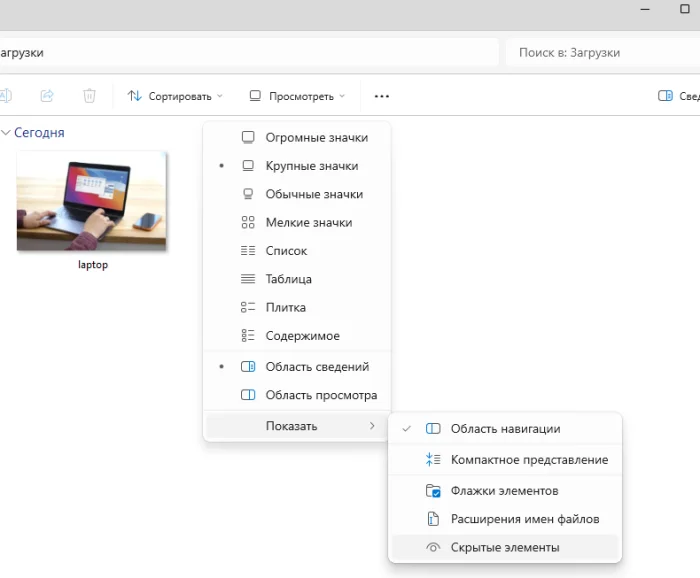
Сразу после этого все скрытые папки и файлы станут видны, их иконки будут полупрозрачными. Системные файлы этим способом не показываются.
2. Через «Параметры проводника» (показ системных файлов)
Если нужно увидеть еще и защищенные системные элементы:
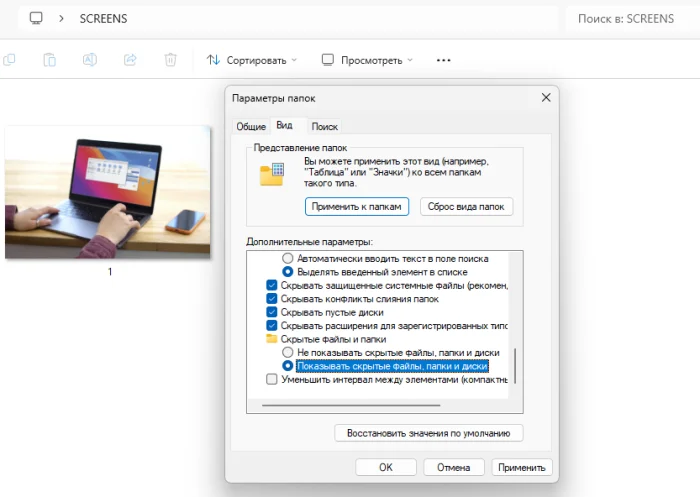
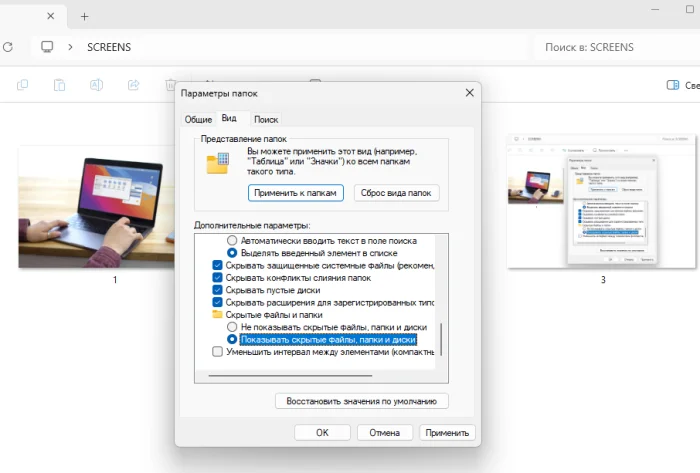
- Откройте «Проводник», нажмите на троеточие в строке заголовка и выберите «Параметры».
- Перейдите на вкладку «Вид».
- Прокрутите список вниз и снимите галочку «Скрывать защищенные системные файлы» (система предупредит о рисках — подтвердите).
- В разделе «Скрытые файлы и папки» выберите «Показывать скрытые файлы, папки и диски».
- Нажмите «ОК».
3. Через «Параметры разработчика»
Альтернативный способ для Windows 11:
- Откройте «Параметры» (Win + I) → «Система» → «Для разработчиков».
- В разделе «Проводник» включите ползунок «Отображение скрытых и системных файлов».
Готово — изменения вступят в силу мгновенно.
Как показать скрытые папки в Windows 10
В «десятке» все еще проще: нужная опция находится прямо на ленте «Проводника».
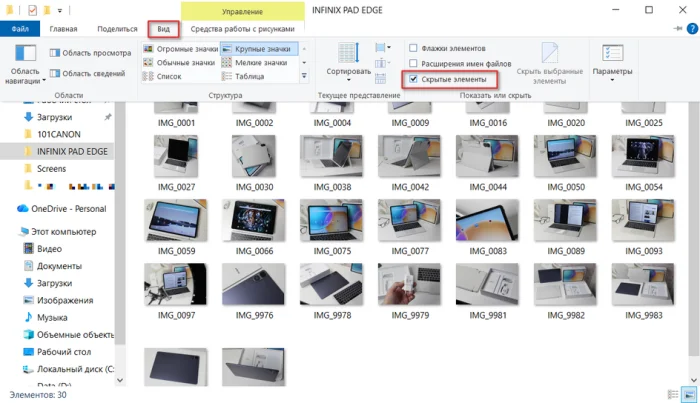
1. Через вкладку «Вид» (быстрый способ)
- Откройте «Проводник».
- Перейдите на вкладку «Вид» в верхней части окна.
- Поставьте галочку в чекбоксе «Скрытые элементы».
Скрытые папки и файлы появятся сразу, их иконки станут полупрозрачными. Системные файлы при этом останутся невидимыми.
2. Через «Панель управления» (показ системных файлов)
Если нужно добраться и до защищенных системных данных:
- Нажмите «Пуск», введите в поиске «Панель управления» и откройте ее.
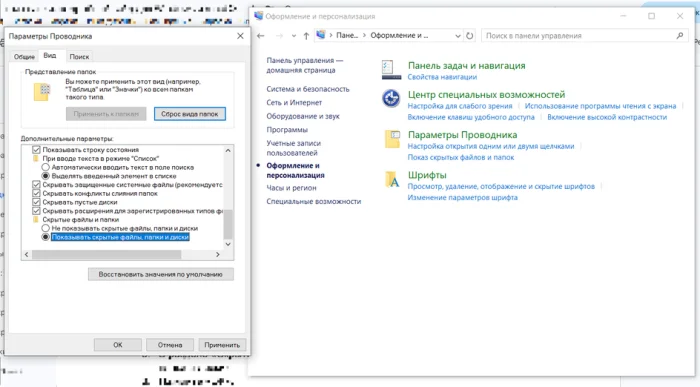
- Перейдите в раздел «Оформление и персонализация» → «Параметры проводника» (или просто найдите в поиске Панели управления «Параметры проводника»).
- В открывшемся окне перейдите на вкладку «Вид».
- Прокрутите список до конца и снимите галочку «Скрывать защищенные системные файлы» (подтвердите предупреждение).
- В разделе «Скрытые файлы и папки» выберите «Показывать скрытые файлы, папки и диски».
- Нажмите «ОК».
Как показать скрытые папки на Mac
В macOS все сделано через горячие клавиши — это удобнее, чем лезть в настройки.
Самый быстрый способ
- Откройте Finder (любую папку или рабочий стол).
- Одновременно зажмите три клавиши: Command (⌘) + Shift +. (точка).
Сразу после этого все скрытые файлы и папки станут видны. Их иконки будут полупрозрачными, чтобы вы случайно не перепутали их с обычными.
Чтобы снова спрятать — нажмите ту же комбинацию еще раз.
Альтернатива: через «Терминал»
Если по какой-то причине сочетание клавиш не работает, можно использовать команду в «Терминале»:
bash
defaults write com.apple.Finder AppleShowAllFiles true && killall Finder
Вместо true можно написать false, чтобы снова скрыть файлы. Команда перезапустит Finder, и изменения вступят в силу.
Как показать скрытые папки через «Проводник»
По сути, все описанные выше способы для Windows так или иначе завязаны на «Проводнике». Но если вам нужна универсальная инструкция именно через этот файловый менеджер (которая подойдет и для Windows 10, и для 11, и для более старых версий), вот она:
- Откройте любой «Проводник» (например, «Этот компьютер»).
- В Windows 10 сразу перейдите на вкладку «Вид» и поставьте галочку «Скрытые элементы». В Windows 11 нажмите «Просмотреть» → «Показать» → «Скрытые элементы».
- Если вкладки «Вид» нет (старые ОС), нажмите «Упорядочить» → «Параметры папок и поиска» → вкладка «Вид» → выберите «Показывать скрытые файлы, папки и диски».
Этот метод работает для всех версий Windows, начиная с XP и заканчивая Windows 11.
Как показать скрытые системные файлы
Обычные скрытые файлы и папки (те, которые вы сами спрятали или которые спрятали программы) легко показать галочкой «Скрытые элементы». Но системные файлы Windows прячет особенно надежно — они имеют дополнительный атрибут «системный», и даже после включения показа скрытых элементов их не видно.
Чтобы их отобразить, нужно:
- Зайти в «Параметры проводника» (в Windows 10/11): откройте «Проводник», нажмите на троеточие (или «Упорядочить») и выберите «Параметры».
- Перейдите на вкладку «Вид».
- Снимите галочку с пункта «Скрывать защищенные системные файлы».
- Система предупредит, что это может быть опасно. Если вы уверены, нажмите «Да».
- Убедитесь, что в разделе «Скрытые файлы и папки» выбран пункт «Показывать скрытые файлы, папки и диски».
- Нажмите «ОК».
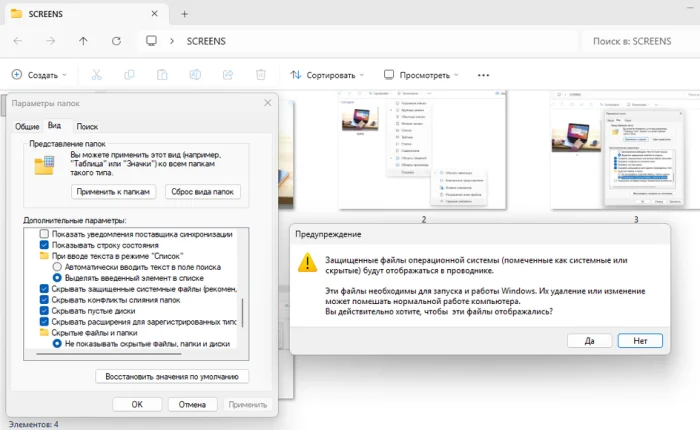
Теперь вы увидите, например, файл pagefile.sys, папку System Volume Information и другие системные элементы. Будьте предельно осторожны — удаление или изменение таких файлов может привести к неработоспособности Windows.
Как показать скрытые папки на флешке
Флешка — это обычный накопитель, и на ней скрытые файлы и папки отображаются точно так же, как на жестком диске. Никаких дополнительных настроек не требуется. Главное — включить показ скрытых элементов в вашей операционной системе:
- Windows — через «Проводник» (галочка «Скрытые элементы» в виде меню, как описано выше).
- macOS — через Command + Shift +. (точка).
Если после этого скрытые папки на флешке все равно не видны, возможно, они заражены вирусом (например, распространенный троян делает папки скрытыми и создает свои ярлыки). В таком случае сначала проверьте флешку антивирусом, а затем уже меняйте атрибуты через командную строку (команда attrib -s -h -r -d /s /d в папке флешки).
Еще один момент: на флешках с файловой системой exFAT или FAT32 атрибуты «скрытый» и «системный» работают так же, как на NTFS. Проблем быть не должно.
Как скрыть папки обратно
Вернуть все как было так же просто, как и включить показ.
В Windows (любой версии)
Способ 1 (быстрый): снова зайдите в меню «Вид» (или «Просмотреть» → «Показать») и снимите галочку «Скрытые элементы». Системные файлы при этом останутся невидимыми, если вы не меняли настройки защищенных элементов.
Способ 2 (полное скрытие): если вы ранее отключали защиту системных файлов, вернитесь в «Параметры проводника» → вкладка «Вид» → поставьте обратно галочку «Скрывать защищенные системные файлы» и выберите «Не показывать скрытые файлы, папки и диски».
В macOS
Просто нажмите снова Command + Shift +. — и все скрытые элементы исчезнут.
Как скрыть свою собственную папку
Если вы хотите не просто отключить показ, а именно спрятать какую-то конкретную папку от других пользователей:
- Нажмите правой кнопкой мыши на папку → «Свойства».
- На вкладке «Общие» в самом низу поставьте галочку «Скрытый».
- Нажмите «ОК».
- Если внутри папки есть другие файлы, система спросит: применить атрибут только к этой папке или ко всем вложенным элементам. Выберите нужный вариант.
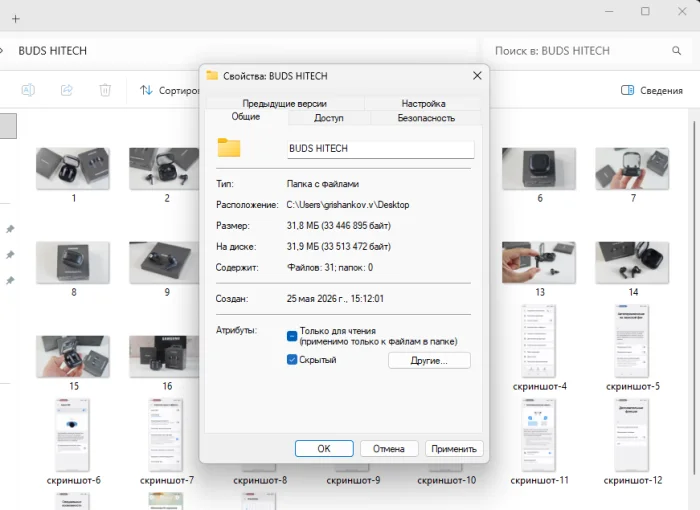
Папка исчезнет из виду, как только вы выключите отображение скрытых элементов. Чтобы снова ее увидеть — включите показ, а чтобы совсем убрать атрибут «Скрытый» — зайдите в свойства и снимите галочку.
Вопросы и ответы
Собрали популярные вопросы про скрытые файлы и папки и дали на них ответы.
Я включил показ скрытых элементов, но некоторые папки все равно не видны. Почему?
Скорее всего, это системные файлы — они скрываются отдельной настройкой. Чтобы их увидеть, зайдите в «Параметры проводника» → вкладка «Вид» и снимите галочку «Скрывать защищенные системные файлы». После этого они тоже появятся.
Опасно ли включать показ скрытых папок?
Само по себе включение просмотра — безопасно. Опасно начинать удалять или изменять то, что вы видите. Большинство скрытых папок и файлов созданы системой или программами для своей работы. Если не знаете, что это, — лучше не трогайте.
Как показать скрытые папки на флешке, если они заражены вирусом?
Вирус мог сделать папки скрытыми и создать свои ярлыки. Сначала проверьте флешку антивирусом. Затем откройте командную строку от имени администратора, перейдите на букву флешки (например, D:) и выполните команду:
attrib -s -h -r -d /s /d
Она снимет все скрытые и системные атрибуты со всех файлов и папок на флешке.
В Windows 7 нет вкладки «Вид» с галочкой. Что делать?
В Windows 7 и более старых версиях откройте «Проводник», нажмите «Упорядочить» → «Параметры папок и поиска» → вкладка «Вид» → выберите «Показывать скрытые файлы, папки и диски». Это классический способ, который работает во всех версиях Windows до 8 включительно.
Как скрыть папку на Mac без терминала?
В macOS нет встроенной галочки «Скрытый», как в Windows. Но можно воспользоваться тем же сочетанием клавиш: назовите папку, начинающуюся с точки (например, .SecretFolder) — такие папки в Finder автоматически становятся скрытыми. Чтобы их увидеть, нажмите Command + Shift +. (точка).
После обновления Windows перестали показываться скрытые папки — настройки сбросились?
Да, иногда крупные обновления Windows сбрасывают параметры отображения папок. Просто заново включите показ через «Проводник» — как описано в инструкции выше.