Как посмотреть сохраненные пароли на Android iPhone и ПК

Знаете это чувство, когда нужно срочно зайти в почту, а браузер «забыл» пароль? Я пару раз оказывался в такой ситуации и клялся, что запишу всё в блокнот. Но не записывал. К счастью, в 2026 году спасение есть. Все наши пароли уже где-то сохранены — надо только знать, где искать. Рассказываю по шагам для телефона и компьютера.
На телефоне: Android и iPhone
Начнём с телефона, потому что он всегда под рукой.
Android: через Google или встроенное хранилище
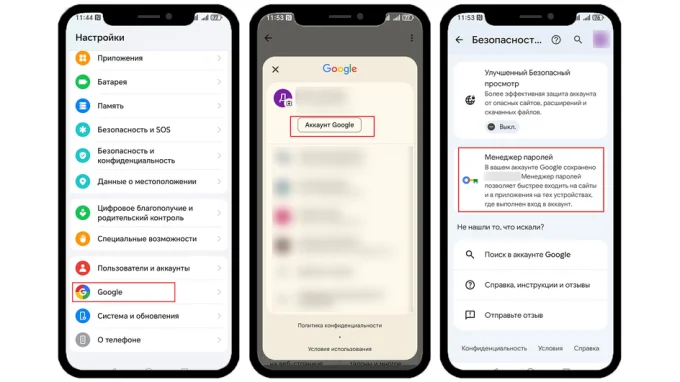
На Android все пароли от сайтов и приложений лежат в «Менеджере паролей» Google. Заходите в «Настройки» → Google → «Аккаунт Google» → вкладка «Безопасность» → «Менеджер паролей». Разблокируете телефон — и видите список. Нажимаете на нужную запись, потом на значок глаза — и пароль ваш. Если вы пользуетесь Chrome, можно зайти через браузер: «Ещё» → «Настройки» → «Менеджер паролей».
У некоторых производителей (Honor, Xiaomi) есть своё хранилище паролей. Оно обычно находится в «Настройках» — введите в поиск «Пароли». Там тоже можно посмотреть сохранённые данные. Я на Honor так нашёл пароль от роутера, который не мог вспомнить полгода.
iPhone: настройки или отдельное приложение
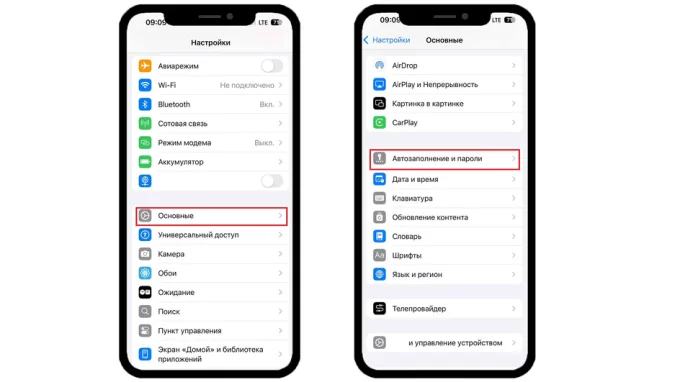
На iPhone с iOS 17 и старше идите в «Настройки» → «Основные» → «Автозаполнение и пароли». Разблокируйте Face ID или кодом — и вы в списке. На iOS 18 и новее есть отдельное приложение «Пароли». Открываете его, разблокируете, выбираете запись — и копируете пароль. Там же хранятся коды двухфакторной аутентификации и пароли от Wi-Fi. Удобно, что всё синхронизируется через iCloud.
На компьютере: браузер, Windows и командная строка
Компьютер даёт ещё больше возможностей, но и сложнее.
Браузер: Chrome, Edge, Firefox и другие
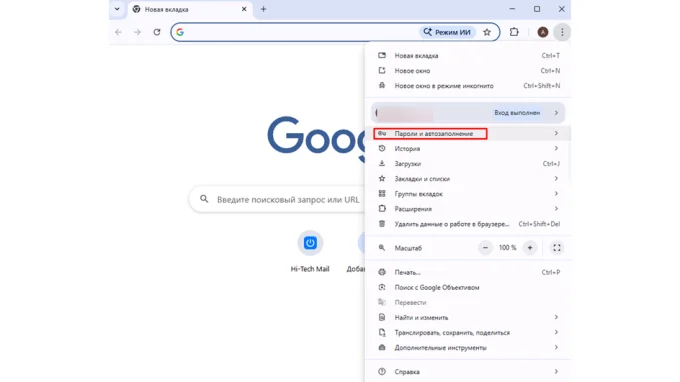
В Chrome: три точки → «Пароли и автозаполнение» → «Менеджер паролей Google» → «Пароли». Находите сайт, нажимаете на глаз — и готово. В Edge: настройки → профили → пароли. В Firefox: настройки → «Приватность и защита» → «Учетные данные и пароли» → «Сохраненные логины». В Яндексе: настройки → «Пароли и карты» → «Пароли». Везде принцип один: ищете запись, подтверждаете личность (пароль от системы или пин-код) и смотрите.
Windows: диспетчер учётных данных
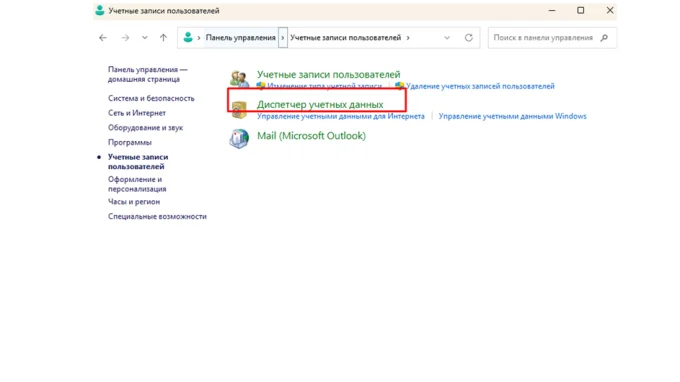
В Windows есть свой «Диспетчер учетных данных». Зайдите в «Панель управления» → «Учетные записи пользователей» → «Диспетчер учетных данных». Там две вкладки: «Учетные данные для интернета» (Microsoft Store и службы) и «Учетные данные Windows» (Wi-Fi, сетевые ресурсы). Нажмите на запись, потом «Показать» — система попросит пароль от вашей учётной записи Windows. Введите — и увидите сохранённый код. Но не все записи можно раскрыть: старые данные от Internet Explorer покажут только логин.
Командная строка: пароли от Wi-Fi
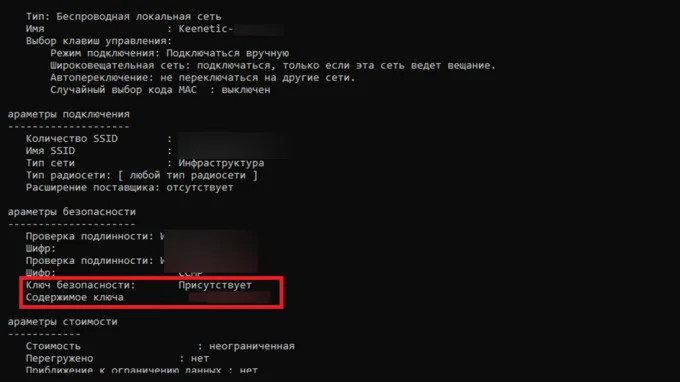
Если нужно узнать пароль от вай-фая, к которому вы подключены, откройте командную строку от имени администратора. Введите netsh wlan show profiles — увидите список всех сохранённых сетей. Затем напишите netsh wlan show profile name=«ИМЯ_СЕТИ» key=clear (вместо ИМЯ_СЕТИ вставьте название своей Wi-Fi). Пролистайте до строки «Содержимое ключа» — там и будет пароль. Я так однажды спас друга, который не мог раздать гостям вай-фай.
Главный совет: не храните пароли в незащищённых местах. Пользуйтесь встроенными менеджерами — они шифруют данные и требуют ваше подтверждение. И обязательно включите двухфакторную аутентификацию везде, где можно. Ваши пароли — это ключи к цифровой жизни. Относитесь к ним серьёзно.