Забыли пароль от компьютера инструкция для Windows и macOS

Забыли пароль от компьютера? Я тоже. Причём в самый неподходящий момент — перед сдачей отчёта. Хорошая новость: пароль нельзя вспомнить, но его можно сбросить. Плохая: способ зависит от того, какой у вас тип учётки — Microsoft, локальная в Windows или Apple ID в macOS. В 2026 году алгоритмы почти не изменились, но нюансы есть. Я собрал инструкции для всех случаев — от простого сброса через сайт до редактирования реестра с флешки. Предупреждаю: некоторые методы требуют аккуратности, но с ними справится даже гуманитарий, если не торопиться.
-
Аккаунт Microsoft — пароль сбрасывается на сайте компании. Нужен интернет на ПК.
-
Локальная учётка в Windows — только через контрольные вопросы, другого администратора или правку системных файлов.
-
macOS — через Apple ID или режим Recovery. С FileVault всё сложнее, без ключа — только переустановка.
Как сбросить забытый пароль от компьютера с Windows
Если входили через учетную запись Microsoft
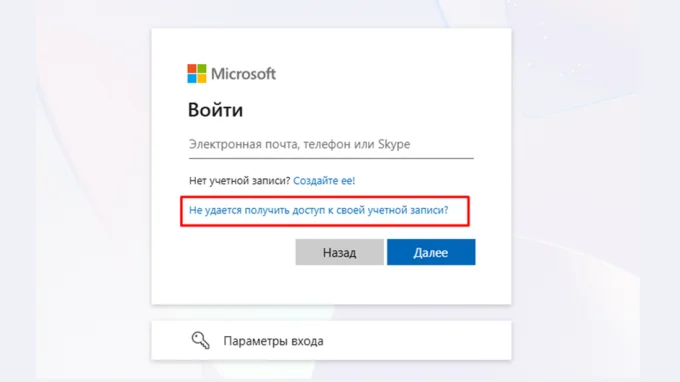
Самый простой случай. Зайдите на страницу восстановления Microsoft с любого устройства, выберите ‘Не удается получить доступ к своей учетной записи’, укажите email или телефон, получите код, задайте новый пароль. Затем подключите компьютер к интернету (важно!) и войдите с новым паролем. Старый не восстановить, но данные останутся на месте. Если интернета на ПК нет — система не получит обновлённый пароль, и вы не зайдёте. Так что сначала найдите способ подключить компьютер к сети (например, через провод или USB-адаптер).
Если использовалась локальная учетная запись Windows
Локальная учётка существует только на этом компьютере. Windows не может ‘вспомнить’ пароль — только сбросить.
Через контрольные вопросы
Если вы их задавали при создании учётки (в Windows 10/11 это предлагают), на экране входа нажмите ‘Сбросить пароль’, ответьте на вопросы и введите новый. Всё. Если вопросы не задавали — этот способ не работает.
Через другую учетную запись администратора
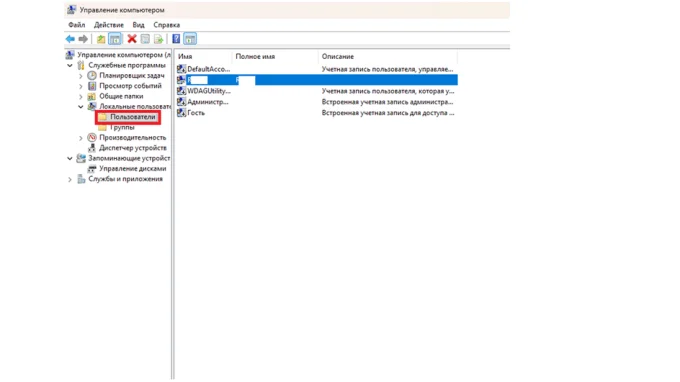
Если на ПК есть вторая учётка с правами админа, войдите под ней, откройте ‘Управление компьютером’ → ‘Локальные пользователи’, найдите нужную учётку, нажмите правой кнопкой → ‘Задать пароль’. Данные сохранятся. Но способ работает только в версиях Pro и Enterprise. В Windows Home такого раздела нет. И да, если второй учётки нет — читайте дальше.
Альтернативные методы сброса пароля Windows
Если стандартные способы не сработали, придётся лезть в системные файлы. Эти методы для опытных пользователей. Предупреждение: если у вас включено шифрование EFS (Encrypting File System), сброс пароля сделает зашифрованные файлы нечитаемыми навсегда. С BitLocker и Secure Boot могут быть проблемы — система запросит ключ восстановления. Без него — ничего не выйдет. Я предупредил.
Сначала нужно открыть командную строку с правами администратора. Это делается либо через среду восстановления (на экране входа зажмите Shift и кликните ‘Перезагрузка’ → ‘Поиск и устранение неисправностей’ → ‘Дополнительные параметры’ → ‘Командная строка’), либо с загрузочной флешки Windows (создайте на другом ПК через Media Creation Tool, загрузитесь с неё, на первом экране нажмите Shift+F10).
Сброс пароля путем замены файла специальных возможностей
Суть: подменить utilman.exe (Центр специальных возможностей) на cmd.exe. На экране входа нажмёте на иконку с человечком — откроется командная строка.
1. Определите букву системного диска. В командной строке введите notepad, в Блокноте ‘Файл’ → ‘Открыть’ — увидите список дисков. Найдите диск с папками Windows, Users, Program Files. Пусть это будет D:.
2. Создайте резервную копию и замените файл: copy D:WindowsSystem32utilman.exe D:WindowsSystem32utilman.backup затем copy D:WindowsSystem32cmd.exe D:WindowsSystem32utilman.exe. На запрос замены введите Y.
3. Перезагрузитесь в обычном режиме. На экране входа нажмите на иконку ‘Специальные возможности’ (человечек). Откроется командная строка. Введите net user — увидите список пользователей. Сбросьте пароль: net user