Как проверить износ батареи ноутбука в Windows 2026
Вы замечали, что ноутбук, который раньше работал весь день, теперь еле дотягивает до обеда? Я тоже. Батареи современных лэптопов рассчитаны на 500–1000 циклов заряд-разряда, а потом их ёмкость начинает стремительно падать. Но прежде чем бежать в сервис и менять аккумулятор, давайте разберёмся: а сколько процентов износа на самом деле? И может, дело не в батарее, а в ‘прожорливых’ приложениях или вирусе? Хорошая новость: проверить всё можно встроенными средствами Windows, без установки стороннего софта. И это займёт пару минут.
Какие приложения жрут батарею больше всего
Иногда причина быстрой разрядки — не старый аккумулятор, а фоновые программы или игры. Особенно если вы забыли закрыть браузер с кучей вкладок или торрент-клиент. В Windows это можно проверить за секунду.
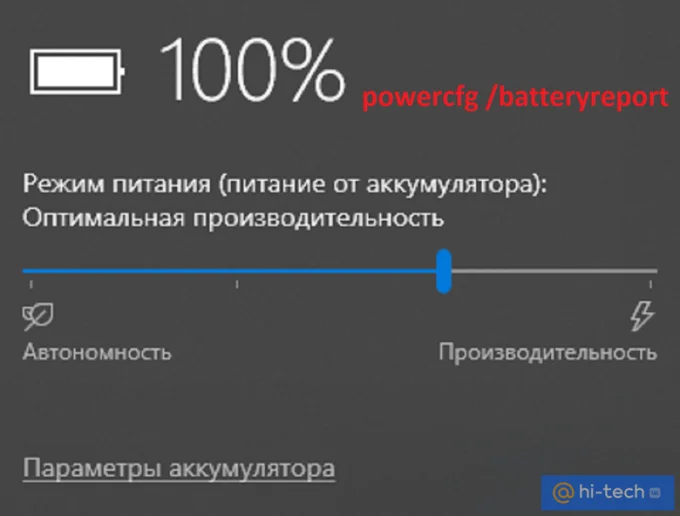
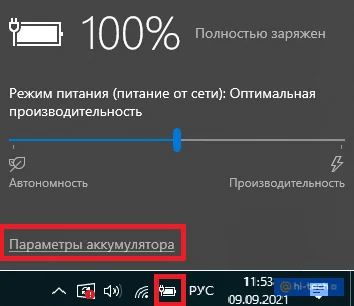
Кликните по иконке батареи на панели задач. Выберите ‘Энергопотребление’ или ‘Использование батареи’. Там будет список приложений за последние 6 часов, 24 часа или неделю. Увидите, что именно съедает заряд. Например, у меня однажды Chrome сожрал 60% за три часа — пришлось закрыть 30 вкладок и вздохнуть с облегчением.
Как узнать реальную ёмкость и износ через командную строку
А теперь главное — как узнать, сколько процентов жизни осталось у вашей батареи. Встроенный инструмент Windows ‘powercfg’ сгенерирует подробный отчёт за минуту. Но есть нюанс: запускать нужно от имени администратора.
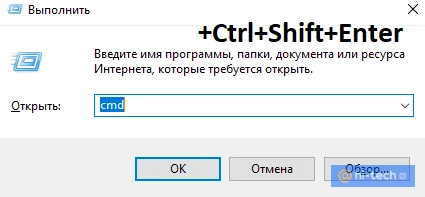
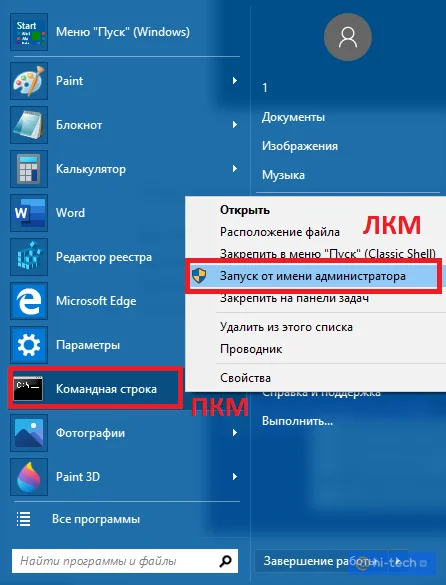
Шаг 1. Откройте окно ‘Выполнить’ (Win+R), введите ‘cmd’, но не нажимайте Enter. Вместо этого нажмите Ctrl+Shift+Enter — запустится командная строка с правами администратора. Второй способ: найдите ‘Командная строка’ в Пуске, кликните правой кнопкой и выберите ‘Запуск от имени администратора’.
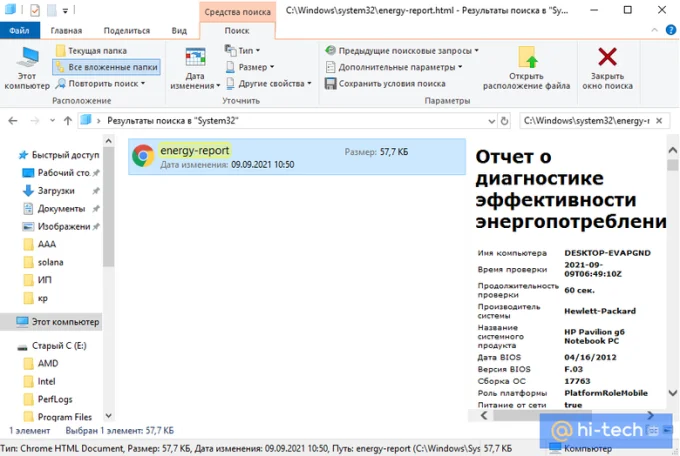
Шаг 2. В командной строке введите powercfg energy и нажмите Enter. Система в течение минуты проанализирует энергопотребление и укажет путь к файлу отчёта (обычно C:Windowsenergy-report.html).
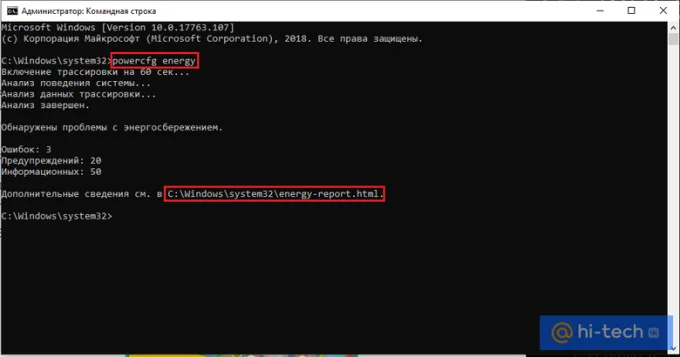
Шаг 3. Перейдите по указанному пути и откройте файл отчёта в браузере. Если возникнет ошибка доступа, просто скопируйте файл на рабочий стол — проблема исчезнет.
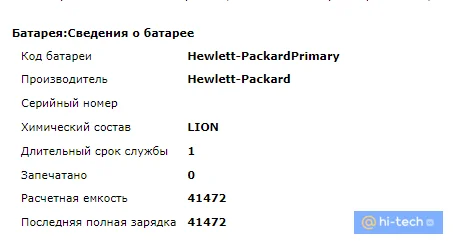
Шаг 4. Пролистайте отчёт вниз до раздела ‘Сведения о батарее’. Там будут две цифры: ‘Расчетная ёмкость’ (ёмкость новой батареи) и ‘Ёмкость после последней зарядки’ (текущая реальная ёмкость). Разница и есть износ.
Формула простая: (Расчётная — Текущая) / Расчётная * 100%. Например, расчётная 41472, текущая 31500. Считаем: (41472-31500)/41472 = 0,24 * 100 = 24% износа. Если износ больше 30-40%, батарею пора менять.
Более подробный отчёт об истории батареи
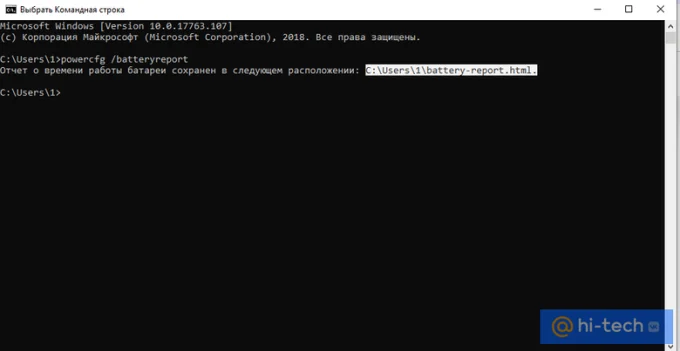
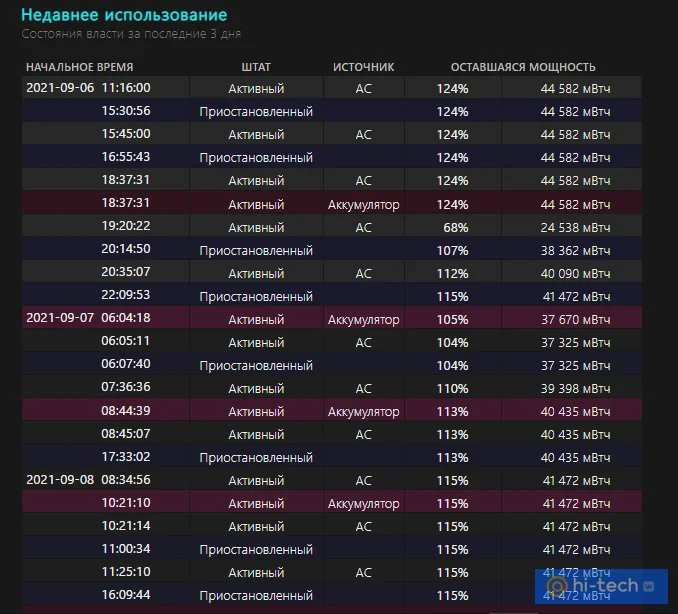
Если хотите посмотреть, как снижалась ёмкость со временем, используйте другую команду. В командной строке (от администратора) введите powercfg /batteryreport. Система создаст файл battery-report.html и укажет путь к нему. Скопируйте этот путь и вставьте в адресную строку браузера.
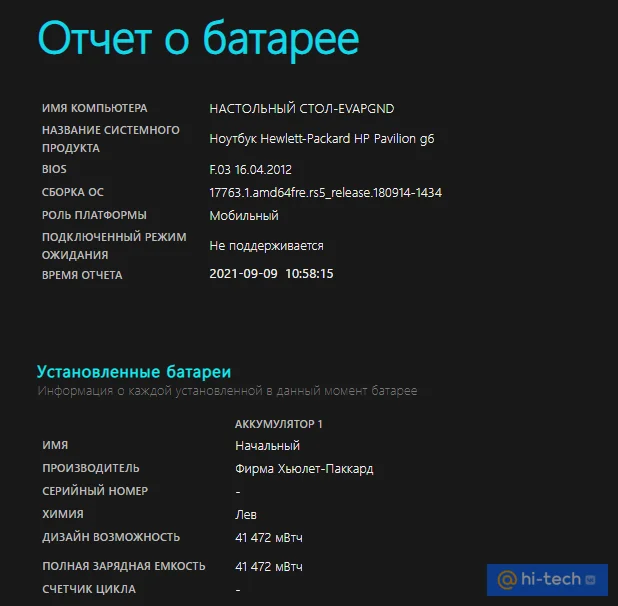
В этом отчёте вы увидите не только расчётную и текущую ёмкость, но и историю использования батареи: циклы заряда-разряда за последние дни, ёмкость при каждой загрузке, расчётное время работы. Очень полезно, чтобы понять, не ‘убиваете’ ли вы батарею неправильной эксплуатацией (например, постоянно держите ноутбук на зарядке при 100%).
Если после всех проверок оказалось, что износ небольшой (до 20-25%), а батарея всё равно быстро садится — ищите вирусы или фоновые процессы. Если износ больше 40% — готовьтесь к замене. И помните: не стоит разряжать ноутбук ‘в ноль’ каждый день. Литий-ионные батареи любят заряд в районе 20-80%. Держите это в голове, и батарея прослужит дольше.