Не запускается игра в Steam или на ПК что делать
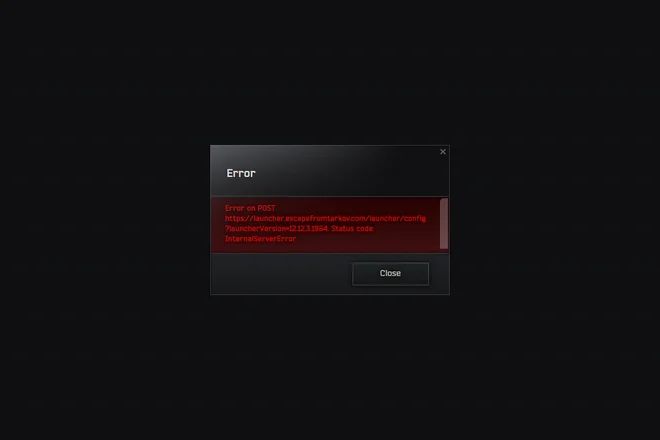
Вы нажали ‘Играть’ в Steam, подождали секунду… и ничего. Или вылетела ошибка. Или экран погас. Знакомая боль? В 2026 году проблемы с запуском игр всё ещё случаются. Хорошая новость: большинство из них решаются за 5-10 минут без танцев с бубном. Я собрал самые частые причины и способы лечения — от устаревших драйверов до повреждённых файлов. Поехали.
Почему может не запускаться игра в Steam
Steam — клиент стабильный, но и у него бывают проблемы. Даже с одиночными играми, которым не нужен интернет.
Устаревшая версия ОС
Windows 7 — частая причина ошибок. Большинство современных игр требуют Windows 10 или 11. Решение: обновитесь. Нажмите Win+I → ‘Центр обновления Windows’ → ‘Скачать и установить все’. После обновления перезагрузитесь. Я сам держался за Windows 7 до последнего, но после перехода на 10 игры перестали вылетать.
Устаревшие драйверы
Драйвер видеокарты — это святое. Особенно если вы играете в новинки. Решение: обновите драйвер через диспетчер устройств. Правой кнопкой по ‘Пуск’ → ‘Диспетчер устройств’ → ‘Видеоадаптеры’ → правой кнопкой по вашей карте → ‘Обновить драйвер’ → ‘Автоматический поиск’. После обновления перезагрузитесь. Если не помогло — скачайте установщик с сайта NVIDIA или AMD.
Повреждение файлов игры
Вирусы, сбой при загрузке или выключение ПК во время обновления — и файлы повреждены. Решение: в библиотеке Steam нажмите на игру правой кнопкой → ‘Свойства’ → ‘Установленные файлы’ → ‘Проверить целостность файлов игры’. Клиент сам найдёт и скачает повреждённые файлы. Работает в 90% случаев.
Конфликт с антивирусной программой
Антивирус иногда блокирует исполняемые файлы игры (особенно пиратки или старые игры). Решение: отключите защиту на время. Для Microsoft Defender: значок в трее → ‘Защита от вирусов и угроз’ → ‘Управление настройками’ → отключите ‘Защиту в реальном времени’ и ‘Облачную защиту’. Проверьте, запускается ли игра. Если да — добавьте папку с игрой в исключения. Не забудьте включить защиту обратно.
Несоответствие системным требованиям
Если у вас ноутбук 2015 года с интегрированной графикой, а вы пытаетесь запустить киберпанк — не запустится. Проверьте минимальные требования в Steam и сравните с характеристиками своего ПК (процессор, оперативка, видеокарта). Если не тянет — только апгрейд или другая игра.
Почему не запускается игра на ПК с Windows 10 или 11
Не только Steam-игры могут капризничать. Установленные с дисков или ‘с торрентов’ тоже.
Несовместимость с вашей версией ОС
Старые игры (1990-2000-х) часто отказываются работать на Windows 10/11. Решение: режим совместимости. Правой кнопкой по ярлыку игры → ‘Свойства’ → ‘Совместимость’ → поставьте галочку ‘Запустить в режиме совместимости с’ и выберите Windows 7, XP или даже 98. Примените. Часто помогает.
Повреждение игровых файлов
Если игра не из Steam, автоматической проверки нет. Решение: удалите игру и установите заново. Перед удалением проверьте, нет ли на форумах (Reddit, Steam Community) готового патча или фикса.
Использование пиратских сборок
Репаки с торрентов часто ‘вырезают’ важные компоненты (мультиплеер, языки, видео). Из-за этого игра не запускается или вылетает. Решение: купите официальную версию. Или ищите другой репак от проверенного автора (CODEX, PLAZA), но гарантий стабильности нет.
Нарушена целостность файлов ОС
Иногда проблема не в игре, а в Windows. Повреждены системные библиотеки. Решение: запустите терминал от администратора (правой кнопкой по ‘Пуск’ → ‘Терминал (Администратор)’). Введите команду sfc /scannow. Система проверит и восстановит файлы. После перезагрузитесь.
Почему не запускается игра на телефоне
Мобильные игры тоже могут вылетать. Вот что делаю я на Android:
- Проверьте требования игры. Если ваш телефон 5-летней давности, а игра требует 8 ГБ ОЗУ — не запустится.
- Очистите кэш игры: ‘Настройки’ → ‘Приложения’ → найдите игру → ‘Память’ → ‘Очистить кэш’.
- Переустановите игру (сохраните прогресс, если он не в облаке).
- Перезагрузите телефон — банально, но часто чинит случайные сбои.
- Закройте фоновые приложения (загружают ОЗУ).
- Освободите место на накопителе (должно быть 20-25% свободного места).
Как избежать проблем с запуском игр в будущем
Простые правила: держите Windows и драйверы в актуальном состоянии (включите автоматические обновления). Не качайте пиратки с подозрительных сайтов — майнеры и вирусы любят прятаться в репаках. Регулярно проверяйте ПК антивирусом. И если игра старая — ищите на форумах ‘fan patch’ (неофициальные исправления). Они часто решают проблемы совместимости. И да, перезагрузка ПК перед игрой — не шутка. Иногда это чинит половину ошибок.