Как увеличить оперативную память на ПК и ноутбуке
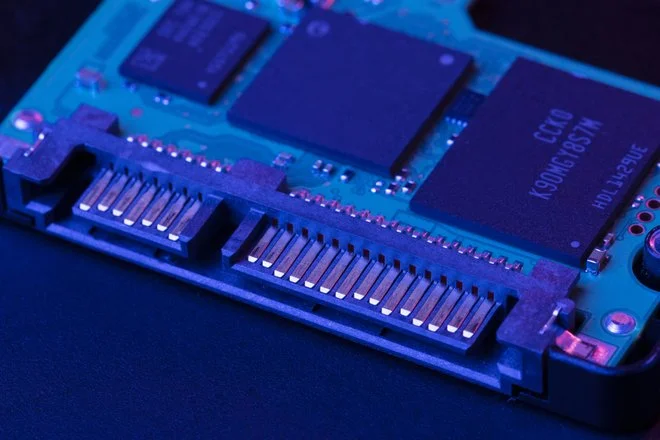
Вы когда-нибудь ловили компьютер на мысли ‘торможу, потому что памяти мало’? Открываешь браузер с 10 вкладками, Photoshop, Telegram, а система начинает зависать. Знакомо. Я сам мучился с 8 ГБ на старом ноутбуке — пока не разобрался, как увеличить ОЗУ без покупки нового компа. Делюсь инструкцией, от простой оптимизации до физической замены планок.
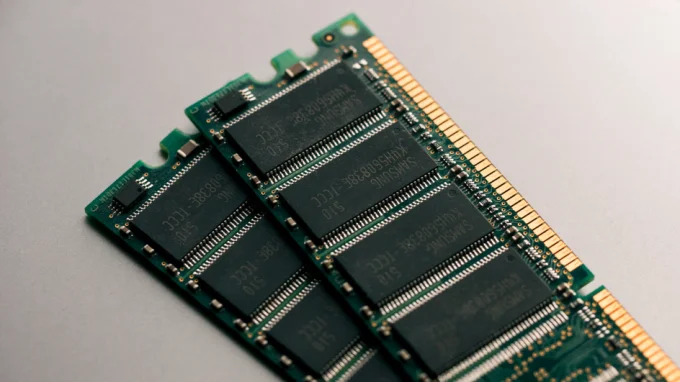
Что такое ОЗУ и почему она важна
Оперативная память — это ‘стол’, на котором процессор раскладывает текущие задачи. Чем больше стол, тем больше программ вы можете держать открытыми одновременно без тормозов. Объём — главный параметр (4, 8, 16, 32 ГБ). Частота (МГц) и тайминги (задержки) влияют на скорость, но если вам не хватает объёма, частота не спасёт.
Актуальные поколения: DDR4 (устаревает, но ещё актуален) и DDR5 (быстрее и дороже). Совместимость зависит от материнской платы — в слот DDR4 не воткнуть DDR5 и наоборот.
Шаг 1. Оптимизация без покупок (бесплатно)
Прежде чем бежать в магазин, проверьте, не жрёт ли память какая-нибудь программа в фоне.
Закройте фоновые процессы и автозагрузку
Откройте Диспетчер задач (Ctrl+Shift+Esc), сортируйте по столбцу ‘Память’. Увидите, сколько жрёт Chrome (не удивляйтесь), Discord, Spotify. Закройте ненужное.

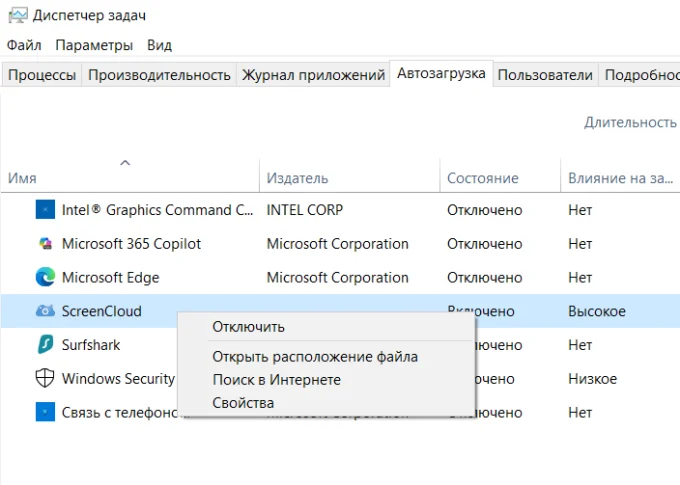
Перейдите во вкладку ‘Автозагрузка’. Отключите всё, что вам не нужно сразу после старта Windows (торренты, облачные клиенты, апдейтеры).
Настройте файл подкачки (виртуальную память)
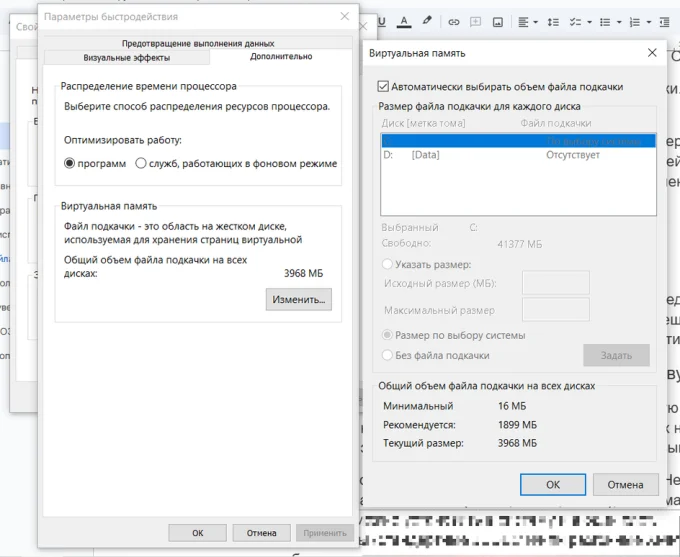
Когда ОЗУ забита, Windows сбрасывает часть данных на диск (файл подкачки). Это медленно (особенно на HDD), но позволяет избежать вылетов. По умолчанию система управляет им автоматически. Если у вас мало ОЗУ (4-8 ГБ) и быстрый SSD, можно увеличить файл подкачки вручную: Свойства системы → Дополнительные параметры → Быстродействие → Дополнительно → Виртуальная память. Поставьте 1.5-2x от объёма ОЗУ (например, при 8 ГБ — 12-16 ГБ). Но помните: это не замена физической памяти.
Шаг 2. Установка новых планок ОЗУ (самое эффективное)
Если оптимизация не помогла — пора покупать память.
Определите совместимость
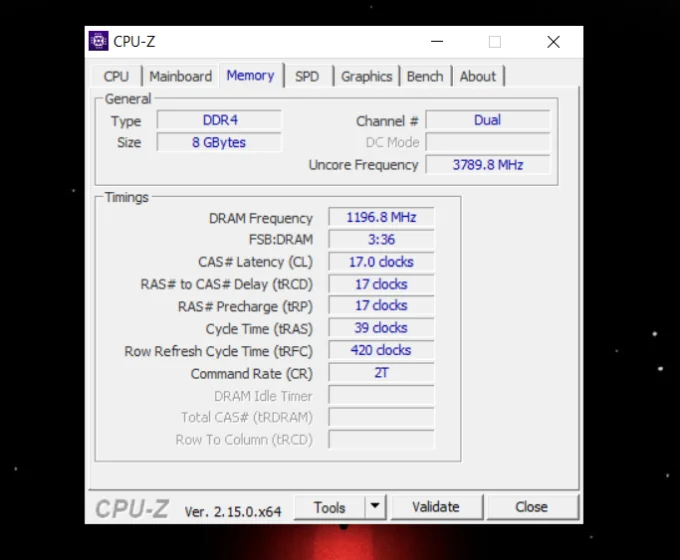
Узнайте тип памяти (DDR3, DDR4, DDR5), максимальный объём (например, 32 ГБ) и частоту через CPU-Z (вкладка Memory).
Смотрите количество свободных слотов на материнской плате (обычно 2 или 4). Для двухканального режима (удвоение пропускной способности) планки нужно устанавливать в слоты 1 и 3 или 2 и 4 (обычно разного цвета).
Установка (для ПК)
- Выключите компьютер, отключите кабель питания. Нажмите кнопку включения несколько раз, чтобы снять остаточный заряд.
- Заземлитесь (коснитесь металлического корпуса).
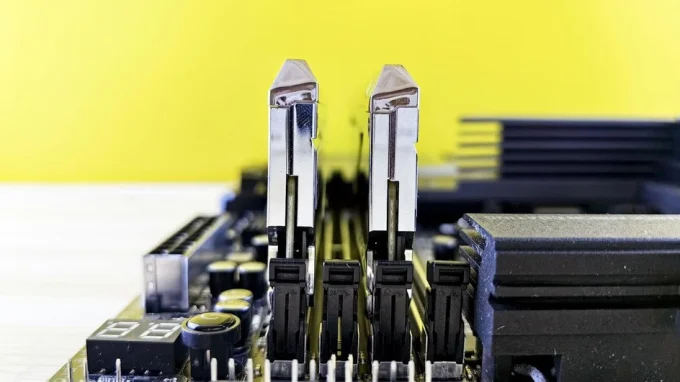
- Найдите слоты ОЗУ на материнской плате.
- Отогните фиксаторы по краям слота.
- Совместите ключ (вырез) на планке с перемычкой в слоте. Вставьте планку под углом 30 градусов, затем надавите сверху до щелчка.
Особенности для ноутбуков
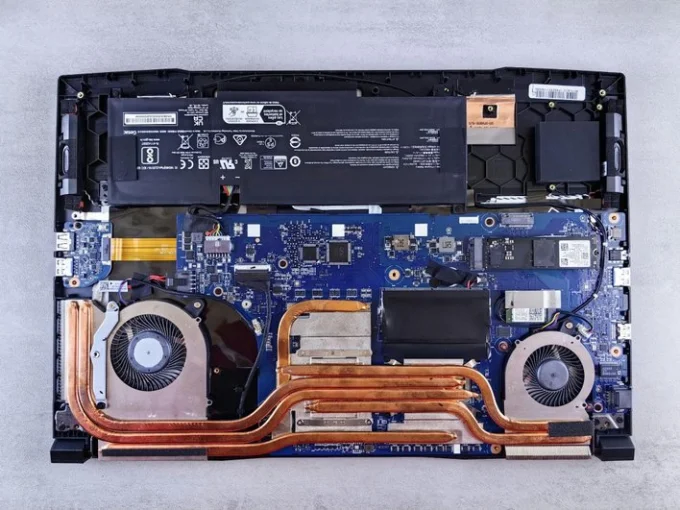
Во многих ультрабуках память распаяна на материнской плате и не заменяется. Проверьте спецификации модели. Если память съёмная, нужен форм-фактор SO-DIMM (меньше, чем для ПК). Разборка ноутбука сложнее: часто нужно снимать всю нижнюю крышку или даже клавиатуру. Ищите видео по вашей модели на YouTube. И не забудьте про антистатический браслет — ноутбуки капризнее.
Как разогнать ОЗУ (для энтузиастов)
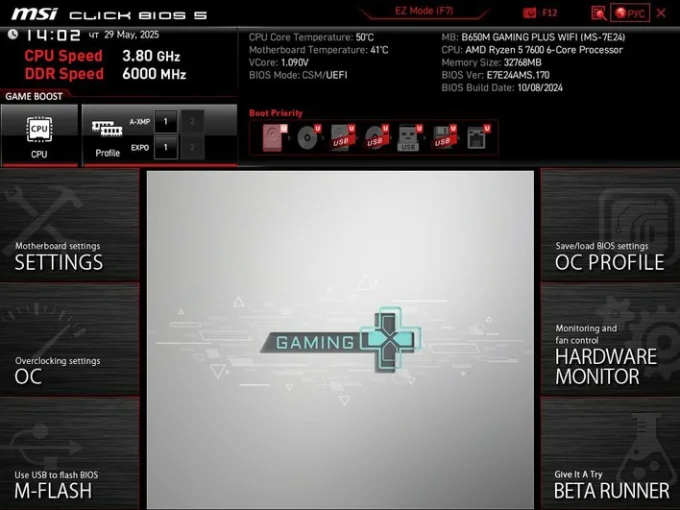
Если у вас память с частотой 3200 МГц, а работает на 2133 МГц — нужно включить профиль XMP (Intel) или DOCP/EXPO (AMD) в BIOS.
- Войдите в BIOS (Del, F2 при загрузке).
- Найдите раздел AI Tweaker (ASUS), OC (MSI), M.I.T. (Gigabyte).
- Включите XMP/DOCP/EXPO и выберите Profile 1.
- Сохраните настройки (F10) и перезагрузитесь.
Проверьте стабильность через MemTest86 или OCCT (30-60 минут). Если появляются ошибки или синий экран — верните настройки обратно. Разгон даёт прирост 5-10% в играх и работе, но требует осторожности.
Итог: Сначала оптимизация, потом покупка. Для большинства задач в 2026 году 16 ГБ — минимум, 32 ГБ — комфортно. Если бюджет ограничен, берите 16 ГБ с возможностью докупить ещё 16 позже. И не покупайте память с частотой выше поддерживаемой процессором — толку ноль.