Как поменять пароль на телефоне инструкция
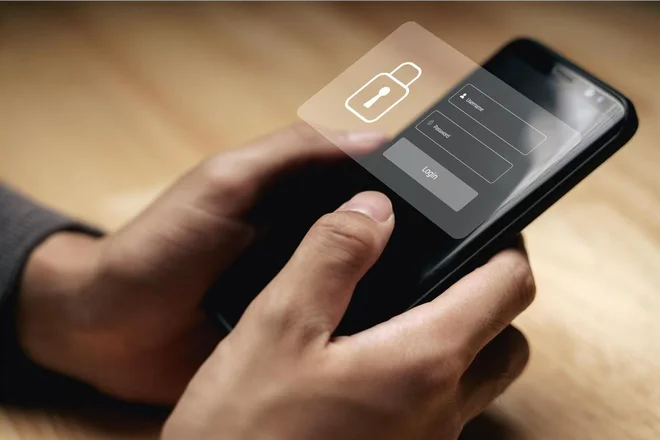
Знаете это чувство, когда хочешь дать телефон другу, а там личные фото и переписки? Или просто кажется, что ваш пароль ‘1234’ уже угадал каждый второй? Меня это постоянно беспокоило, пока я не взялся за безопасность всерьез. В 2026 году смена пароля на телефоне — это не пара кликов, а целый ритуал, но я вас проведу по нему быстро и без боли. Заодно расскажу, как не наломать дров и не потерять все данные.
Пароль на экране блокировки — это ваш последний бастион. Без него злоумышленники, если украдут или найдут ваш телефон, смогут:
- прочитать ваши сообщения в мессенджерах и соцсетях (представьте, какой скандал может выйти);
- совершать покупки через привязанные банковские карты (прощайте, сбережения);
- просматривать фотогалерею, заметки и документы;
- использовать личные данные для шантажа или мошенничества.
Так что установка сложного пароля — это не паранойя, а базовая гигиена. Поверьте, жалеть вы точно не будете.
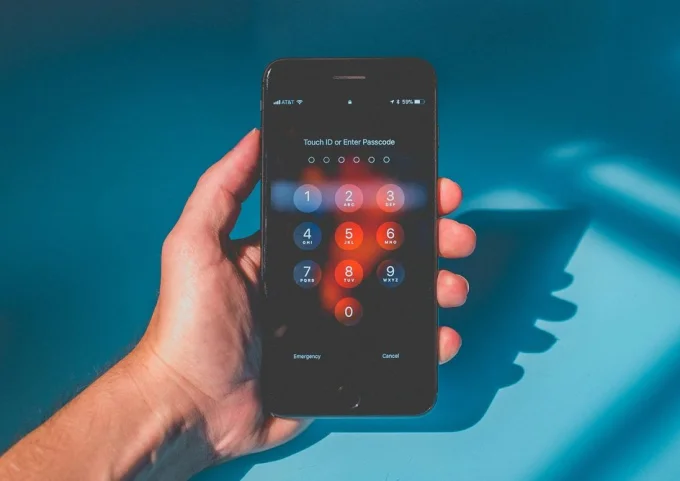
Процесс настройки пароля в iOS стандартен для всех моделей iPhone, от старушки iPhone SE до новейшего iPhone 16.
1. Откройте настройки Face ID (Touch ID) и пароля
-
Зайдите в ‘Настройки’ → ‘Face ID и код-пароль’ (для устройств с кнопкой Home — ‘Touch ID и код-пароль’).
-
Введите текущий пароль, чтобы получить доступ к меню.
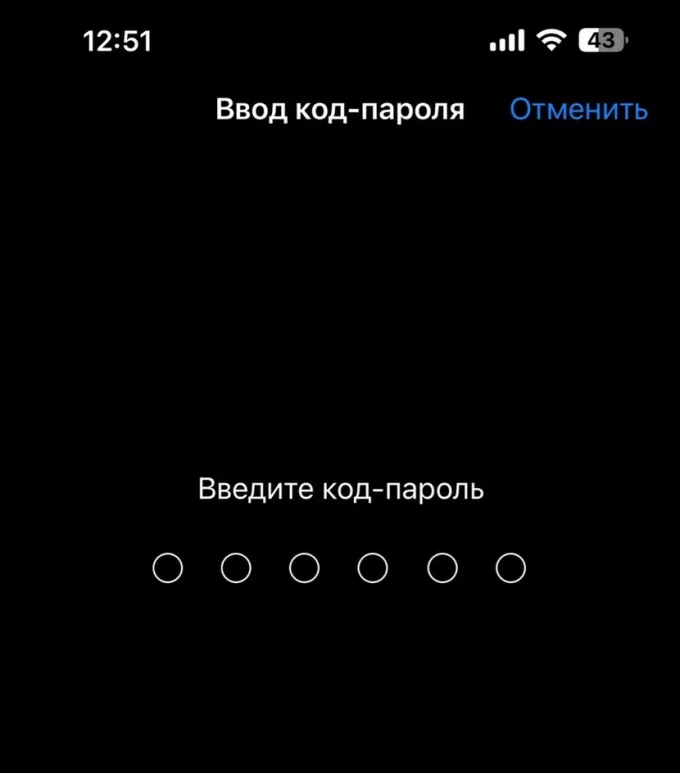
2. Нажмите ‘Сменить код-пароль’
-
Система запросит действующий пароль. После его ввода откроется окно для установки нового кода.
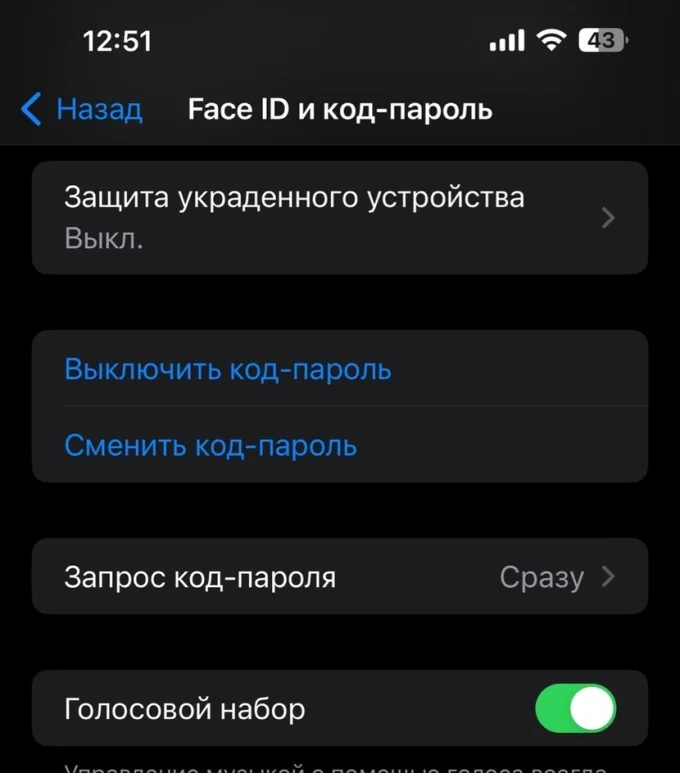
3. Выберите тип нового пароля
-
Цифровой код: минимум 4 символа (рекомендуется 6-8 цифр).
-
Произвольный код: комбинация букв, цифр и спецсимволов (например, ‘hmail25’).
4. Подтвердите изменения
-
Введите новый пароль повторно. Убедитесь, что функции Face ID или Touch ID активны — это ускорит разблокировку.
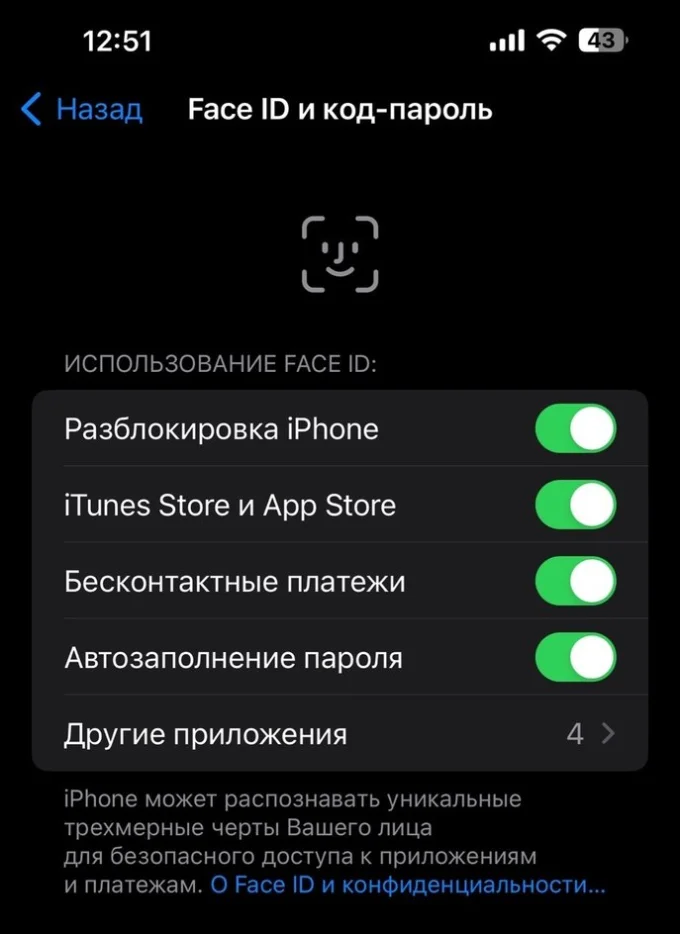
Важно! Если в настройках включена опция ‘Стирание данных’, телефон удалит все данные после 10 попыток ввода неверного кода. Это строгая мера защиты для опытных пользователей. Читайте также: Как поставить пароль на приложение.
Интерфейс может отличаться в зависимости от марки телефона (Samsung, Xiaomi, Google Pixel и др.), но общий алгоритм примерно одинаковый. Я покажу на примере чистого Android, а вы уже сами найдете похожие пункты.
1. Перейдите в раздел безопасности
-
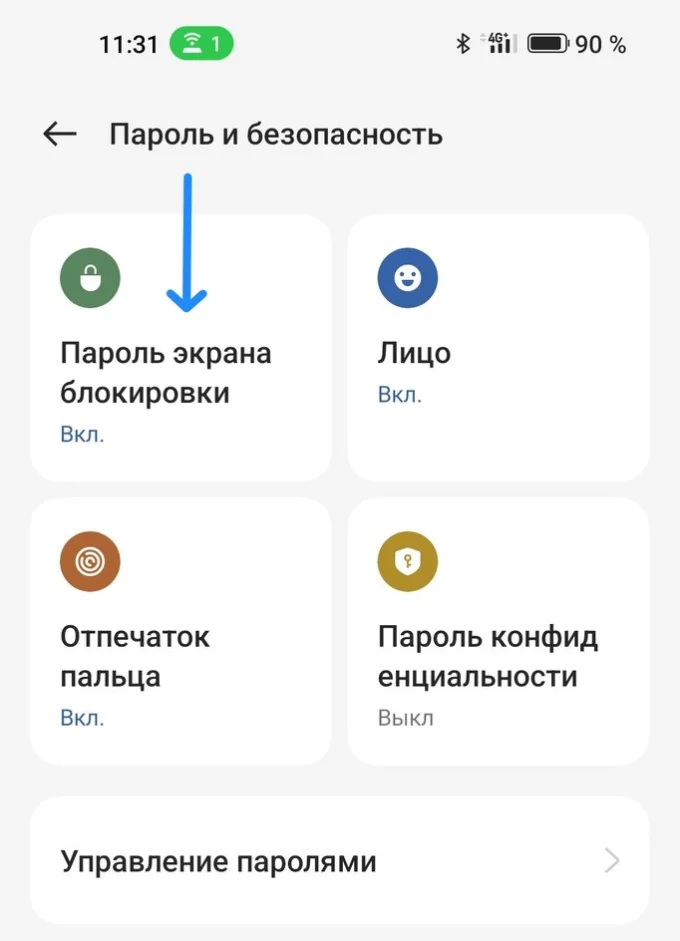
Откройте ‘Настройки’ → ‘Пароль и безопасность’ (на чистом Android) ‘Биометрия и безопасность’ (на Samsung) или ‘Экран блокировки’ (на Xiaomi).
-
Выберите ‘Тип блокировки экрана’ (или ‘Пароль экрана блокировки’).
2. Подтвердите текущий пароль
-
Введите действующий графический ключ, PIN-код или пароль.
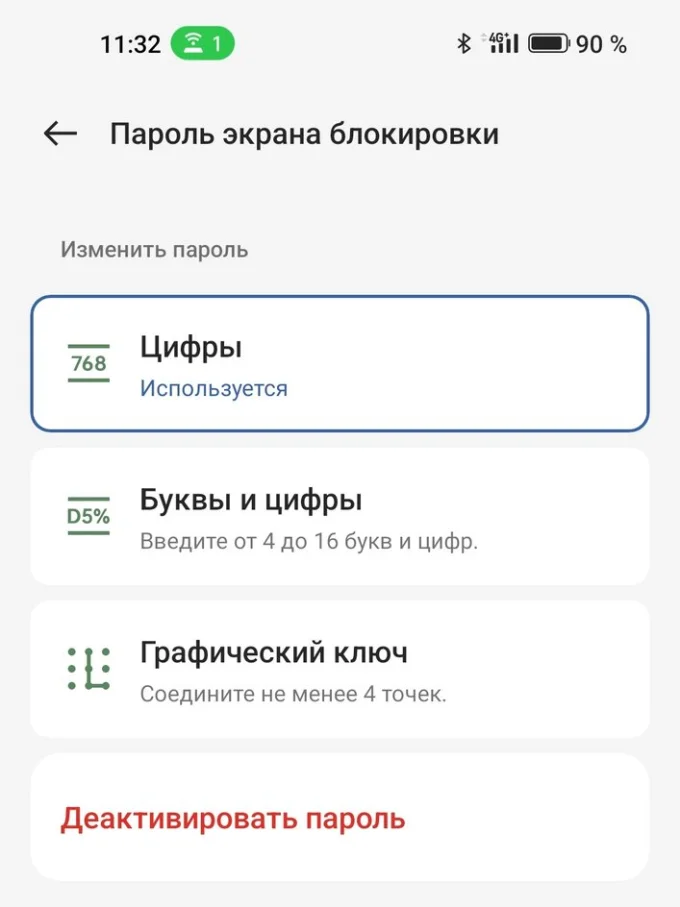
3. Выберите новый метод защиты
-
Цифры (PIN-код) — минимум 4 цифры (лучше использовать 6-8 символов).
-
Пароль (буквы и цифры) — привычный пароль с комбинацией букв разного регистра, цифр и символов (например, ‘PhOnE!P@ssw0rd’).
-
Графический ключ — нужно нарисовать и запомнить уникальную фигуру на сетке 3×3.
4. Сохраните настройки
-
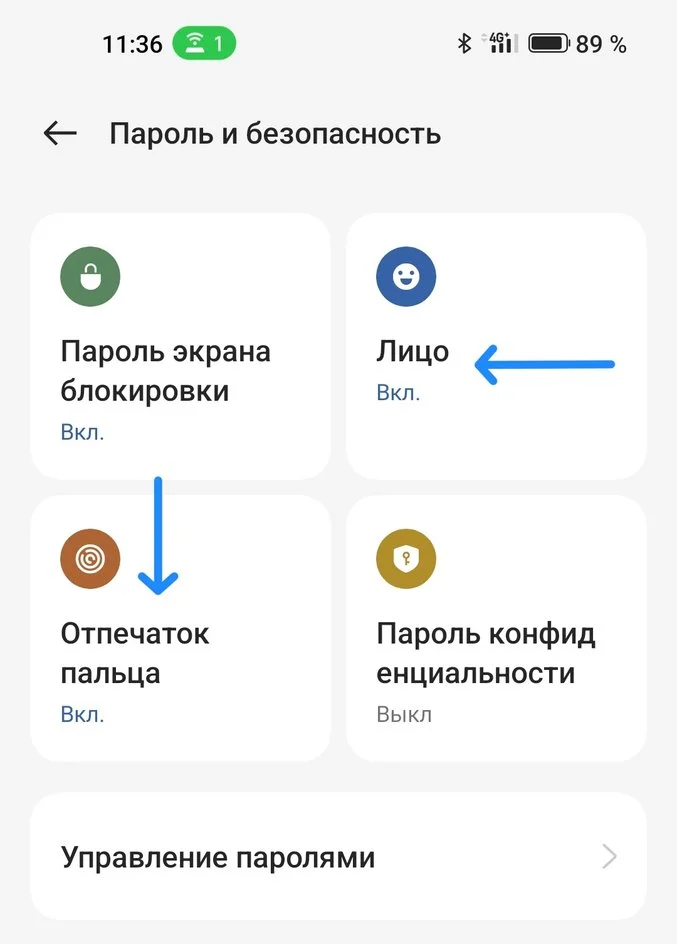
После подтверждения пароля активируйте дополнительные методы разблокировки: сканер отпечатка пальца или распознавание лица (если эти опции есть в смартфоне).
Huawei активно развивает собственную операционную систему для смартфонов EMUI и систему для планшетов HarmonyOS. Несмотря на общее сходство с Android, некоторые функции и разделы настроек отличаются. Если у вас «китаец» — не пугайтесь, все тоже просто.
Чтобы поменять пароль на смартфоне или планшете Huawei, следуйте инструкции:
- Откройте ‘Настройки’ → ‘Безопасность’ в категории ‘Личные данные’.
- Нажмите на пункт ‘Блокировка экрана’ или ‘Блокировка экрана и пароли’ (зависит от версии EMUI).
- Выберите ‘Пароль’ и введите новый набор чисел.
- Затем подтвердите их повторным вводом пароля.
Если вы не можете вспомнить пароль, есть способы восстановить доступ. Но есть существенный недостаток — все эти методы приведут к полному удалению данных, т.е. смартфон включится как ‘из коробки’. Так что лучше уж записывайте пароль в блокнот, чем потом плакать над потерянными фото.
iPhone
-
Подключите iPhone к компьютеру с установленным iTunes (или Finder на macOS Catalina и новее).
-
Переведите устройство в режим Recovery Mode:
-
На iPhone 8 и новее: быстро нажмите кнопку увеличения громкости, затем кнопку уменьшения громкости, после чего зажмите боковую кнопку до появления логотипа восстановления.
-
На iPhone 7: зажмите кнопку уменьшения громкости + боковую кнопку.
-
-
Выберите ‘Восстановить’ в iTunes/Finder. Повторимся — это удалит все данные в смартфоне.
В отдельном материале рассказали несколько способов по восстановлению iPhone.
Android
-
Введите неверный пароль 5 раз → нажмите ‘Забыли пароль?’ или ‘Восстановить пароль’.
-
Авторизуйтесь через Google-аккаунт, привязанный к устройству.
Если аккаунт не привязан или смартфон не дает возможности сброса через аккаунт Google:
-
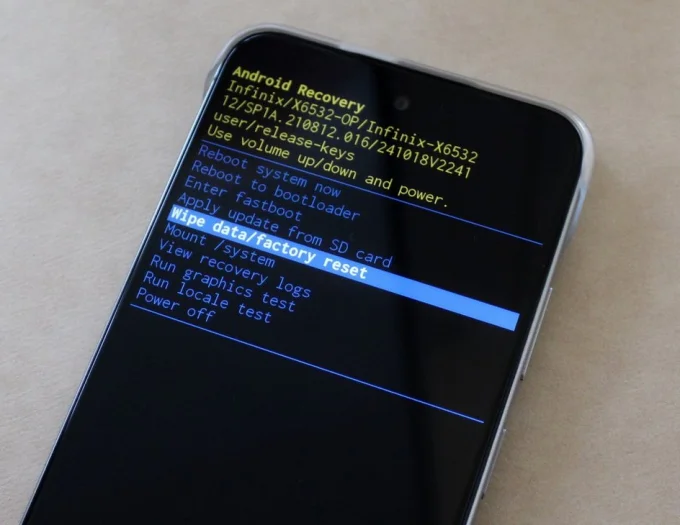
Переведите телефон в Recovery Mode (для большинства моделей: зажмите кнопку питания + громкости вверх).
-
Выберите ‘Wipe data/factory reset’.
Эти действия также полностью удалят все данные с телефона. Я сам так однажды потерял кучу контактов — с тех пор храню пароли в надежном месте.
Программы для сброса паролей
В интернете можно найти много программ для сброса пароля блокировки на Android и iOS. Далее есть два варианта развития событий:
-
Это просто фейки и вредоносное ПО, с которым лучше не связываться. В отдельном материале рассказали, как удалить вирус с телефона.
-
Это программы от крупных разработчиков, но их принцип действия полностью повторит представленные выше методы, т.е. полностью очистит телефон.
Так что не тратьте время и деньги на сомнительный софт — лучше сразу идите официальным путем.
Слабый пароль на экране блокировки — это открытая дверь для злоумышленников. Есть несколько простых правил, чтобы защитить данные.
- Обязательно используйте пароль на экране блокировки.
- Не забывайте этот пароль, потому что его сброс приведет к полному удалению всех данных со смартфона.
- Используйте нестандартные комбинации цифр (1234 и 5555 не подходят).
- При разблокировки цифровым паролем выбирайте комбинации из 6-8 символов.
- Самое надежное решение — использовать пароль с буквами и специальными символами, но это неудобно в повседневном использовании.
- При наличии функций в смартфоне — используйте разблокировки по лицу и отпечатку пальца. Это удобно и быстро.
В общем, не ленитесь, уделите 5 минут — и спите спокойно. А если забудете новый пароль — вы знаете, что делать (и готовьтесь к сбросу данных).