Как приглашать подписчиков в канал MAX инструкция
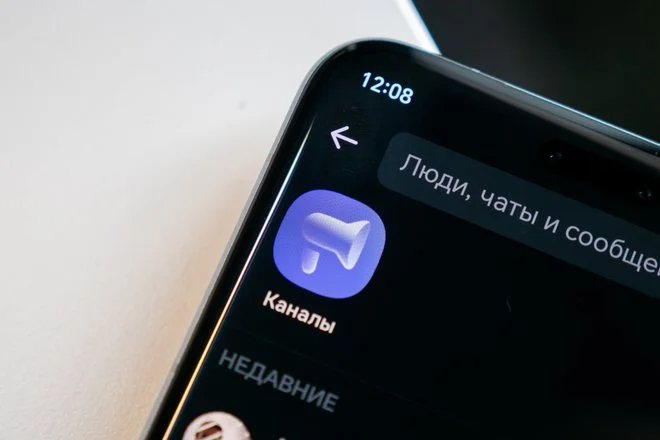
Вы завели канал в MAX, написали первый пост, а подписчиков — ноль. Знакомая ситуация? В 2026 году платформа VK (которая владеет MAX) немного запутала пользователей настройками приватности. Но я разобрался. Есть два типа каналов — публичные и приватные. И для каждого — свои способы зазывать людей. Покажу на живых примерах, как не ошибиться и не заблокировать себе доступ.
Публичный канал: два простых способа
Публичный канал — это как открытая дверь. Любой может зайти и посмотреть. Но чтобы пригласить конкретного человека, есть два метода.
1. Добавляем вручную из контактов
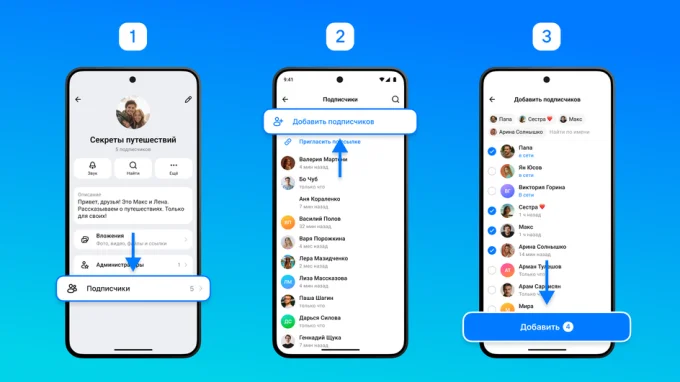
Самый прямой путь. Заходите на страницу канала, находите раздел ‘Подписчики’. Там будет кнопка ‘Добавить подписчиков’. Нажимаете — и перед вами список ваших контактов в MAX. Выбираете нужных людей — и они автоматически становятся подписчиками. Без лишних телодвижений. Удобно, когда нужно добавить коллег или друзей, которые уже есть в вашей адресной книге.
2. Пригласительная ссылка или QR-код
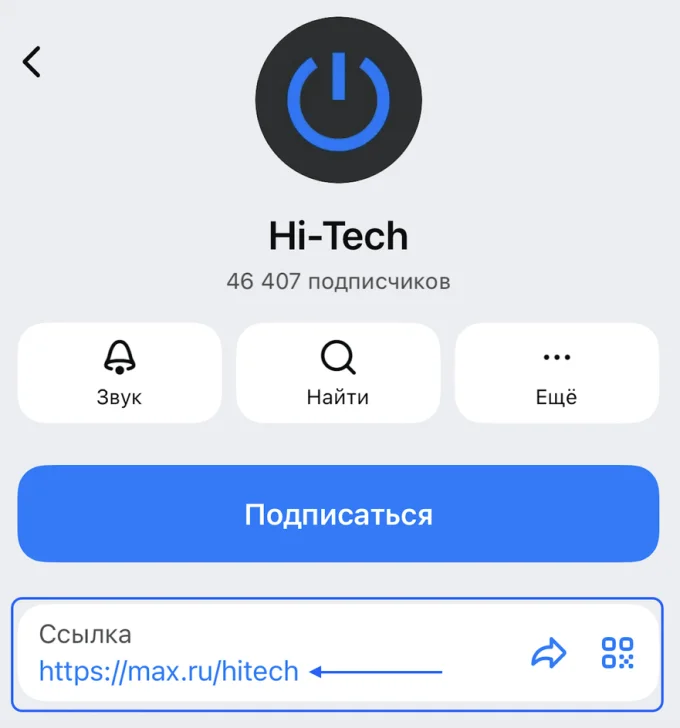
Второй способ — для массового приглашения. На странице канала найдите кнопку ‘Поделиться’ или ‘Пригласить’. Скопируйте ссылку вида ‘https://max.me/ваш_никнейм’ или покажите QR-код. Отправьте ссылку куда угодно: в другой мессенджер, в соцсети, вклейте в пост на сайте. Кто перейдёт — подпишется. Проще некуда. Я так свой канал про гаджеты раскручивал — разослал ссылку в профильные чаты, и за неделю набрал 300 человек.
Приватный канал: три способа с разным уровнем доступа
Приватный канал — это как закрытый клуб. Люди видят только название, но не контент, пока вы их не пустите. Тут три варианта.
1. Добавление вручную (как в публичном)
Да, работает так же. Заходите в ‘Подписчики’ → ‘Добавить подписчиков’ → выбираете из контактов. Человек становится участником без запроса. Подходит для малых групп, где вы всех знаете в лицо.
2. Закрытая ссылка без заявок (мгновенный доступ)
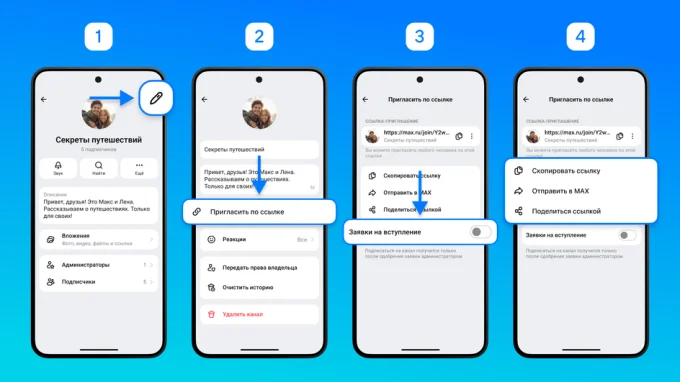
Этот способ позволяет присоединиться к каналу сразу, без ожидания одобрения. Идёте в настройки канала, находите раздел ‘Пригласить по ссылке’, выключаете тумблер ‘Заявка на вступление’. Генерируется ссылка. Кто по ней перейдёт — тут же становится подписчиком. Идеально для командных чатов или курсов, куда вы сами зовёте людей. Предупреждение: ссылку нельзя передавать посторонним — иначе канал потеряет приватность. Я для своей семьи сделал такой канал для обсуждения отпуска — скинул ссылку в WhatsApp, и все зашли без вопросов.
3. Закрытая ссылка с заявками (ручная модерация)
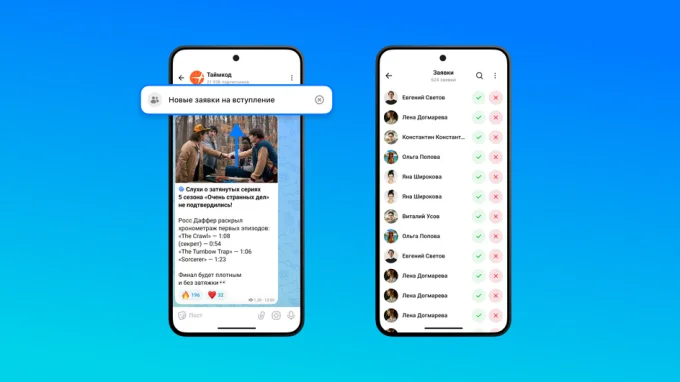
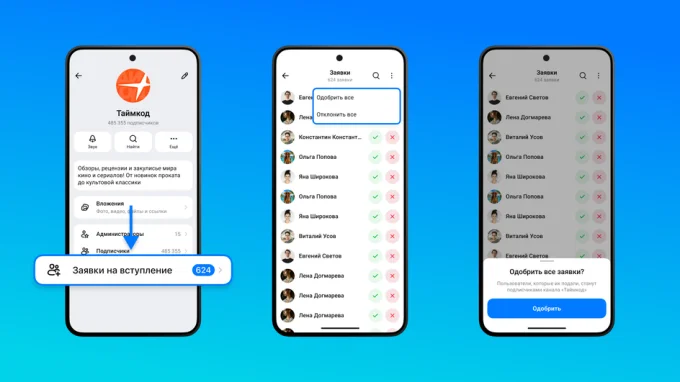
Самый безопасный способ. В настройках включаете ‘Заявку на вступление’. Теперь, когда кто-то переходит по ссылке, он не попадает в канал автоматически, а оставляет заявку. Администратор получает уведомление в канал — вверху появляется плашка ‘Новые заявки’. Заходите, смотрите, одобряете или отклоняете. Подходит для личных блогов, где вы хотите пускать только знакомых, или для коммерческих каналов, где нужно отсеивать спамеров. У меня знакомый ведёт канал про инвестиции — включил модерацию, и теперь в чате нет рекламы ‘купи слона’.
В 2026 году MAX остаётся удобной платформой для каналов, если понимать эти нюансы. Публичные каналы — для массовой аудитории. Приватные — для узкого круга. А способ приглашения выбирайте под задачу: хотите быстро набрать людей? Берите ссылку без заявок. Хотите контролировать каждого? Включайте модерацию. И не бойтесь экспериментировать — настройки всегда можно поменять.