Как отправить исчезающее фото в Telegram

Вы когда-нибудь отправляли в Telegram фото, которое не предназначено для вечного хранения? Или голосовое, которое не хотелось бы, чтобы всплыло через год? По умолчанию сообщения в Telegram живут вечно. Но иногда это неудобно. Мессенджер давно умеет отправлять исчезающий контент, и в 2026 году эта функция работает ещё лучше. Рассказываю, как не оставлять цифровых следов.
-
Можно отправлять исчезающие фото, видео, кружки и голосовые.
-
Автоудаление сообщений настраивается для каждого чата или глобально — от одного дня до года.
-
Восстановить исчезнувшие медиа нельзя. Даже самому отправителю.
-
Для кружков и голосовых — свайп вверх и кнопка с единицей.
-
Для фото и видео — единица в окне предпросмотра.
Как отправить самоуничтожающееся фото или видео
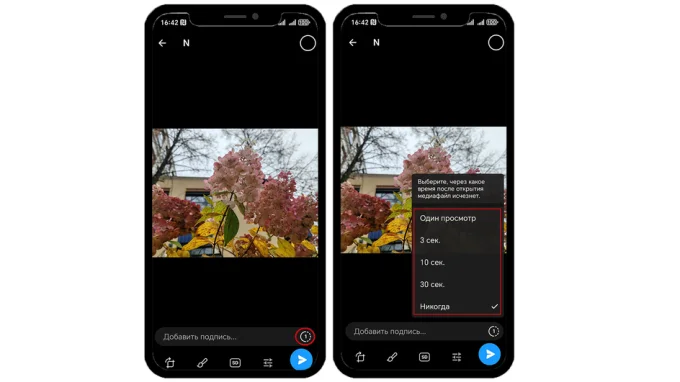
Только через приложение на смартфоне. Веб-версия и десктоп не поддерживают эту фичу. Открываете чат, жмёте на скрепку, выбираете файл, но не отправляете, а открываете предпросмотр. В правом нижнем углу появляется иконка единицы. Нажимаете на неё — и выбираете: один просмотр или до 30 секунд после открытия. Как только адресат откроет контент (или пройдёт заданное время), фото или видео исчезнет без возможности восстановления.
Совет: если вы часто отправляете чувствительный контент, создайте секретный чат. Там можно включить удаление всех сообщений по таймеру. И превью фото и видео автоматически скрыты спойлером — адресат увидит, что там, только когда нажмёт.
Как отправлять исчезающие кружки и голосовые сообщения
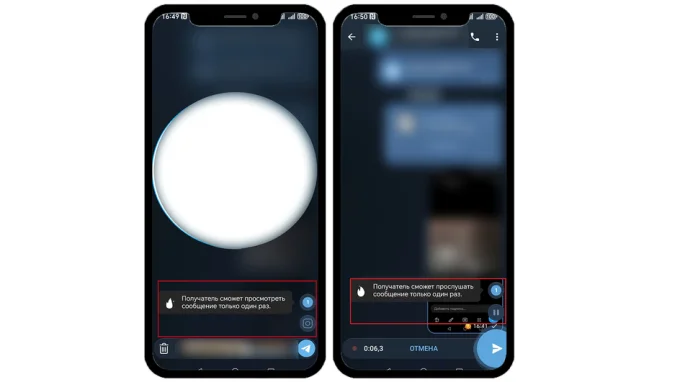
Это работает даже на десктопе. Записываете кружок или голосовое как обычно. От кнопки отправки свайпаете вверх, к иконке замка. Над замком появляется кнопка с цифрой 1 в круге — жмёте на неё. Теперь ваше сообщение удалится после первого прослушивания или просмотра. В личных чатах — работает. В каналах — нет. И восстановить нельзя.
Как включить автоудаление всех сообщений в чатах
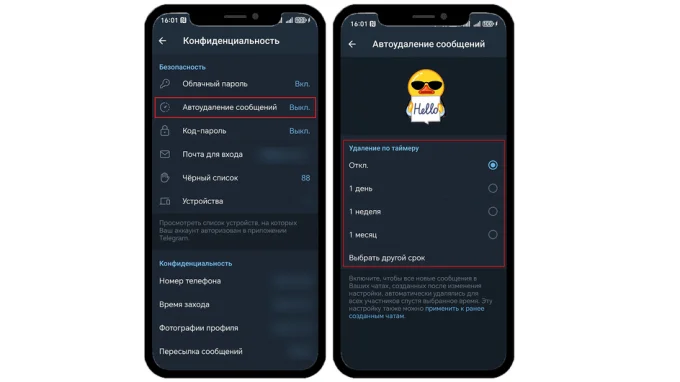
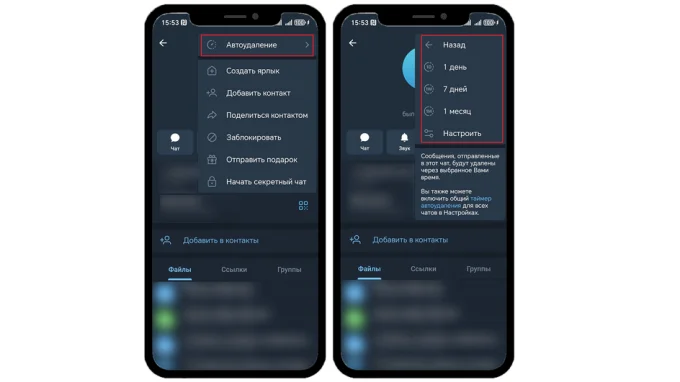
Для одного чата: открываете диалог, жмёте на имя собеседника, выбираете «Ещё» → «Автоудаление». Задаёте срок: от одного дня до года. Все новые сообщения в этом чате будут исчезать автоматически. Участники увидят системное уведомление об изменении настроек. Для всех чатов разом: «Настройки» → «Конфиденциальность» → «Автоудаление сообщений». Задаёте срок. Настройка применится к новым сообщениям. Если хотите очистить уже существующие чаты — нажмите «Применить к ранее созданным чатам» и выберите нужные.
Важный нюанс: настройка автоудаления применяется только к новым сообщениям. Старые останутся на месте, если вы вручную не примените их к ранее созданным чатам. И помните: исчезающий контент не защищает от скриншотов. Если вы действительно хотите конфиденциальности — используйте секретные чаты с уведомлением о скриншотах. А для повседневных переписок автоудаление на неделю или месяц помогает не захламлять диалог мусором. Лично я поставил автоудаление через месяц во всех рабочих чатах — и теперь не надо вручную чистить историю.