Как поставить пароль на компьютер в Windows 10 11 и 7 инструкция 2026
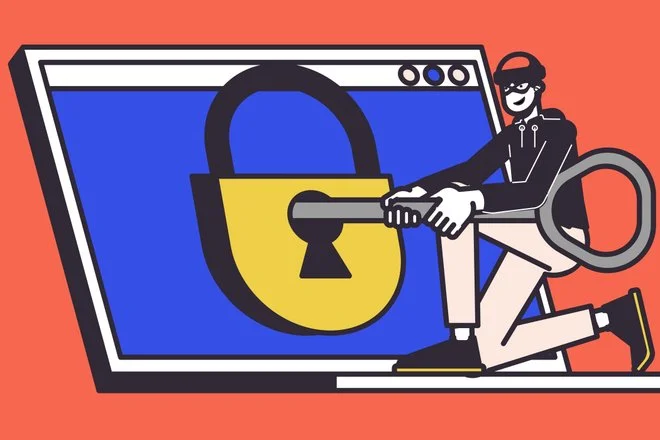
Вы когда-нибудь оставляли ноутбук на столе в офисе или кафе и нервно оглядывались? В 2026 году пароль на входе в систему — это не паранойя, а базовая гигиена. Но многие до сих пор не знают, как его поставить, сменить или убрать. Я собрал инструкции для Windows 7, 8, 10 и 11 — с картинками и без лишней воды. Даже если вы забыли пароль, есть способы его сбросить. Поехали.
Как установить пароль на ПК и ноутбук с Windows 10
Windows 10 — самая популярная ОС в 2026 году (да, статистика упряма). Вот три способа поставить пароль.
Способ 1: Через параметры системы
Самый простой для обычного пользователя. Нажмите ‘Пуск’ → ‘Параметры’ (шестерёнка) → ‘Учетные записи’ → ‘Параметры входа’ → нажмите ‘Добавить’ под разделом ‘Пароль’. Введите новый пароль, подтвердите, добавьте подсказку (например, ‘кличка кота’), нажмите ‘Далее’ и ‘Готово’. Всё. Теперь при загрузке система спросит этот пароль.
Способ 2: Комбинация клавиш Ctrl+Alt+Delete
Старый добрый метод. Нажмите Ctrl+Alt+Delete, выберите ‘Изменить пароль’. Если пароля раньше не было, поле ‘Старый пароль’ оставьте пустым. Введите новый дважды и нажмите на стрелку. Быстро и без лишних окон.
Способ 3: Через PowerShell
Для тех, кто любит командную строку. Нажмите Win+X, выберите ‘Windows PowerShell (администратор)’. Введите net users — увидите список пользователей. Затем net user имя_пользователя пароль (например, net user Ксюша 1234). Дождитесь сообщения ‘Команда выполнена успешно’. Готово. Учтите: пароль будет виден в открытом виде во время ввода — не делайте это в людном месте.
Как поставить пароль на компьютер или ноутбук с Windows 11
В Windows 11 интерфейс обновили, но суть та же. Плюс появился Windows Hello с PIN-кодом и биометрией.
Способ 1: Через параметры Windows 11
Нажмите ‘Пуск’ → ‘Параметры’ → ‘Учетные записи’ → ‘Варианты входа’. Кликните по разделу ‘PIN-код (Windows Hello)’ → ‘Добавить PIN-код’. Придумайте PIN (можно включить буквы и символы, тогда это будет полноценный пароль до 127 знаков). Нажмите ‘ОК’. PIN-код удобнее для входа, но для некоторых задач (например, удалённый доступ) может потребоваться именно пароль.
Способ 2: Через управление компьютером
Не работает в Windows 11 Home. Нажмите ‘Пуск’, найдите ‘Управление компьютером’ → ‘Локальные пользователи и группы’ → ‘Пользователи’. Правой кнопкой по нужной учётной записи → ‘Задать пароль’ → ‘Продолжить’ → введите новый пароль дважды. Сохраните.
Способ 3: Через Терминал Windows
Аналог PowerShell. Нажмите Win+X → ‘Терминал (администратор)’. Введите net users, затем net user "имя пользователя" "пароль". Готово.
Как поставить пароль при включении ПК с Windows 7
Windows 7 — старая, но живая. Нажмите ‘Пуск’ → ‘Панель управления’ → ‘Учетные записи пользователей’ → ‘Управление другими учетными записями’. Выберите нужную учётку → ‘Создать пароль’. Введите пароль дважды, добавьте подсказку (обязательно, иначе при первом же забывании будет мучительно). Нажмите ‘Создать пароль’.
Как установить пароль при входе на компьютере с Windows 8
Метро-интерфейс Windows 8 многих сбивал с толку. Переместите курсор в правый нижний угол, дождитесь боковой панели → ‘Параметры’ → ‘Изменение параметров компьютера’ → ‘Пользователи’ → ‘Создание пароля’. Введите пароль, подтвердите, добавьте подсказку → ‘Далее’ → ‘Готово’.
Как поменять или убрать пароль на компьютере
Изменить: ‘Параметры’ → ‘Учетные записи’ → ‘Варианты входа’ → ‘Пароль’ → ‘Изменить’. Введите текущий пароль, затем новый дважды. Убрать: там же нажмите ‘Изменить’, введите текущий пароль, а поля для нового оставьте пустыми. Система спросит подтверждение — пароль будет удалён. Учтите: на домашнем ПК, где вы один, это удобно. На рабочем или ноутбуке, который вы носите с собой, лучше оставить пароль.
Как сбросить пароль, если забыл
Самое страшное — забыть пароль от собственного компьютера. Но есть выходы.
Через официальный сайт Microsoft
Если вы входили через учётную запись Microsoft, зайдите на сайт account.live.com/password/reset с любого устройства. Введите email или телефон, привязанные к аккаунту. Подтвердите личность (код на почту или SMS). Создайте новый пароль. Затем на заблокированном ПК подключитесь к интернету (через кабель или USB-адаптер) и введите новый пароль. Система синхронизируется. Если интернета нет, войти не получится — сначала подключитесь.
Через командную строку
Этот способ требует физического доступа к ПК и учётной записи администратора (даже если вы его забыли — есть лазейки, но они сложны). Если у вас есть второй администратор на ПК, войдите под ним, откройте командную строку от имени администратора и введите net user имя_пользователя новый_пароль. Если второго администратора нет — придётся использовать загрузочную флешку и среду восстановления. Это уже высший пилотаж. Если не уверены — несите в сервис. 500 рублей и полчаса времени дешевле, чем потерянные данные.