Как редактировать текст на iPhone как на компьютере
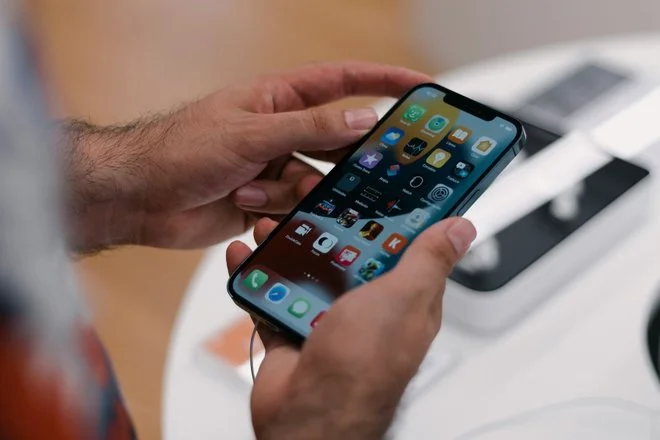
Вы печатаете длинное сообщение в мессенджере или пишете заметку, и вдруг понимаете: слово не там, абзац нужно скопировать, а курсор никак не становится между буквами. Тыкаете пальцем в экран — не туда. Ещё раз — перескочило. В 2026 году на iPhone можно редактировать текст так же удобно, как на компьютере. Нужно только знать жесты. Я собрал все хитрости — от банального копирования до превращения клавиатуры в трекпад.
Авторская ремарка: я годами мучился с точным курсором на iPhone. Пока не узнал про удержание пробела. Теперь чувствую себя повелителем текста.
Как выделить, скопировать и вставить текст на iPhone
Выделение слова: дважды коснитесь слова одним пальцем. Появятся синие точки захвата — тяните их, чтобы расширить выделение.
Выделение абзаца: тройное касание — и весь абзац ваш.
Произвольный фрагмент: дважды коснитесь первого слова и удерживайте, затем ведите пальцем по экрану. Отпустите — выделение готово.
Вырезать: после выделения коснитесь текста и выберите «Вырезать». Или сведите три пальца два раза подряд — быстрая команда.
Копировать: коснитесь выделенного текста → «Копировать». Или сведите три пальца один раз.
Вставить: поставьте курсор в нужное место, коснитесь экрана → «Вставить». Жест — развести три пальца.
Перетащить текст (без буфера обмена): выделите фрагмент, коснитесь и удерживайте, пока он не приподнимется. Затем перетащите в другое место в том же приложении.
Точная установка курсора: коснитесь места и удерживайте палец — появится лупа. Ведите пальцем, лупа покажет, куда вы ставите курсор. Идеально для правки между буквами.
Клавиатура как трекпад: нажмите и удерживайте пробел. Клавиатура станет сенсорной панелью. Водите пальцем — курсор перемещается по тексту. Если в этот момент нажать на клавиатуру вторым пальцем и двигать первый — будет выделяться текст. Как на ноутбуке.
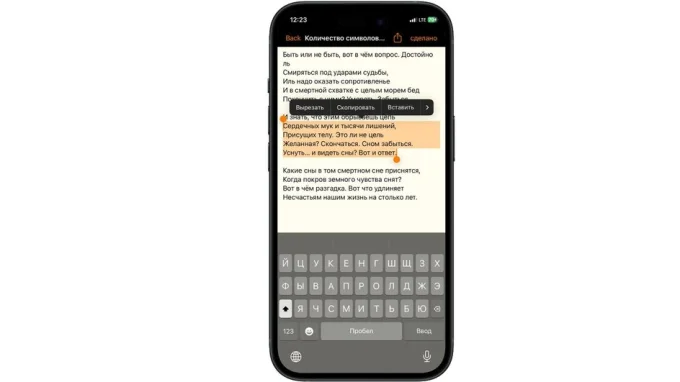
Авторская ремарка: жесты тремя пальцами (сведение, разведение, двойное сведение) работают в любом текстовом поле — в Notes, в мессенджерах, в почте. Один раз привыкнешь — будешь использовать постоянно.
Советы по эффективному набору текста на iPhone
Предиктивный ввод — умные подсказки над клавиатурой. Система предлагает следующие слова, исходя из контекста. Со временем подстраивается под ваш стиль. Включите: «Настройки» → «Основные» → «Клавиатура» → «Предиктивный ввод».
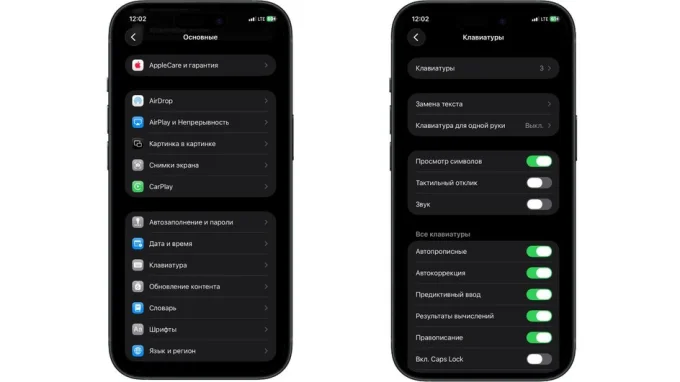
Свайп (QuickPath) — вводите слова, не отрывая палец от экрана. Ведите по буквам — iPhone соберёт слово сам. Работает с русским. Можно чередовать свайп и обычный набор. Включите: «Настройки» → «Основные» → «Клавиатура» → «Проведение пальцем для ввода».
Автокоррекция включена по умолчанию. Если предлагает не те слова — со временем обучится. Если бесит — отключите там же.
Быстрая точка: двойное нажатие на пробел ставит точку, пробел и делает следующую букву заглавной. Всегда работает.
Символы без переключения раскладки: нажмите и удерживайте клавишу «123», не отпуская, проведите до нужного символа (запятая, точка, цифра) и отпустите. Клавиатура сама вернётся к буквам.
Диакритические знаки: нажмите и удерживайте букву — выскочит меню с ё, é, è, ê и другими. Для цифр: зажмите 0 — получите °.
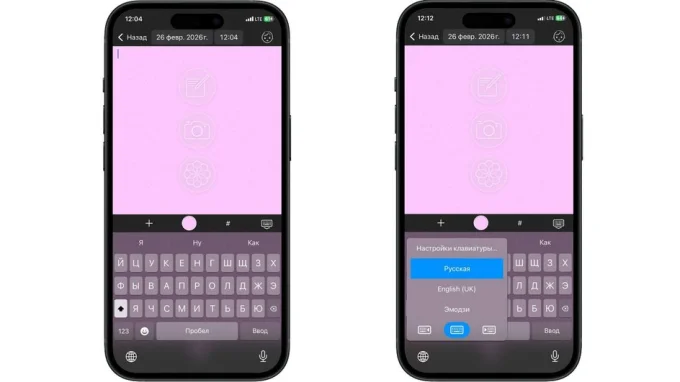
Клавиатура для одной руки: на больших iPhone дотянуться до дальнего края трудно. Коснитесь и удерживайте иконку глобуса (или смайлика), выберите иконку со смещённой клавиатурой — она прижмётся к правому или левому краю.
Звук и вибрация при нажатии: «Настройки» → «Звуки и вибрация» → «Отклик клавиатуры» → включите «Звук» и/или «Тактильный отклик». Вибрация на каждое нажатие даёт приятное ощущение механической клавиатуры.
Отмена и повтор ввода: аккуратно встряхните iPhone — появится кнопка «Отменить ввод». Или смахните влево тремя пальцами (отмена), смахните вправо тремя пальцами (повтор).
Как убрать клавиатуру: просто смахните её вниз или коснитесь свободного места вне поля ввода.
Авторская ремарка: после этих настроек вы будете печатать на iPhone быстрее, чем на клавиатуре ноутбука. Проверено. Особенно кайфово — свайп для русского языка. Попробуйте, не пожалеете.