Как поставить лимит на игры и соцсети через экранное время

Знаете это чувство: зашёл в Telegram на пять минут, а вышел через час, потому что завис в канале с мемами? Я тоже страдал этим, пока не включил «Экранное время». Оказалось, я проводил в соцсетях по 4-5 часов в день — и даже не замечал. В 2026 году, когда уведомления сыпятся со всех сторон, без такого инструмента — как без компаса в лесу. Рассказываю, как взять под контроль цифровой хаос на iPhone и Android.
-
На iPhone функция называется «Экранное время», на Android — «Цифровое благополучие». Обе показывают, сколько вы сидите в приложениях, как часто разблокируете телефон и сколько пушей получаете.
-
На iPhone статистика лежит в «Настройках» → «Экранное время» → «Активность приложений и сайтов». Можно смотреть данные за день, неделю и по каждому устройству отдельно.
-
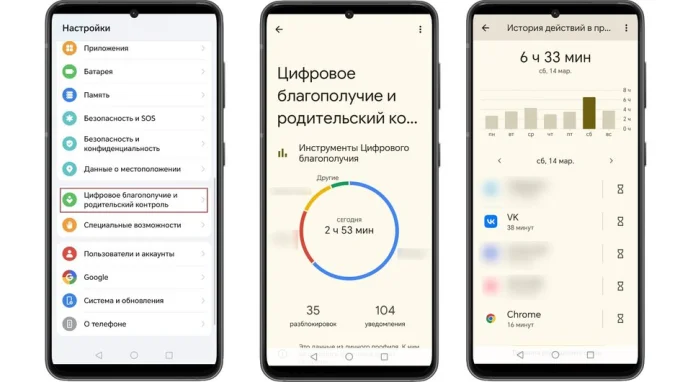
На Android идите в «Настройки» → «Цифровое благополучие и родительский контроль». Главный экран — круговая диаграмма, а если нажать на неё, откроется детальная разбивка по дням.
-
Лимиты на iPhone ставятся через раздел «Лимиты приложений»: добавляете программу, задаёте время — и система не даст её открыть после исчерпания.
-
На Android таймеры приложений настраиваются там же, в «Цифровом благополучии»: выбираете приложение, ставите дневной лимит — и всё.
Что такое «Экранное время» и зачем оно нужно
Встроенная функция iOS и Android — ваш личный цифровой детектив. Она собирает данные: сколько минут вы убили на YouTube, как часто хватались за телефон во время работы, сколько уведомлений проигнорировали (или не смогли). На iPhone это «Экранное время», на Android — «Цифровое благополучие». Впервые появились в iOS 12 и Android 9 Pie, и с тех пор обрастают полезными фишками.
Главная задача — показать реальную картину. Часто мы не осознаём, что 15-минутный перерыв превратился в два часа. А когда видишь чёрным по белому: «Вы провели в Instagram 3 часа 20 минут», — становится не по себе. Функция позволяет установить лимиты, настроить режим отдыха и даже напоминает смотреть на дорогу, если вы идёте с телефоном в руках. На iPhone данные синхронизируются через iCloud между всеми устройствами, на Android — через аккаунт Google.
Как посмотреть экранное время: пошагово для двух платформ
На iPhone
1. Откройте «Настройки» → «Экранное время». 2. Нажмите «Активность приложений и сайтов». Если функция не включена — нажмите «Включить учет активности». 3. Вы увидите отчёт за сегодня. Чтобы посмотреть за неделю, переключитесь на вкладку «Неделя».
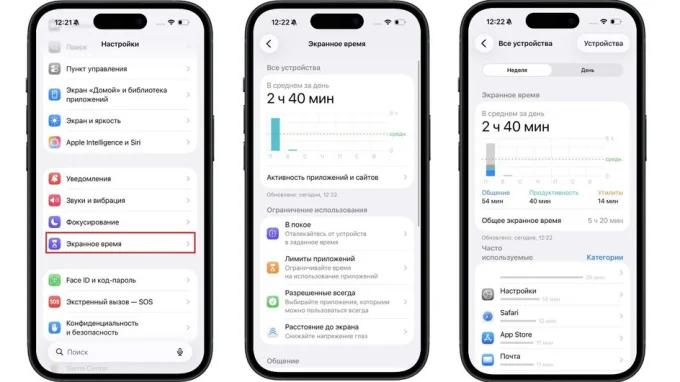
Для статистики по конкретному приложению нажмите на его название. Отчёт покажет общее время, количество уведомлений и разблокировок. Если у вас несколько устройств с одним Apple ID, в разделе «Устройства» можно выбрать конкретное.
На Android
1. Откройте «Настройки» → «Цифровое благополучие и родительский контроль». 2. Главный экран — круговая диаграмма с распределением времени по приложениям. Нажмите на неё, чтобы увидеть детали: общее время, разблокировки, уведомления. 3. Чтобы посмотреть данные за предыдущие дни, нажмите на текущую дату вверху и выберите нужный день.
Как настроить ограничения и отключить лимиты
Мало посмотреть — нужно ещё и действовать. Лимиты спасают, когда сила воли даёт сбой.
На iPhone
1. «Настройки» → «Экранное время» → «Лимиты приложений». 2. Нажмите «Добавить лимит», выберите категории или отдельные приложения. 3. Установите допустимое время в день. По истечении лимита приложение заблокируется. В разделе «Всегда разрешенные приложения» можно указать исключения — например, телефон или карты, чтобы они работали даже после лимита. 4. Режим «В покое» позволяет задать расписание, когда проходят только звонки и уведомления от разрешённых приложений. Остальные блокируются — идеально для цифрового детокса перед сном.
Как отключить лимиты на iPhone: «Настройки» → «Экранное время» → «Лимиты приложений» → выберите лимит → «Удалить лимит». Чтобы выключить функцию полностью: пролистайте вниз и нажмите «Выключить Экранное время».
На Android
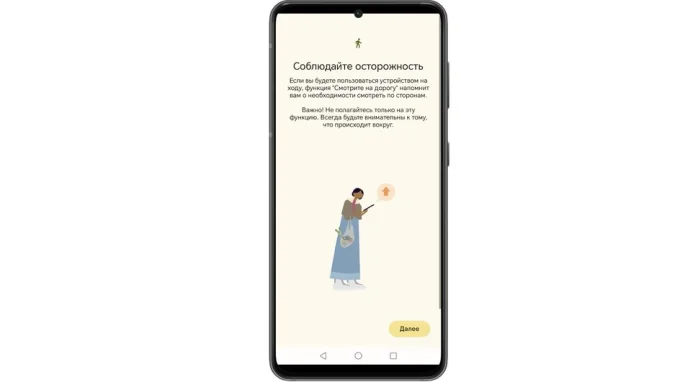
1. «Настройки» → «Цифровое благополучие и родительский контроль». 2. Прокрутите ниже диаграммы — там находятся параметры: ночной режим, напоминания отдохнуть, таймеры приложений. 3. Чтобы установить таймер, выберите приложение и задайте дневной лимит. Когда время выйдет, иконка приложения станет серой, и открыть его будет нельзя. 4. Раздел «Концентрация» позволяет выбрать несколько приложений разом и приостановить их уведомления на заданный промежуток. Отличный способ не отвлекаться на пуши во время работы. 5. «Смотрите на дорогу» — активируйте, и если вы пойдёте с телефоном в руках, на экране появится напоминание посмотреть по сторонам. В 2026 году, когда все уткнулись в смартфоны, эта функция могла бы спасти тысячи носов, разбитых о фонарные столбы.
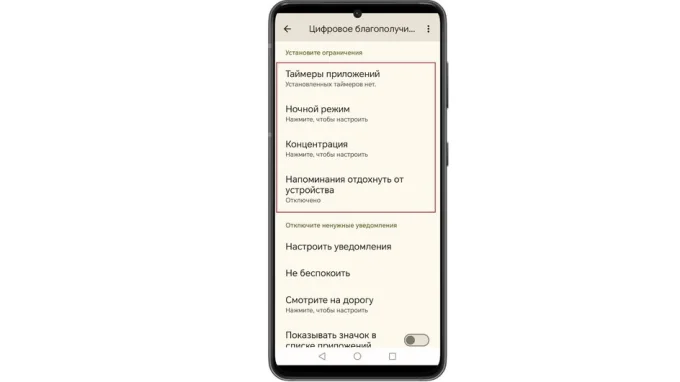
Как отключить лимиты на Android: «Цифровое благополучие» → «Таймеры приложений» → выберите приложение с лимитом → нажмите «Удалить».
Лично я после настройки «Экранного времени» обнаружил, что трачу на соцсети по 3 часа в день. Поставил лимит в 1 час — и освободилось время на чтение книг и прогулки. Попробуйте и вы: может быть, ваш телефон тоже скрывает неожиданную статистику.