Как пользоваться Файлами на iPhone полный гид
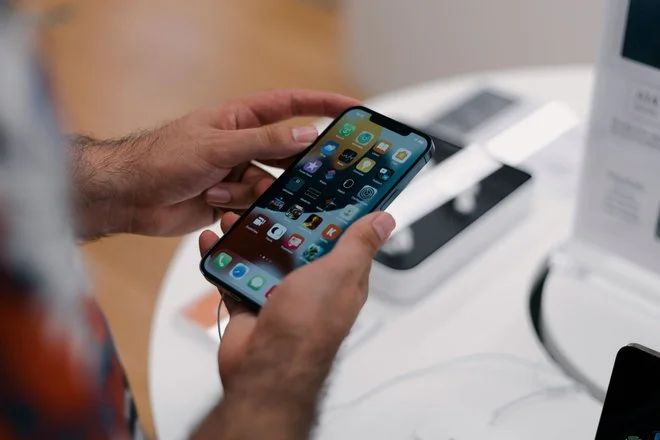
Честно, раньше я думал, что ‘Файлы’ на iPhone — это просто мусорка для скачанных картинок. Но в 2026 году это реально мощный менеджер, который объединяет всё: локальное хранилище, iCloud, Google Drive, OneDrive и даже Яндекс Диск. Из статьи вы узнаете, как перестать терять документы и наконец навести порядок в цифровом бардаке.
-
В ‘Файлах’ есть несколько разделов: ‘На iPhone’ (только на этом устройстве), iCloud Drive (синхронизация везде), ‘Загрузки’ (для скачанного из Safari) и подключённые облака.
-
Главные фишки: поиск, сортировка, создание папок, копирование, удаление, ZIP-архивы, теги и настройка внешнего вида.
-
Скачанные файлы по умолчанию летят в iCloud Drive → ‘Загрузки’. Но путь можно изменить в настройках Safari. Некоторые проекты (например, из iMovie) живут внутри приложений, пока вы их не экспортируете.
-
Лайфхак: разделяйте файлы между ‘На iPhone’ и iCloud, создавайте папки по темам, используйте теги и раз в месяц чистите ‘Загрузки’.
Где вообще лежат мои файлы и куда они скачиваются
Apple развивает ‘Файлы’ с 2017 года, и теперь это полноценный комбайн. Приложение показывает вам единую картину: локальная память телефона, iCloud Drive и сторонние диски вроде Google Drive, OneDrive, Dropbox. Всё в одном окне.
Разбираем основные разделы:
-
‘На iPhone’ — строго локально. Переустановите приложение или потеряете телефон — файлы пропадут. Используйте для временных или приватных вещей.
-
iCloud Drive — облако Apple. Документы из Pages, Numbers, Keynote и просто сохранённые файлы будут доступны на всех ваших устройствах с одним Apple ID. Это удобно.
-
‘Загрузки’ — папка, куда Safari по умолчанию скидывает всё, что вы скачали из браузера. Обычно она внутри iCloud Drive, если вы не меняли настройки.
-
Сторонние сервисы — добавляются в ‘Обзор’ и работают как родные.
Важный момент: куда именно попадёт файл, зависит от того, как вы его сохраняете. Если через Safari → ‘Открыть в…’ → ‘Сохранить в файлы’, система спросит: в ‘На iPhone’ или iCloud Drive. Если просто скачали и ничего не выбирали — летит в ‘Загрузки’. Некоторые файлы (например, видео из iMovie) вообще не видны в ‘Файлах’, пока вы их не экспортируете. Держите в уме.
Где искать приложение ‘Файлы’ и что оно умеет
Иконка — синяя папка на белом фоне. Ищите на домашних экранах или просто смахните вниз и наберите ‘Файлы’. Не потеряется.
Интерфейс:
-
‘Обзор’ — все ваши хранилища: ‘На iPhone’, iCloud Drive, внешние накопители, облака.
-
‘Недавние’ — последние открытые документы, чтобы не искать заново.
-
Поиск вверху — работает по названию, даже если вы забыли, куда закинули файл.

Основные функции: от папок до архивации
Найти файл — строка поиска. Можно писать или диктовать голосом, работает отлично.
Открыть — просто коснитесь. Откроется в нужном приложении (PDF-читалка, архиватор, Pages).
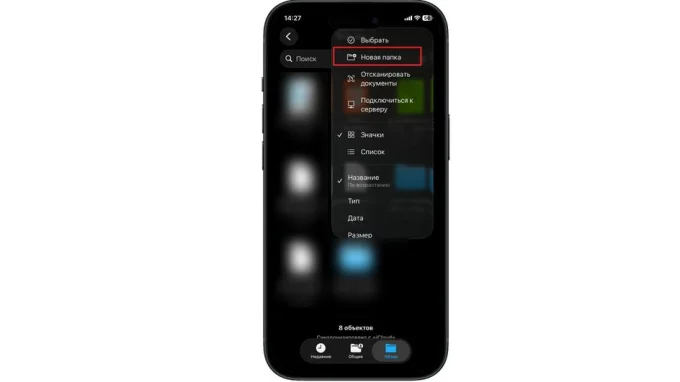
Создать папку — в нужном хранилище нажмите три точки → ‘Новая папка’ → придумайте имя.
Переместить, скопировать или удалить несколько файлов — нажмите ‘Выбрать’, отметьте нужные, затем в нижнем меню выберите действие. Экономит кучу времени.
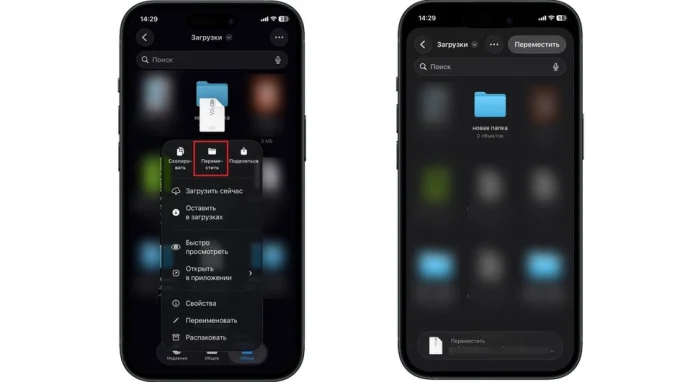
Переместить один файл — нажмите и удерживайте, затем в контекстном меню выберите ‘Переместить’ или ‘Копировать’.
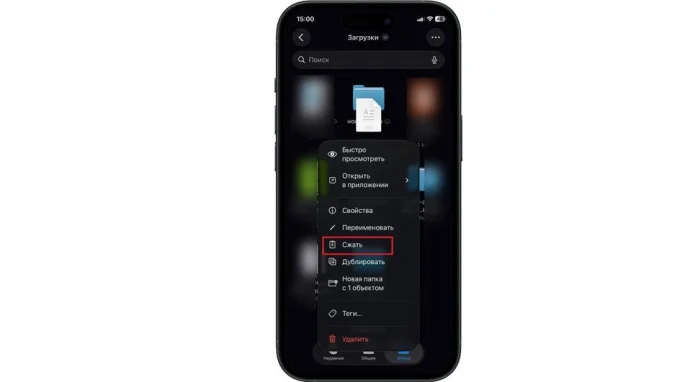
Создать ZIP‑архив — нажмите и удерживайте файл или папку → ‘Сжать’. Для распаковки: нажмите и удерживайте ZIP‑файл → ‘Распаковать’. Гениально, когда нужно отправить много документов одним письмом.
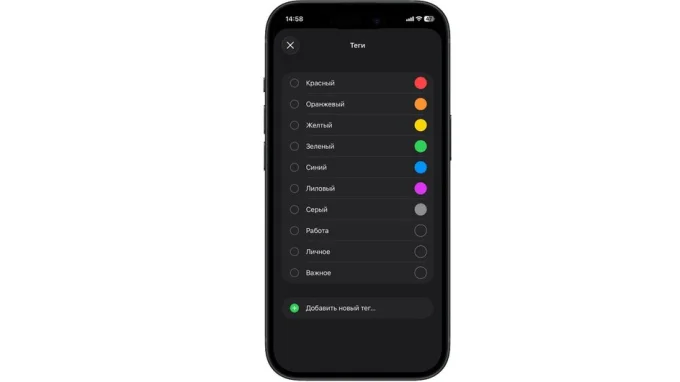
Присвоить тег — нажмите и удерживайте файл → ‘Теги’. Выбирайте цветные кружки или создавайте свои метки (‘Работа’, ‘Личное’, ‘Важное’). У одного файла может быть несколько тегов. Потом в разделе ‘Обзор’ можно быстро отфильтровать всё по тегам — красота.
Изменить порядок отображения — откройте папку, нажмите три точки, выберите сортировку (по имени, дате, типу, размеру) и вид (значки или списком).
Как навести порядок и не сойти с ума
Если у вас в ‘Загрузках’ хаос из сотни файлов с именами вроде ‘img_8492’, пора браться за голову. Делимся системой, которая работает.
-
Разделите ‘На iPhone’ и iCloud Drive. Для файлов, которые нужны только на этом телефоне (например, сканы паспорта), используйте локальное хранилище. Для документов, которые должны быть на Mac и iPad, — iCloud Drive.
-
Создайте папки по темам: ‘Работа’, ‘Учеба’, ‘Документы’, ‘Медиа’, ‘Видео’, ‘Аудио’. Не ленитесь, потом сэкономите часы поиска.
-
Используйте теги для быстрой фильтрации. Помечайте ‘Важно’ или ‘Срочно’ — и через месяц легко найдёте нужное.
-
Настройте сортировку в каждой папке. Например, в ‘Загрузках’ удобно сортировать по дате (новые сверху), а в ‘Работе’ — по имени.
-
Регулярно чистите папку ‘Загрузки’. Раз в неделю заходите, смотрите, что нужно переместить в тематические папки, а что удалить. iCloud Drive не резиновый.
-
Архивируйте старые проекты. Редко используемые папки сжимайте в ZIP: нажмите и удерживайте папку → ‘Сжать’. Место экономит заметно.
-
Меняйте имена файлов при сохранении. Вместо ‘отчет1’ пишите ‘квартальный отчет_2026_отдел продаж’. Тогда не придётся открывать каждый файл, чтобы понять, что внутри.
Если возьмёте эти привычки за правило, ‘Файлы’ перестанут быть мусоркой и станут вашим цифровым шкафом с идеальным порядком. Проверено на себе.