Как быстро перенести контакты с телефона
В этом материале я расскажу, как перенести контакты просто и без сторонних приложений. Собрал все варианты для Android и iPhone. Честно: сам однажды потерял все номера при смене телефона — с тех пор делаю резервные копии пачками.
Где хранятся телефонные контакты
В современных смартфонах данные могут быть в одном или сразу в нескольких местах. Вот основные варианты. Если вы не знаете, где ваши контакты, начните с проверки каждого источника.
1. SIM-карта
Самый простой и распространенный способ хранения, особенно на кнопочных телефонах и старых моделях. Перенести данные с SIM-карты на новое устройство легко — достаточно вставить карту. Но есть минус: можно сохранить только имя и номер телефона. Никаких адресов, электронной почты или заметок. Если вы пользуетесь мессенджерами, SIM вам не помощник.
2. Внутренняя память телефона
Многие по умолчанию сохраняют номера в памяти смартфона. Данные остаются только на конкретном устройстве и не синхронизируются в облаке. Плюс — полный контроль. Минус — если телефон сломается или потеряется, восстановить контакты будет сложно. Придется вручную экспортировать их в файл (например, .vcf) и импортировать на новое устройство. Я так делал раз пять — занятие для терпеливых.
3. Облачные сервисы (Google, iCloud и др.)
На Android это обычно аккаунт Google, на iPhone — iCloud. Если включена синхронизация, контакты сохраняются в облаке, обновляются автоматически и доступны на любом устройстве с той же учетной записью. Это самый удобный и надежный способ: даже если смартфон утонет или разобьется, данные восстановятся за пару кликов. Мой совет: включите синхронизацию прямо сейчас, пока не забыли.
4. Приложения для синхронизации и резервного копирования
Производители предлагают свои инструменты: Samsung Smart Switch, Xiaomi Mi Cloud, Honor Phone Clone и другие. Они позволяют создать резервную копию и перенести её на новое устройство, даже если оно на другой платформе. Например, с Android на iPhone или наоборот.
Понимание, где лежат номера, помогает выбрать оптимальный способ переноса и избежать ошибок. Рекомендую заранее настроить облачную синхронизацию или сделать резервную копию. Это спасет вас при любых обстоятельствах.
Как перенести контакты на сим-карту (список)
Перенос на SIM-карту может пригодиться при переходе на кнопочный телефон, перед поездкой за границу или для резервной копии. Хотя SIM — не самый современный способ, её универсальность все еще ценится. Например, в старом автомобиле с громкой связью только через SIM.
Перед началом убедитесь, где сейчас хранятся номера. Возможны три варианта:
1. В памяти телефона
Если сохраняли во внутренней памяти, сначала выведите их на экран через фильтр в приложении ‘Контакты’.
2. В облаке (Google или iCloud)
Если используете синхронизацию, данные в облаке. Чтобы их увидеть, временно отключите фильтрацию или экспортируйте в файл и импортируйте на устройство.
3. Уже на другой SIM-карте
Если хотите перенести контакт с симки на телефон — в большинстве смартфонов это делается через меню: выберите SIM как источник, а внутреннюю память или облако как назначение.
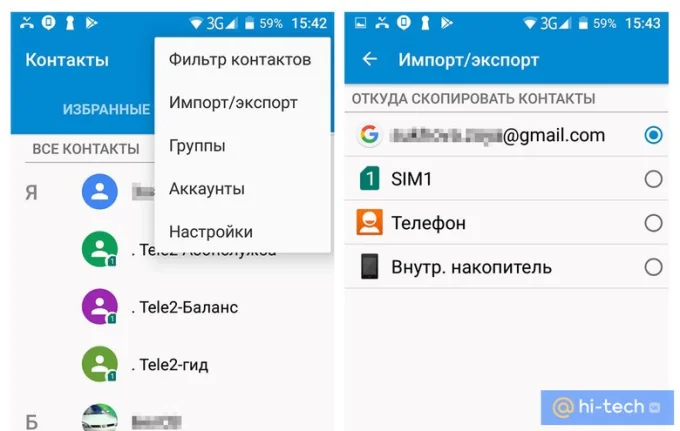
Перенос зависит от модели. На Android: откройте ‘Контакты’, выберите ‘Импорт/экспорт’ и сохраните на SIM-карту.
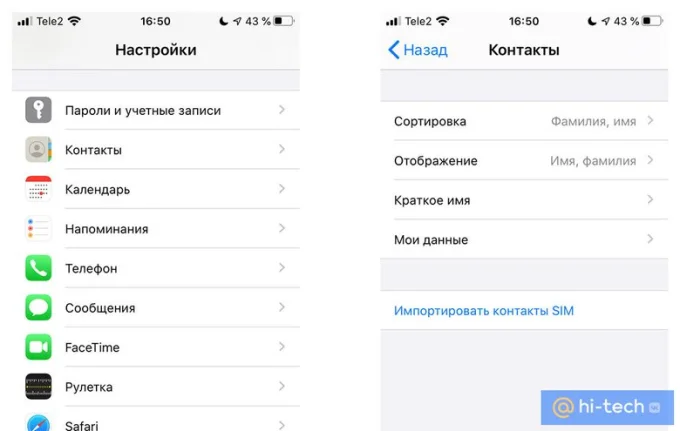
На iPhone такой опции нет: Apple не поддерживает запись данных на SIM. Поэтому для переноса используйте сторонние приложения или временно возьмите Android-устройство. Если у вас iPhone и кнопочный телефон — придется повозиться.
Обратите внимание: SIM-карта может хранить только 200 номеров с минимумом данных. Это временная мера, а не основной способ.
Как перенести контакты на аккаунт облачного хранилища
Облачный аккаунт — один из самых удобных и безопасных способов сохранить важную информацию. При смене устройства или поломке все номера останутся доступны. Плюс облако синхронизирует данные между несколькими устройствами. Перенос в облако — шаг к порядку в цифровом пространстве.
На Android
Устройства на Android обычно синхронизируют данные с Google-аккаунтом, если опция включена. Если же вы сохраняли их в память или на SIM, нужно перенести вручную. Вот как:
- Включите синхронизацию: Настройки > Аккаунты > Google > Синхронизация аккаунта, убедитесь, что пункт ‘Контакты’ включен.
- Импортируйте локальные контакты в Google: откройте ‘Контакты’, выберите Импорт/экспорт > Импорт с SIM-карты или памяти телефона > Сохранить в Google-аккаунт.
- Используйте файл vCard (VCF): экспортируйте контакты в VCF, затем загрузите в Google Контакты через сайт contacts.google.com.
В этом видео подробно показано, как это сделать:
На iPhone
На устройствах Apple синхронизация чаще всего через iCloud. Если она еще не включена — легко исправить. Вот несколько способов перенести контакты с iPhone в облако:
- Включите iCloud: Настройки > Apple ID > iCloud, включите переключатель напротив ‘Контакты’.
- Импортируйте номера вручную: если данные ранее были локальными, откройте ‘Контакты’ и проверьте, отображаются ли они в разделе iCloud.
- Используйте стороннее приложение (например, My Contacts Backup): экспортируйте контакты в VCF и отправьте на почту — затем импортируйте в iCloud через сайт icloud.com.
Хранение в облаке — это не только удобно, но и безопасно. Доступ к номерам сохраняется даже при полной замене гаджета, а синхронизация работает автоматически. Чтобы перенести контакты на аккаунт, потребуется всего несколько минут, и данные 100% не потеряются. Я перестал бояться смены телефона после того, как настроил облако.
Синхронизация с облаком решает еще одну проблему — потерю важных файлов с компьютера или телефона. Если это все же произошло, наша подробная инструкция поможет восстановить их.
Как перенести контакты на другой телефон: универсальные способы
Существует несколько универсальных способов для Android и iPhone, включая перенос между разными платформами.
Через Bluetooth
Если оба устройства рядом и поддерживают Bluetooth, можно использовать беспроводное соединение. Вот как перенести контакты через ‘Блютуз’:
- Сопряжение: на обоих устройствах включите Bluetooth и выполните сопряжение через ‘Настройки’ → ‘Bluetooth’ → ‘Поиск устройств’ → ‘Подключить’.
- Выбор номеров: на старом устройстве откройте ‘Контакты’, выберите группу или отдельные записи, нажмите ‘Поделиться’ → ‘Bluetooth’.
- Прием: на новом телефоне подтвердите прием файла (.vcf) и выберите ‘Сохранить’ в нужной книге.
Процесс подробно показан в этой видеоинструкции:
Через файл VCF (vCard)
Файл vCard (.vcf) универсален и читается практически любым смартфоном:
- Экспорт на старом устройстве: Android: ‘Контакты’ → ‘Импорт/экспорт’ → ‘Экспорт в файл .vcf’. iPhone: используйте стороннее приложение (My Contacts Backup) или экспорт через iCloud.com.
- Передача файла: отправьте .vcf себе на почту, в мессенджер или через USB.
- Импорт на новом устройстве: откройте файл и выберите ‘Импорт в контакты’, укажите цель — память или облако.
Как это происходит, показано в видео:
С помощью специализированных приложений
Если остальные варианты не подходят, можно использовать сторонние приложения. Для Android:
- Samsung Smart Switch — для перехода между Android и Android (а также iOS → Samsung).
- Xiaomi Mi Mover — для Xiaomi → любые Android.
- AnyTrans, MobileTrans — кроссплатформенные решения на ПК.
Шаги:
- Установите приложение на оба устройства (или на телефон и ПК).
- Запустите мастер переноса: выберите ‘Контакты’ и нажмите ‘Начать’.
- Дождитесь окончания и проверьте, что все номера на месте.
Если нужно быстро и без интернета перенести контакты, используйте SIM или Bluetooth. Если важна безопасность — аккаунт или VCF. Если переносите всё сразу — фирменное ПО. Это позволит уверенно сохранить все важные данные.
Как еще могут перенести контакты владельцы iPhone
Эти альтернативные способы пригодятся, когда нет доступа к облаку, вы не хотите использовать беспроводную передачу или предпочитаете более контролируемый процесс.
Через экспорт в файл VCF
Один из самых универсальных и надежных способов — экспортировать номера в vCard (.vcf) и затем перенести вручную.
Как сделать:
- Установите приложение My Contacts Backup из App Store.
- Откройте его, разрешите доступ к контактам.
- Нажмите ‘Backup’ — приложение создаст файл .vcf.
- Отправьте его на почту или в мессенджер.
- На новом смартфоне откройте файл и выберите ‘Импорт в контакты’.
Этот способ подойдет, если вы хотите перенести контакты без сторонних сервисов синхронизации.
С помощью iTunes на компьютере
Хотя iTunes уже не используется в новых версиях macOS, на Windows и старых Mac этот метод все еще актуален.
Инструкция:
- Подключите iPhone к компьютеру.
- Откройте iTunes и выберите устройство.
- Перейдите в раздел ‘Информация’ (Info).
- Отметьте ‘Синхронизировать контакты’ и выберите источник (например, Windows Contacts или Outlook).
- Нажмите ‘Применить’ — номера сохранятся на ПК.
- Подключите новое устройство и импортируйте их из той же программы.
Такой способ особенно полезен, если нужно перенести контакты локально, без интернета.
Через приложение ‘Move to iOS’ (обратно, с iPhone на Android)
Если переходите с iPhone на Android, Apple предлагает официальное решение.
Как работает:
- На Android-устройстве установите Move to iOS из Google Play.
- При первом включении iPhone выберите ‘Передача с Android’.
- Введите код, показанный на iPhone, в Android-устройстве.
- Выберите, что именно перенести.
Программа позволяет без лишних настроек перенести контакты даже между разными экосистемами.
Если ни один способ не подходит, воспользуйтесь дополнительными программами вроде AnyTrans или CopyTrans Contacts — они гибко управляют данными, экспортируют и импортируют между устройствами и даже редактируют на компьютере.
Дополнительно посмотрите видео, где подробно показан перенос данных с Android на iPhone:
Главное о переносе контактов на Android или iPhone
Переход на новый смартфон всегда связан с риском потерять важные данные. Особенно телефонную книгу. В этой статье я подробно разобрал, как перенести контакты на сим-карту, в облако, в память нового устройства или через сторонние приложения. Инструкции для Android и iPhone, а также универсальные способы на любой случай.
- Данные могут храниться на SIM-карте, во внутренней памяти, в облаке или в приложениях для бэкапа — от этого зависит способ переноса.
- Перенос на SIM-карту возможен только на Android и удобен как временная мера или резерв. iPhone не поддерживает запись номеров на SIM.
- Хранение в облаке (Google или iCloud) — самый удобный способ: синхронизация автоматическая, данные легко восстановить на любом устройстве.
- На Android можно перенести контакты через встроенную синхронизацию, файлы vCard или фирменные приложения производителей.
- На iPhone работают не только iCloud и Bluetooth, но и экспорт в .vcf, передача через iTunes или приложение Move to iOS.
- Универсальные методы — Bluetooth, vCard, синхронизация через аккаунт и специализированные приложения. Они подходят для Android и iPhone, включая кросс-платформенные переходы.
Теперь вы знаете, как перенести контакты на новый телефон, где хранятся данные и какой способ удобнее. Главное — не откладывать и сделать резервную копию перед началом. Это избавит от лишних переживаний и гарантирует, что все важные номера будут с вами на новом устройстве. А если старый смартфон начнет барахлить, наша подробная инструкция поможет решить проблему.