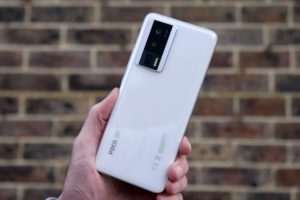
Как превратить старый смартфон в мощный Wi-Fi усилитель
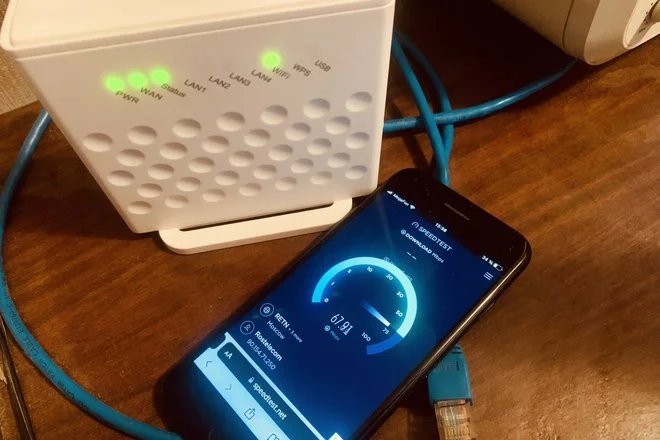
Знакомая ситуация: вы сидите в спальне или на кухне, а Wi-Fi на телефоне показывает одну палочку. Или того хуже — ‘Без доступа к интернету’. Родной роутер, который стоит в коридоре, честно пытается докричаться, но бетонные стены в наших квартирах сильнее. Производители обещают радиус в 50 метров, но по факту — сигнал глохнет уже через две комнаты.
В 2026 году у вас куча вариантов: купить PowerLine (передатчик по розеткам), поставить репитер за пару тысяч или… не платить ничего. Да-да, вы не ослышались. Если у вас где-то в ящике пылится старый смартфон на Android, вы можете превратить его в полноценный Wi-Fi ретранслятор. Бесплатно. И работает это даже лучше дешёвых китайских ‘усилителей’.
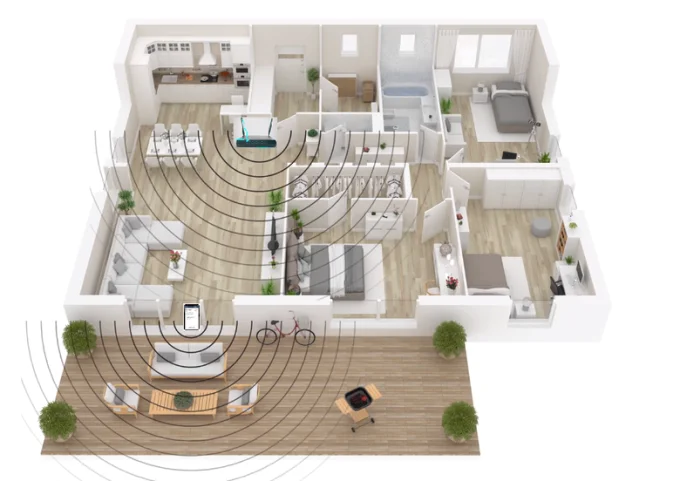
Как это работает? Вы ставите старый телефон в том месте, где сигнал от роутера ещё ловит (например, в дверном проёме), а он ловит его и транслирует дальше — в зону ‘мёртвой зоны’. Грубо говоря, ваш старый смартфон становится мостом. Звучит как магия, но это просто софт.
Настройка за 2 минуты
Для примера я взял приложение NetShare-no-root-tethering — оно не требует root-прав и работает даже на древних версиях Android.
Шаг 1. Активируем точку доступа на старом телефоне
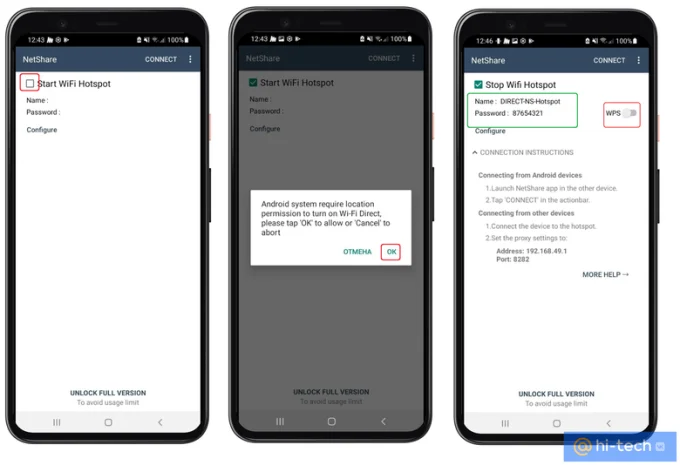
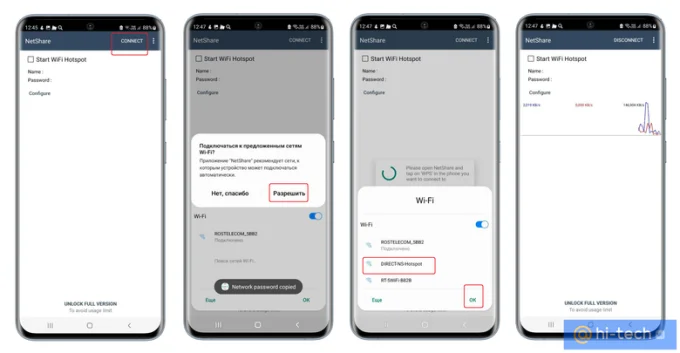
Скачиваете приложение на телефон, который будет ретранслятором. Открываете. Ставите галочку в чекбоксе ‘Start Wi-Fi HotSpot’. Приложение попросит разрешение на отслеживание местоположения — нажимаем ‘Разрешить при использовании приложения’ (это нужно для сканирования сетей, не бойтесь). Затем активируете ползунок WPS. Всё, ваш старый смартфон начал вещать новую сеть.
Шаг 2. Подключаем другие смартфоны
На телефонах, которые сидят в ‘мёртвой зоне’, тоже нужно установить это же приложение. Запускаете его, нажимаете кнопку ‘Connect’ и выбираете новую точку доступа из списка Wi-Fi сетей. Всё. Теперь они ходят в интернет через старый телефон.
Шаг 3. Подключаем компьютер или ноутбук
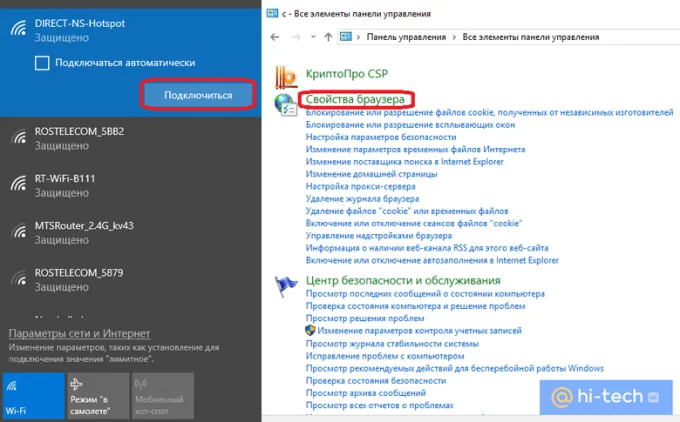
Тут чуть хитрее, но тоже без программ. Просто подключитесь к новой сети Wi-Fi (пароль приложение покажет при создании точки доступа). А затем нужно прописать прокси. Не пугайтесь, это на минуту.
- Нажимаете на значок сети в трее Windows, подключаетесь к новой точке.
- Переходите в Панель управления → Свойства браузера (или просто ищете ‘Свойства обозревателя’ через Пуск).
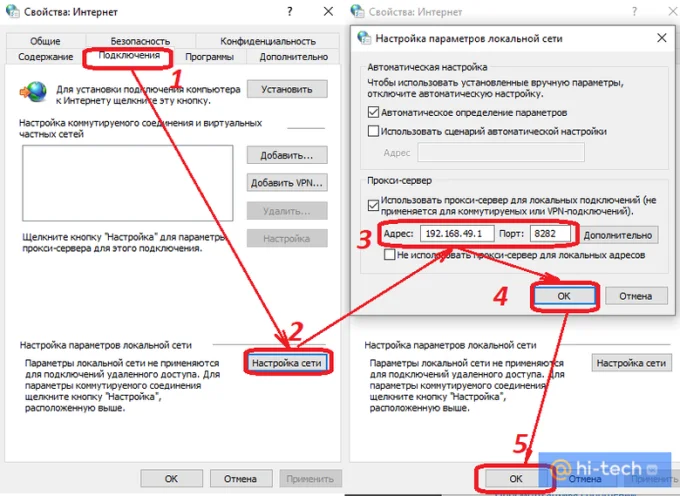
- Вкладка ‘Подключения’ → кнопка ‘Настройка сети’.
- Ставите галочку ‘Использовать прокси-сервер’.
- Вбиваете: Адрес — 192.168.49.1, Порт — 8282.
- Два раза жмёте ‘ОК’ и перезагружаете компьютер.
Шаг 4. Финал
Берёте свой старый смартфон и располагаете его в том месте, где сигнал от роутера ещё уверенный, но уже на грани (например, на тумбочке в проходе). Включаете приложение, ставите его на зарядку (важно — ретрансляция жрёт батарею). И вуаля: интернет появляется там, где его никогда не было. Я сам так ‘добил’ сигнал до туалета и лоджии — раньше там была полная тишина.
Почему это круче покупки репитера? Во-первых, бесплатно. Во-вторых, дешёвые репитеры часто режут скорость вдвое, а этот метод — нет (ну, почти). В-третьих, вы даёте вторую жизнь устройству, которое иначе пошло бы в утиль. Если у вас нет старого телефона — спросите у друзей или найдите б/у за 500 рублей. Это всё равно дешевле нормального усилителя.
Важный нюанс из 2026 года: Убедитесь, что ваш роутер работает в режиме 2.4 ГГц. Некоторые приложения не ретранслируют 5 ГГц сеть. Но для большинства квартир 2.4 ГГц с его проникающей способностью — самое то.
Попробуйте. Это займёт 10 минут, а проблему с ‘мёртвыми зонами’ вы забудете навсегда. И да, приложение не требует root — работает даже на самых заблокированных китайских смартфонах. Делитесь этим лайфхаком с соседями, у кого такие же проблемы с бетонными стенами.