Как играть на 4K телевизоре через компьютер
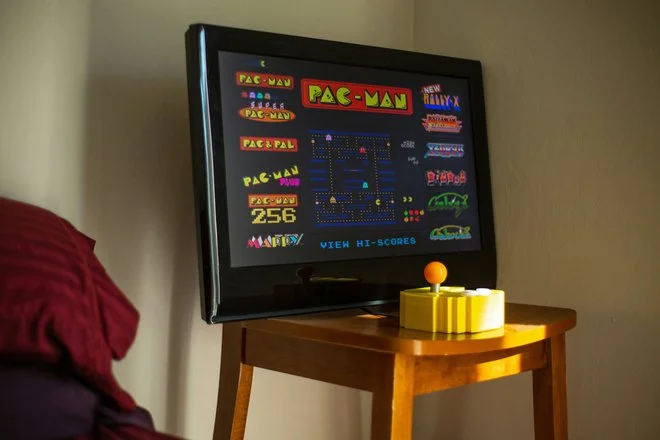
Вы купили здоровенный 50-дюймовый 4K-телевизор, подключили к нему компьютер и ожидаете райского гейминга. А получаете мыло вместо картинки, задержки и ощущение, что вы играете через ватный фильтр. Знакомая ситуация? В 2026 году 4K-телевизоры стали стандартом, но 4K-гейминг всё ещё остаётся искусством настройки. И я расскажу, как не облажаться.
Какой HDMI вам реально нужен
Телевизоры — не мониторы. У них нет DisplayPort, нет VGA (и не надо, это аналоговое старьё). Только HDMI. И вот тут главный подвох. На видеокартах NVIDIA 30-й серии и AMD 6000-й и новее стоит HDMI 2.1 — он тянет 4K при 120 Гц. На более старых картах — HDMI 2.0, максимум 4K@60Гц. А если ваша видеокарта из эпохи динозавров, то и того меньше. Проверьте спецификации, прежде чем покупать дорогущий кабель.
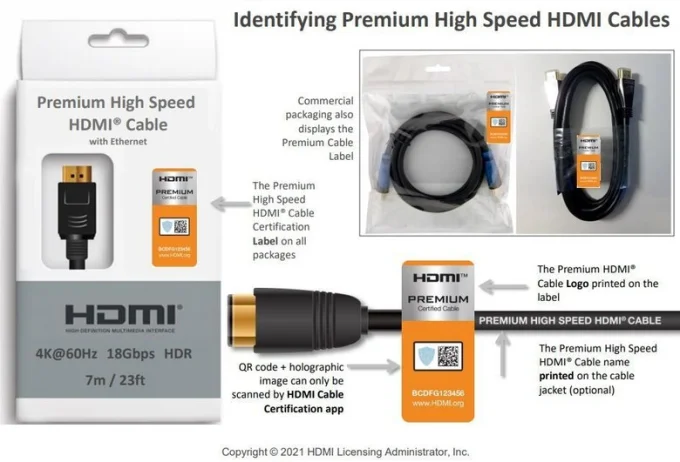
Имейте в виду: даже если у вас и телевизор, и видеокарта с HDMI 2.1, кабель должен быть соответствующий. Ищите надпись Ultra High Speed HDMI. Иначе получите 4K, но на 60 Гц, а не на 120. Если у вас старый ноутбук с DVI, можно купить переходник на HDMI. Но проверьте, чтобы переходник поддерживал 4K@60Гц, иначе будет боль. DisplayPort на HDMI — тоже вариант, но только как крайнее средство.

Настройка Windows: одна кнопка — и всё
Подключили телевизор к компьютеру. На клавиатуре жмёте Win + P. Появится меню с четырьмя вариантами. Забудьте про «Повторяющийся» и «Расширить» — они созданы для мук. Выбирайте «Только второй экран». Так система не будет пытаться подружить характеристики вашего монитора (если он есть) и телевизора. Если компьютер подключен только к ТВ — то и выбирать нечего, всё и так работает.
Настройки драйвера NVIDIA: самое важное
Дальше лезем в панель управления NVIDIA. Выбираем разрешение — родное для телевизора, то есть 3840×2160. Частоту — 60 Гц или 120 Гц, если поддерживается. Если ваш телевизор умеет 1080p@120Гц или 1440p@120Гц, можно выставить их — динамичные игры будут летать.
Формат цвета: если доступно, ставьте RGB или YCbCr 444. Это максимальное качество. Если нет — YCbCr 422. Но предупреждаю: YCbCr 422 и 420 делают текст на экране размытым. Для игр и видео — ок, для работы в Excel или браузере — нет. Выходной динамический диапазон: полный или ограниченный? Это зависит от телевизора. Полный — это «высокий уровень чёрного», ограниченный — «низкий». Поставьте на автомате, если не уверены. Глубину цвета — максимально доступную. Часто из-за ограничений HDMI будет только 8 бит. Ничего страшного.
Настройки телевизора: игровой режим и Deep Colour
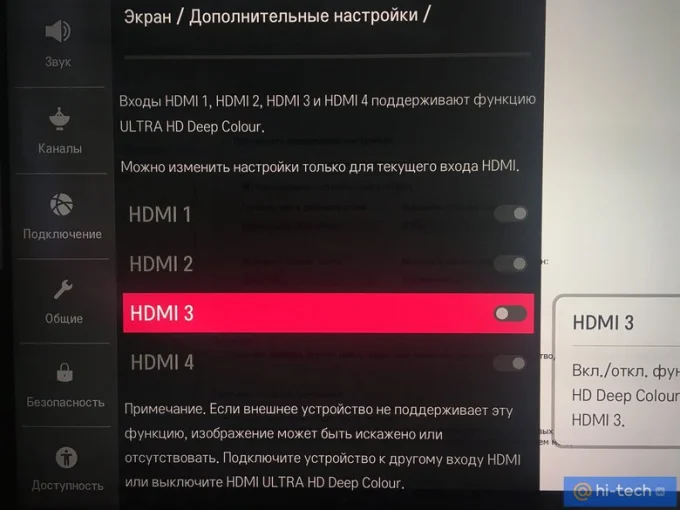
На телевизоре обязательно включите игровой режим (Game Mode). Он снижает инпут-лаг — задержку между нажатием кнопки и действием на экране. Без него играть в шутеры невозможно. Также поставьте на входе HDMI тип сигнала «Персональный компьютер» — это отключит всю «умную» обработку изображения (шумодавы, уплавнялки), которая только портит картинку в играх.
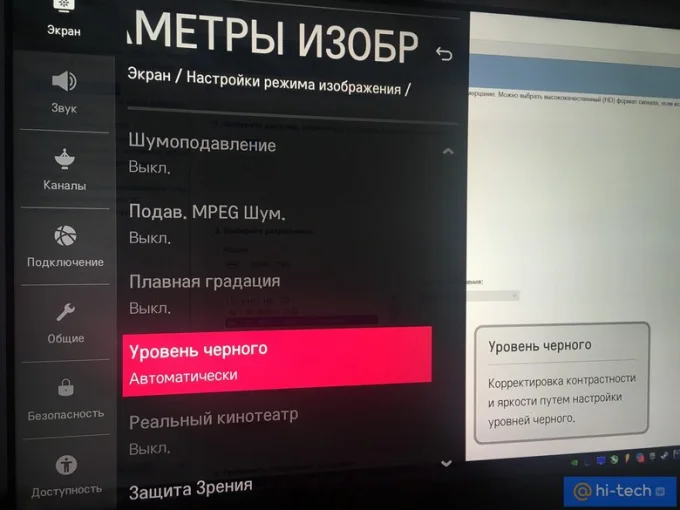
Найдите в настройках параметр Deep Colour (или что-то вроде «Расширенный цвет»). Включите его обязательно. Без него вы не получите ни RGB, ни YCbCr 444. А уровень чёрного (Black Level) согласуйте с тем, что выставили в NVIDIA: полный диапазон = высокий уровень, ограниченный = низкий. Или оставьте «Авто».
Что делать, если видеокарта не тянет 4K
Самое печальное. У вас 4K-телевизор, а видеокарта пыхтит и выдаёт 15 кадров в секунду. Очевидный совет — купить новую видеокарту. Но есть лайфхак. В игре можно выставить разрешение рендеринга меньше, чем выходное разрешение. Например, игра рисуется в 1440p, а на экран выводится в 4K. Интерфейс и мелкие элементы будут чёткими, а нагрузка на видеокарту — ниже. Эта фишка есть во многих современных играх в настройках графики.
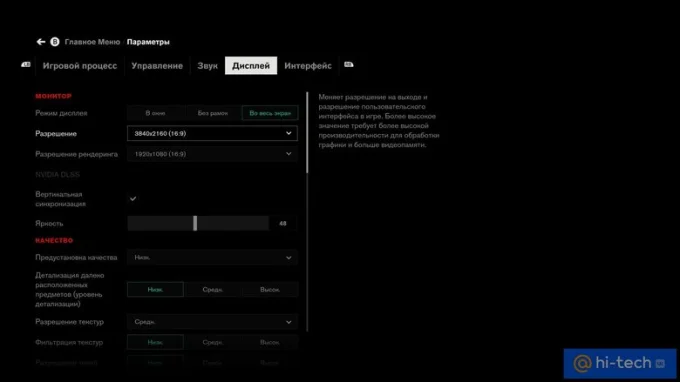
У NVIDIA есть технология DLSS — она рендерит в низком разрешении и дорисовывает картинку с помощью нейросетей. Выглядит почти как нативное 4K, а работает в разы быстрее. У AMD — FSR, чуть менее круто, но тоже спасает. И не бойтесь опускаться до 1080p на 4K-экране. Современные телевизоры неплохо масштабируют. А 1440p — вообще золотая середина: картинка намного лучше 1080p, а нагрузка заметно ниже, чем 4K. Играйте в своё удовольствие, а не в тесты производительности.