Лучшие файловые менеджеры для Android

При составлении этого рейтинга я, как обычно, не стал верить производителям на слово. Вместо этого я прошерстил отзывы на Google Play и профильных форумах, где пользователи делятся реальным опытом, а не маркетинговыми лозунгами. Плюс ко всему, эксперт Алексей Оносов, основатель компании «Юнисофт», помог разобраться, какие фишки реально полезны в бизнесе, а без каких можно спокойно обойтись в 2026 году. Спойлер: разница между менеджерами колоссальная, и выбор сильно зависит от того, сколько файлов вы храните и как часто ими обмениваетесь.
Топ-5 бесплатных файловых менеджеров для Android, которые я бы поставил себе
Честно говоря, выбор файлового менеджера — это как выбор зубной щётки: вроде все делают одно и то же, но ощущения совершенно разные. Кому-то нужна простота, а кому-то — возможность копаться в настройках часами. Все приложения из списка реально упрощают жизнь, но каждое — по-своему. Алексей Оносов, кстати, выделил несколько ключевых вещей, на которые стоит обратить внимание, особенно если вы используете телефон для работы:
-
Возможность создавать чёткую структуру папок — тогда вы не будете тратить полчаса на поиск нужного договора перед встречей. Поверьте, это бесценно.
-
Синхронизация с облачными хранилищами. Если вы пересаживаетесь с телефона на планшет и обратно, без этого никуда.
-
Продвинутый поиск и фильтрация. Когда у вас на телефоне тысячи документов, искать вручную — это мазохизм.
-
Безопасность: шифрование и защищённые хранилища. Если вы храните на телефоне сканы паспортов или коммерческие предложения, это must-have.
1. Solid Explorer — мощный зверь для тех, кто любит порядок
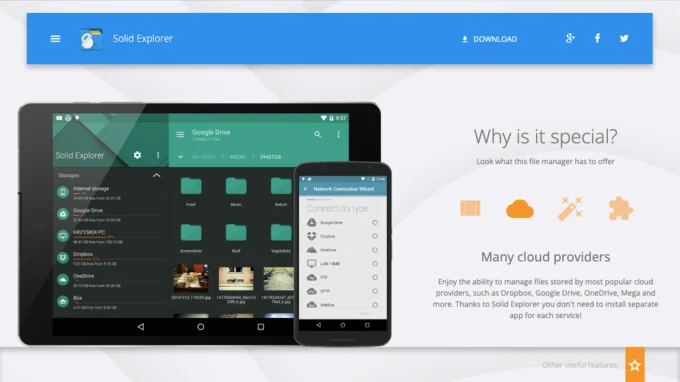
Solid Explorer запоминается сразу, как только вы его открываете. Интерфейс настолько интуитивный, что даже моя мама, которая боится «нажать не туда», разобралась за пару минут. Двухпанельный режим — это гениально: вы открываете две папки одновременно и просто перетаскиваете файлы из одной в другую. Никаких лишних телодвижений. Если вы часто копируете фотки с телефона на флешку или в облако — это сэкономит кучу времени.
Полезная информация
Официальный сайт
Алексей Оносов подчёркивает: «В Solid Explorer встроены продвинутые функции шифрования файлов. Это критически важно, если вы храните на смартфоне коммерческую тайну или персональные данные клиентов». Не пренебрегайте этим.
Плюсы и минусы
2. Total Commander — старая школа, но золотая
Если вы помните Total Commander ещё с времён Windows 95, то на Android он вас не разочарует. Да, интерфейс тут спартанский, даже суровый. Но под капотом — настоящий комбайн. Встроенный текстовый редактор, просмотр архивов без распаковки (представляете, как удобно?), поддержка FTP-соединений. Я, например, использую закладки для часто используемых папок: папка «Работа», «Сканы», «Фото кота» — всё под рукой. Если вы технарь или просто любите контролировать каждый байт — это ваш выбор.
Полезная информация
Официальный сайт
Эксперт советует: «Функция сравнения содержимого папок — настоящая находка. Вы можете быстро найти, какой из двух документов — последняя версия, а какой — устаревший бэкап. Не нужно открывать каждый файл и всматриваться». Очень помогает, когда правки вносятся хаотично.
Плюсы и минусы
3. Files by Google — минимализм для тех, кому всё равно
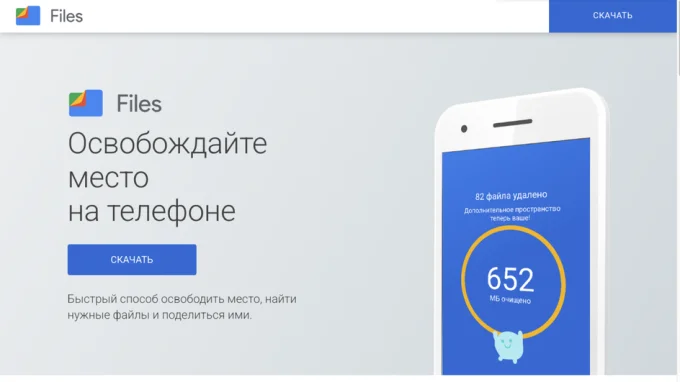
Это приложение от Google — как швейцарский нож, но только для тех, кто не хочет заморачиваться. Оно само раскладывает ваши файлы по категориям: изображения, видео, документы, аудио. И даже предлагает удалить мусор — старые скриншоты, пустые папки, кэш. Если у вас «всё в куче» и вы не знаете, с чего начать наводить порядок, Files by Google сделает это за вас. Интеграция с диском Google и другими сервисами тоже радует: отправить файл по почте или сохранить в облако — пара тапов.
Полезная информация
Официальный сайт
Алексей Оносов говорит: «Интуитивно понятный интерфейс и автоматическая категоризация файлов — это огромная экономия времени для предпринимателей, которые не хотят разбираться в иерархии папок. Просто открываете раздел „Документы“ и видите все нужные PDF-ки». Действительно, удобно, когда времени в обрез.
Плюсы и минусы
4. MiXplorer — настоящий хамелеон
MiXplorer — это для перфекционистов и параноиков. Вы можете настроить вообще всё: цвета, расположение кнопок, шрифты, жесты. При этом он поддерживает кучу архивов (ZIP, RAR, 7z — что угодно), у него есть встроенный медиаплеер и текстовый редактор. Но самая фишка — расширенный поиск, который умеет искать не только по названиям файлов, но и по тексту внутри документов. Представьте: вам нужно найти договор, где упоминается слово «аванс». MiXplorer справится за секунды. Плюс шифрование данных — можно создать сейф, который не откроет даже тот, кто украдёт ваш телефон.
Полезная информация
Официальный сайт
Эксперт объясняет: «Расширенный поиск по содержимому файлов — это колоссальное упрощение работы с большими объёмами документов. А с помощью дополнительных модулей вы можете расширить функциональность приложения под свои конкретные бизнес-задачи». Звучит как инструмент для профессионалов.
Плюсы и минусы
5. FX File Explorer — стильный и сетевой
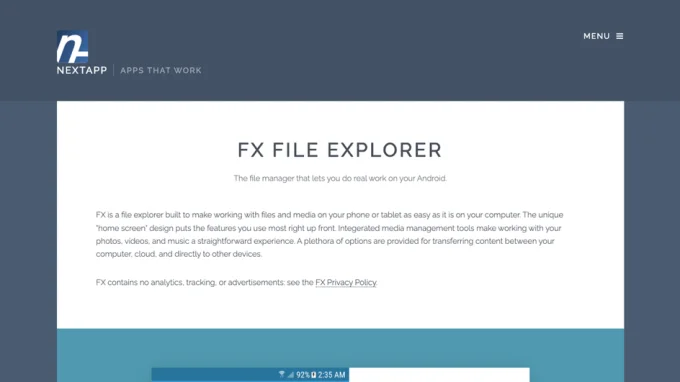
FX File Explorer — это такой красивый и современный менеджер, который не стыдно показать. Интерфейс чистый, без нагромождения. Встроенное окно предпросмотра — гениально: вы кликаете на изображение или PDF, и оно открывается прямо в менеджере, не запуская отдельные приложения. Экономит уйму времени. Но главная сила FX — работа с сетью. FTP, SFTP, WebDAV — если вы подключаетесь к серверам вашей компании, это лучший друг. Можно создать защищённое хранилище на самом устройстве для секретных документов.
Полезная информация
Официальный сайт
«Инструменты для работы с сетевыми протоколами FTP, SFTP и WebDAV заслуживают особого внимания предпринимателей, которые работают с удалёнными серверами, а функция создания защищённых хранилищ позволяет безопасно хранить конфиденциальные бизнес-документы прямо на устройстве», — комментирует эксперт. Если ваш бизнес — это постоянный обмен файлами с сервером, смотрите в сторону FX.
Плюсы и минусы
Коротко о главном: какой менеджер вам подойдёт
Подведём черту под этим файловым баттлом. Все менеджеры хороши, но для разных задач.
Solid Explorer: для тех, кто любит порядок и удобство. Двухпанельный режим и шифрование — его козыри. Идеален для работы с двумя папками одновременно и для тех, кто боится за безопасность.
Total Commander: для гиков и ветеранов. Текстовый редактор, работа с FTP, сравнение папок. Если вы привыкли к старой школе и хотите полный контроль — берите его.
Google Files: для тех, кому «просто чтобы работало». Автоматическая сортировка и очистка мусора — находка для ленивых или очень занятых.
MiXplorer: для перфекционистов. Настройка всего и вся, поиск по содержимому файлов, поддержка любых архивов. Мастрид для тех, кто копается в настройках часами.
FX File Explorer: для тех, кто живёт в облаках и на серверах. Сетевые протоколы и стильный предпросмотр. Ваш выбор, если работа с удалёнными ресурсами — это повседневность.
Алексей Оносов даёт финальный совет: «Если вам нужен мощный инструмент с продвинутыми настройками, присмотритесь к Solid Explorer или Total Commander. Если цените минимализм — Files by Google. Если нужна универсальность — MiXplorer. А для активной работы с удалёнными ресурсами лучше FX File Explorer не найти». Выбирайте под свой сценарий, и пусть ваши файлы всегда будут в порядке.