Как проверить жесткий диск и SSD быстро и без потери данных
Знаете, что меня бесит в компьютерах? Нет, не зависания и не обновления Windows. А то, что твои файлы — фотки, рабочие проекты, пароли — висят буквально на волоске. И этот волосок называется ‘жесткий диск или SSD’. Процессор может пахать десять лет и даже не чихнуть, оперативка — тем более. А накопитель… Он как одноразовая зажигалка: вроде работает, а в любой момент — щёлк — и всё. В 2026 году это правило не изменилось, только данные стали ещё ценнее.
Я сам однажды купил SSD с рук — думал, халява. Через месяц диск начал терять файлы, а программа диагностики показала, что ресурс перезаписи выработан на 120%. Производитель обещал 300 TBW, а продавец ‘забыл’ сказать, что диск работал в майнинг-ферме. С тех пор я никому не советую брать бэушные накопители. Даже если продавец — твой лучший друг.
SMART — это не про умный диск, а про твою предусмотрительность
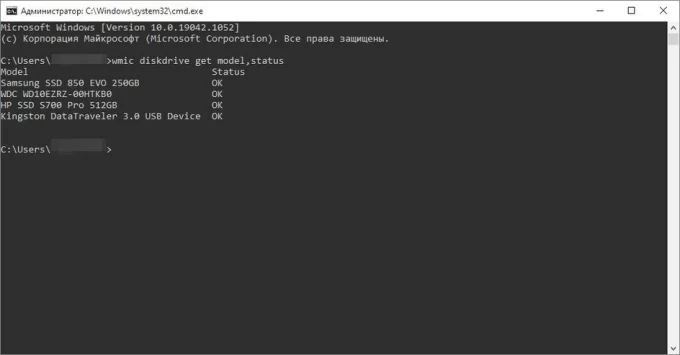
Технология S.M.A.R.T. (Self-Monitoring, Analysis, and Reporting Technology) есть в каждом современном HDD и SSD. Самый быстрый способ глянуть статус — командная строка. Жмёте Win + R, вводите cmd, а там — wmic diskdrive get model, status. Если увидите ‘OK’ — выдохните, но не расслабляйтесь. Эта проверка как градусник: показывает, жив ли пациент, но не говорит, что у него внутри болит.
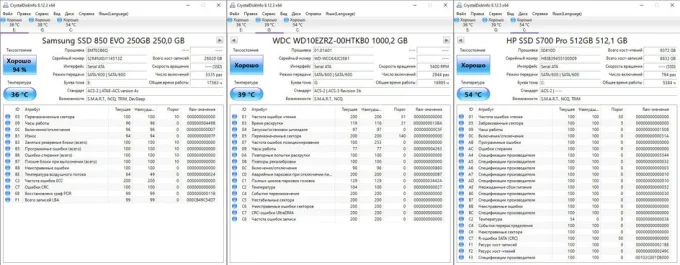
Поэтому настоящие гики используют CrystalDiskInfo. Скачали, установили, открыли. Программа по умолчанию показывает параметры на русском, но я советую переключиться на английский (меню ‘Язык’ -> ‘S.M.A.R.T. по-английски’). Почему? Потому что в интернете 90% гайдов используют английские названия атрибутов. И не забудьте в ‘Сервис’ -> ‘Дополнительно’ -> ‘RAW-значения’ выбрать 10 [DEC], иначе увидите шестнадцатеричные цифры, как инопланетное письмо.
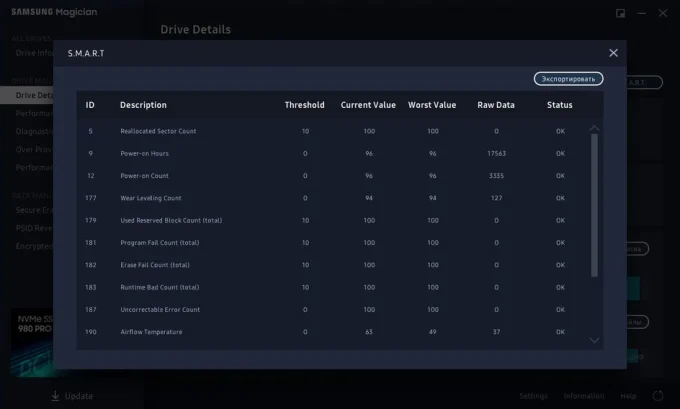
Смотрим четыре столбца: ‘Текущее’, ‘Худшее’, ‘Порог’ и самое главное — ‘Raw-значения’. Вот на что обращаю внимание лично я:
- Reallocated Sector Count (переназначенные секторы) — если здесь не ноль, беда. Один-два сектора — ещё не смерть, но это как трещина на лобовом стекле: поедет дальше.
- Power-on Hours — сколько часов проработал диск. Если видите 30 000+ на SSD, который продают как ‘почти новый’ — вас обманывают.
- Wear Leveling Count — процент износа. 4% — хорошо, 80% — начинайте копить на новый.
- Lifetime Writes from Host — сколько гигабайт реально записали на диск. Сравните с заявленным TBW вашей модели.
Как я считаю остаток жизни SSD (и вам советую)
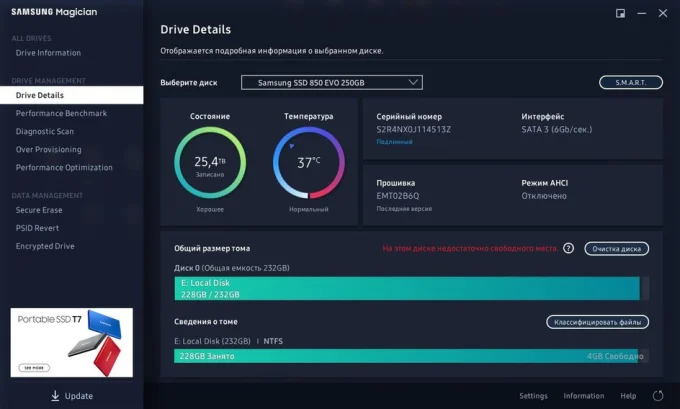
Допустим, у вас SSD Samsung 850 EVO на 256 ГБ. Производитель обещал 75 TBW (терабайт записанных данных). Программа показывает, что ‘Всего хост-записей’ — 40 TBW. Значит, вы использовали больше половины ресурса. Если диск пашет уже три года — это нормально. А если полгода — вы явно что-то архивируете тоннами.
Ещё есть параметр ‘Wear Leveling Count’ — количество циклов перезаписи. Для дешёвых QLC-дисков это 1000 циклов, для TLC — 3000, а для профессиональных — до 10000. В моём примере на скриншоте: 127 циклов и 6% износа. Делим 127 на 6, умножаем на 100 — получаем примерно 2117 циклов до полного износа. Это приблизительно, но даёт понимание.
Кстати, если у вас диск Samsung — ставьте родную Samsung Magician. Для ADATA — ADATA SSD Toolbox. Фирменные программы часто показывают всё в понятном виде и не пугают цифрами. Но помните: разные производители называют одни и те же параметры по-разному. В CrystalDiskInfo ‘Wear Leveling Count’ — это износ, а в Magician это может быть ‘Remaining Life’.
Что делать, если программа от производителя не предусмотрена? Не беда. Используйте CrystalDiskInfo или бесплатную версию SSDLife. Она прикинет примерный срок службы. Но предупреждаю: SSDLife иногда ошибается на 30-40%, так что доверяйте, но проверяйте.
А если диск уже начал тупить?
Когда Windows грузится минуту, файлы открываются с задержкой или появляются странные звуки (для HDD — щелчки, для SSD — тишина, но подвисания) — это повод запустить проверку на ошибки. В Windows есть встроенная утилита chkdsk, но я предпочитаю сторонние программы — они подробнее. Тема большая, я писал о ней отдельно, так что просто дам ссылку на материал ‘Как проверить жесткий диск на работоспособность’.
И последний совет от меня, как от человека, который однажды потерял целый архив фото с отпуска: не ждите красных предупреждений. Проверяйте накопители раз в полгода обязательно. А если видите переназначенные секторы или износ больше 70% — бегом за новым диском. Старый ещё поработает, но только для фильмов и игр, которые не жалко потерять.