Лучшие программы для мониторинга FPS в играх 2026
Вы когда-нибудь ловили себя на мысли: ‘Игра вроде не тормозит, но что-то не так’? Я — постоянно. Пока не установил себе нормальный счётчик FPS. Оказалось, что в некоторых локациях у меня просадка до 25 кадров, хотя я думал, что всё гладко. В 2026 году без мониторинга — как без спидометра в машине. Едете, а сколько километров в час — загадка. Сегодня разберу 10 программ, которые покажут вам и FPS, и температуру железа, и даже нагрузку на процессор. Поехали.
Что такое FPS и почему вам это не всё равно
FPS — это количество кадров в секунду. Простое правило: чем выше, тем плавнее. 60 FPS — золотой стандарт. 30 — терпимо, но уже дёргано. Ниже 25 — игра превращается в слайд-шоу. Особенно критично в шутерах типа Counter-Strike: там каждая просадка — это ваш виртуальный труп. Если вы играете в стратегии или квесты, можно и 30 пережить. Но знать FPS полезно хотя бы для того, чтобы понять: проблема в игре или в вашем ‘древнем’ железе.
Топ-10 программ: от ветеранов до новичков
Я перепробовал их все. Какие-то удобные, какие-то монструозные по настройкам. Вот мой личный рейтинг.
1. MSI Afterburner
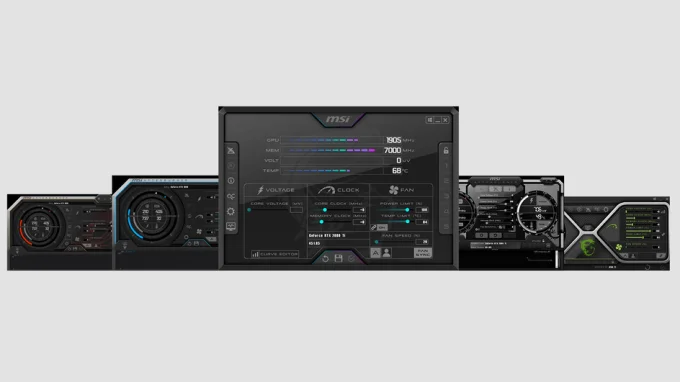
MSI Afterburner — это как швейцарский нож для геймера. Изначально создавался для разгона видеокарт, но его главная фишка — оверлей. Он показывает ВСЁ: FPS, температуру GPU и CPU, загрузку памяти, частоты. Настраивается до зубного скрежета: можно выбрать цвет, размер шрифта, какие именно параметры выводить. Минус: новичок утонет в настройках. Если вам нужен просто ‘циферка в углу’ — это перебор. Но если вы перфекционист и хотите видеть каждый чих вашего ПК — берите.
Моя ремарка: устанавливайте связку MSI Afterburner + RivaTuner (идут вместе). RivaTuner отвечает за вывод на экран. Без него оверлей не покажется.
2. FRAPS
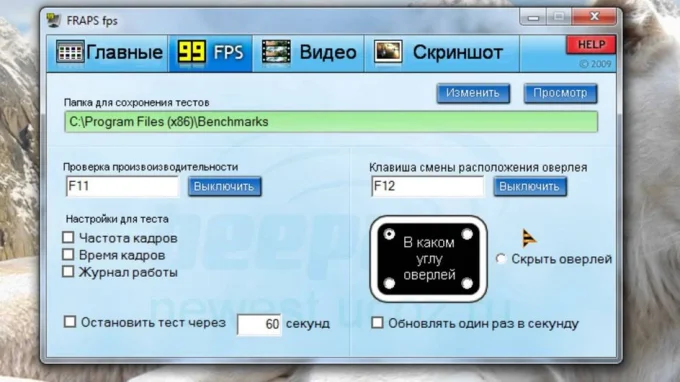
Дед этого жанра. FRAPS помнит ещё Windows XP. Его не обновляли веками, но он до сих пор работает на Windows 11. Что умеет: показывать FPS в играх и видео, записывать ролики и делать скриншоты. Всё просто, никаких температур или загрузок. Плюс: легчайший, не жрёт ресурсы. Минус: только FPS и ничего больше. Если вам нужна просто циферка — ставьте. Если хотите знать, почему у вас упали кадры — FRAPS не помощник.
3. NVIDIA GeForce Experience
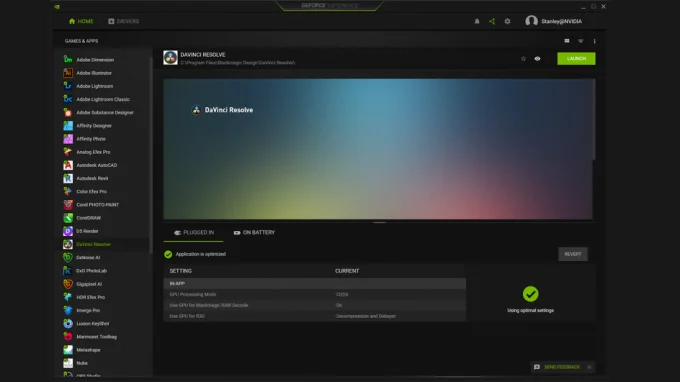
Если у вас видеокарта NVIDIA — этот софт уже стоит (или должен стоять). GeForce Experience умеет не только показывать FPS, но и оптимизировать игры под ваше железо одним кликом. Также есть запись видео и стриминг. Оверлей вызывается по нажатию Alt+Z. Можно вывести на экран частоту кадров, температуру GPU, загрузку. Минус: для видеокарт AMD не работает. И иногда тупит с определением игр. Но в целом — отличный вариант для владельцев ‘зелёных’ карт.
Совет: если у вас ноутбук с NVIDIA Optimus (дискретная + встроенная графика), убедитесь, что игра запускается на дискретной. Иначе FPS покажет смешные цифры.
4. AMD Radeon Software Adrenalin Edition
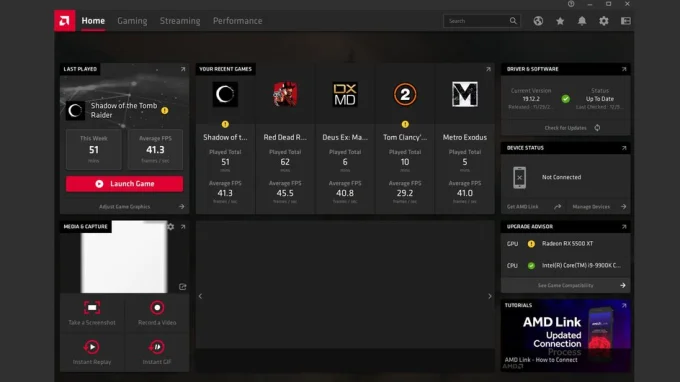
Аналог NVIDIA для ‘красных’ видеокарт. Интерфейс на русском, понятный даже школьнику. Показывает FPS, температуру, загрузку GPU, частоты. Есть встроенный оверлей. Плюс можно обновлять драйверы прямо из программы. Минус: работает только с AMD. И на старых видеокартах некоторые функции могут тормозить. Но для владельцев Radeon — мастхэв.
5. FPS Monitor
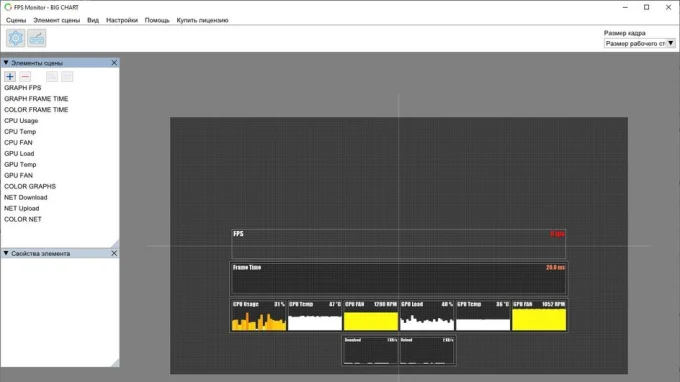
FPS Monitor — платная программа (около 500 рублей за лицензию). Бесплатная версия позволяет всё настроить, но сохранить настройки нельзя. Зато возможности впечатляют: вы можете создать свой оверлей из любых показателей — FPS, температуры, загрузки диска, сетевой активности. И даже графики нарисовать. Интерфейс сложный, но если разобраться — вы сможете вывести на экран ровно то, что хотите, и именно там, где хотите. Моя авторская ремарка: если вы стример или бенчмаркер — это ваш выбор. Если просто поиграть — лучше взять бесплатный Afterburner.
6. RAZER CORTEX
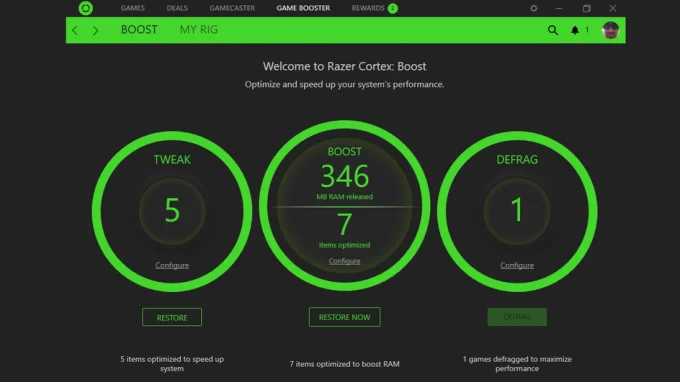
RAZER CORTEX — это программа-бустер. Она убивает фоновые процессы, чтобы освободить ресурсы для игры. А заодно показывает FPS и нагрузку. У неё два оверлея: стандартный и виджет для Xbox Game Bar. Работает просто, без танцев с бубном. Плюс: есть интеграция с периферией Razer (подсветка синхронизируется). Минус: периодически может ‘прибить’ что-то важное. Например, я однажды лишился звука, потому что программа закрыла драйвер аудиокарты. Так что настройки лучше проверить вручную.
7. Steam
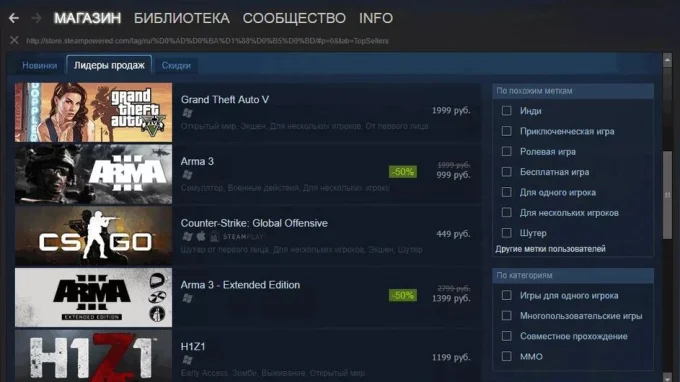
Да, обычный Steam умеет показывать FPS. Заходите в настройки → ‘В игре’ → выбираете положение счётчика. Работает только с играми, купленными в Steam. Сторонние тайтлы (например, из Epic Games Store) не поддерживаются. Плюс: ничего устанавливать не надо. Минус: показывает только FPS, никаких температур. И иногда глючит с новыми играми. Для 90% пользователей этого достаточно.
Если вы играете только в Steam и вам не важно железо — включите эту опцию и забудьте.
8. Bandicam
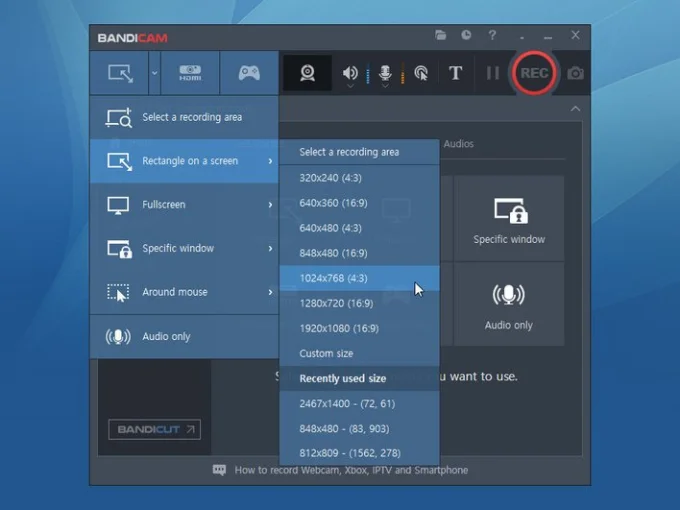
Bandicam — это в первую очередь программа для записи видео. Но у неё есть функция отображения FPS без записи. Включается в пару кликов. Интерфейс дружелюбный. Минус: бесплатная версия оставляет водяной знак на видео, но на счётчик FPS это не влияет. Если вы и так планируете записывать геймплей — Bandicam удобен. Если только для FPS — лучше возьмите что-то легче.
9. MangoHUD
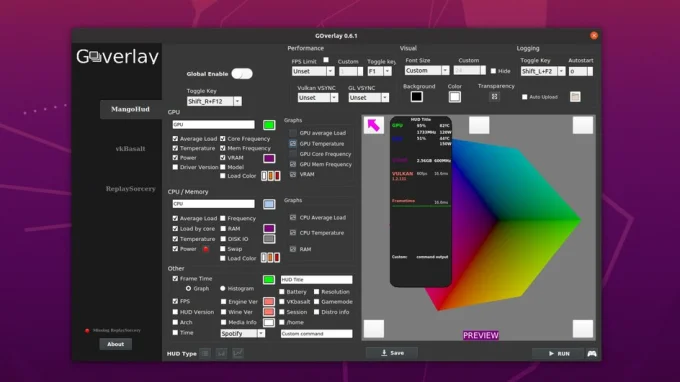
Это для пользователей Linux. Если вы один из них — MangoHUD ваш выбор. С открытым исходным кодом, поддержка Vulkan и OpenGL. Показывает всё, что нужно. Настройка через конфиг-файлы. Для новичка в Linux будет сложновато, но зато бесплатно и без рекламы. В 2026 году Linux-геймеров стало больше, так что MangoHUD активно обновляется.
10. RivaTuner Statistics Server (RTSS)
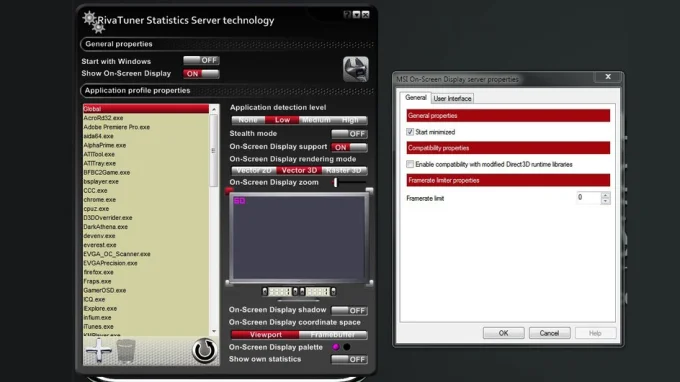
RTSS — это тот самый ‘движок’, который выводит оверлей MSI Afterburner. Но его можно использовать и отдельно. Он сам умеет показывать FPS. Гибкая настройка: лимит FPS, сглаживание, точность. Минус: без MSI Afterburner не покажет температуры и загрузки — только частоту кадров. Интерфейс на английском и недружелюбный. Но профессионалы любят RTSS за стабильность и низкое влияние на производительность.
Моя ремарка: если у вас слабый ПК, где каждый кадр на счету, ставьте RTSS в связке с Afterburner — так вы получите максимум информации при минимуме потери FPS.
Что в итоге выбрать
Для простого игрока: включите счётчик в Steam или установите NVIDIA/AMD софт — этого за глаза. Для энтузиаста: MSI Afterburner + RTSS, и никакой другой связки. Для стримера или бенчмаркера: FPS Monitor за его кастомизацию. Для фанатов Razer: Cortex. Главное правило — не ставьте одновременно несколько оверлеев. Они могут конфликтовать, и вместо FPS вы увидите чёрный экран. Проверено на себе.
Надеюсь, теперь вы сможете не только играть, но и понимать, почему ваша видеокарта вдруг решила устроить себе отпуск посреди перестрелки.