Полезные команды Windows для меню Выполнить и CMD
Вы знаете сочетание Win+R? А что писать в открывшемся окошке? Большинство пользователей максимум вводят ‘cmd’ или ‘control’. А ведь с помощью команд можно открыть скрытые настройки, проверить диск на ошибки, восстановить системные файлы и даже узнать версию Windows. Я собрал самые полезные команды для меню ‘Выполнить’ и командной строки. В 2026 году они всё ещё работают.
Как открыть меню ‘Выполнить’
- Горячие клавиши: Win+R (самый быстрый способ).
- Через Пуск: правой кнопкой по кнопке ‘Пуск’ → ‘Выполнить’.
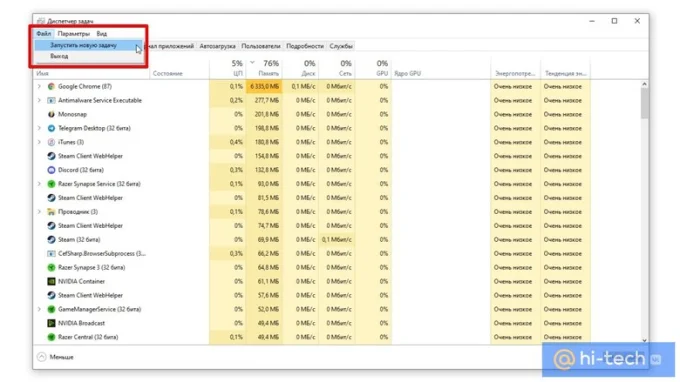
- Через Диспетчер задач: ‘Файл’ → ‘Запустить новую задачу’.
Команды для меню ‘Выполнить’ (Win+R)
Explorer.exe — запускает Проводник. Если у вас пропали панель задач и рабочий стол, эта команда их вернёт (работает, даже если explorer.exe ‘упал’).
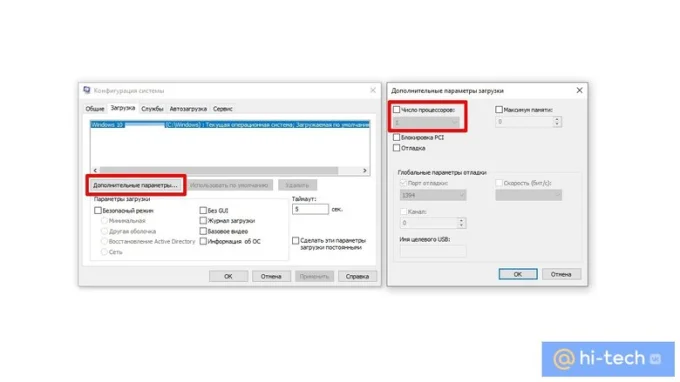
Msconfig.exe — ‘Конфигурация системы’. Здесь можно отключить лишние службы, выбрать безопасный режим, убрать лишние ОС из загрузки. Блогеры часто советуют ‘включить все ядра процессора’ — не делайте этого. Если у вас многоядерный процессор, он и так использует все ядра по умолчанию.
Charmap.exe — таблица символов. Вставляете длинное тире (—), кавычки-ёлочки («»), знак копирайта (©). Альтернатива: запомните Alt-коды. Например, Alt+0151 — длинное тире, Alt+0171 — «, Alt+0187 — ».
Mrt.exe — ‘Средство удаления вредоносных программ Microsoft Windows’. Встроенный антивирус-сканер. Не заменяет полноценный антивирус, но разово проверить систему полезно. Запустите и оставьте на ночь.
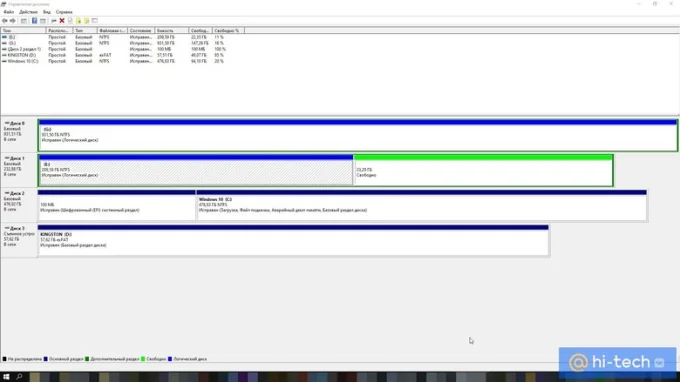
Diskmgmt.msc — управление дисками. Показывает скрытые разделы, позволяет преобразовывать MBR в GPT (нужно при установке Windows на современные ПК), создавать виртуальные диски (VHD). Мощный инструмент, будьте осторожны.
Другие полезные команды (короткий список):
- regedit.exe — редактор реестра (без знаний не лезьте).
- winver.exe — показывает версию и сборку Windows.
- msinfo32 — подробные сведения о системе (процессор, ОЗУ, версия BIOS).
- dxdiag — диагностика DirectX (для геймеров: версия DirectX, параметры видеокарты).
- mdsched — проверка оперативной памяти на ошибки (запускается после перезагрузки).
- osk.exe — экранная клавиатура (если сломалась физическая).
- control — панель управления (классическая, не ‘Параметры’).
- appwiz.cpl — ‘Программы и компоненты’ (удаление программ).
- devmgmt.msc — диспетчер устройств (обновление драйверов, отключение устройств).
- ncpa.cpl — сетевые подключения (настройка Ethernet, Wi-Fi).
- powercfg.cpl — настройки электропитания (выбор схемы, время отключения экрана).
- perfmon /res — мониторинг ресурсов (загрузка ЦП, ОЗУ, диска в реальном времени).
- cmd — командная строка (для продвинутых).
- powershell — оболочка PowerShell (мощнее cmd, но сложнее).
Полезные команды для командной строки (cmd)
Чтобы открыть cmd, нажмите Win+R, введите ‘cmd’ и нажмите Enter. Для некоторых команд нужны права администратора: в поиске введите ‘cmd’, правой кнопкой → ‘Запуск от имени администратора’.
ping hi-tech.mail.ru -n 50 — отправляет 50 пакетов к серверу. Показывает задержку (время ответа). Если есть потери пакетов (>5%) — проблемы с интернетом или сервером.
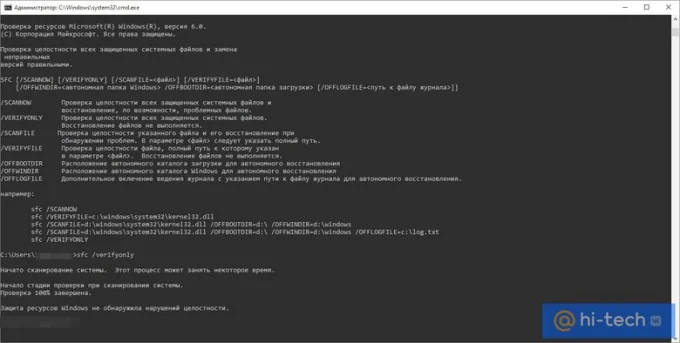
sfc /scannow — проверка целостности системных файлов и восстановление повреждённых. Запустите после вирусных атак или вылетов Windows. Процесс займёт 10-30 минут.
chkdsk C: /F /R — проверка диска C: на ошибки и битые сектора. /F — исправляет ошибки, /R — восстанавливает данные с битых секторов. Требует перезагрузки. Может занять несколько часов на большом диске.
format D: /Q /FS:exFAT /A:2048 /V:name — быстрое форматирование диска D: в exFAT с размером кластера 2048 байт и меткой ‘name’. Буквы диска, файловую систему и метку меняйте под себя.
CLS — очищает окно командной строки от предыдущих команд (не удаляет историю, просто убирает с экрана).
Это далеко не все команды, но эти — самые востребованные. Остальные (например, для настройки сети, управления пользователями) ищите на официальном сайте Microsoft. И да, в cmd можно посмотреть ‘Звездные войны’ в ASCII-анимации (команда ‘telnet towel.blinkenlights.nl’), но это уже отдельная история.