Почему тормозит интернет даже на хорошем тарифе

Знакомая картина: вы платите провайдеру за 500 Мбит/с, а страница с новостями грузится как в эпоху диалапа. Я сам через это проходил — бесит до чёртиков. И дело чаще всего не в провайдере, а в том, что роутер стоит за зеркалом, а соседи сверху качают торренты на всех 13 каналах сразу.
В 2026 году проблема стала только острее: устройств в каждой квартире — по 10-15 штук, и все они дерутся за эфир. Хорошая новость: в 90% случаев скорость можно поднять бесплатно и без вызова мастера. Давайте разбираться.
-
Для Wi-Fi: закройте лишние приложения, поставьте роутер в центр квартиры, переключитесь на 5 или 6 ГГц, выберите свободный канал, отключите старые стандарты, настройте QoS и обновите прошивку.
-
Если соседи вас глушат — используйте репитер или mesh-систему. А когда всё перепробовали — сбросьте роутер кнопкой Reset.
-
Для проводного соединения: проверьте кабель, обновите драйверы сетевухи, отключите неиспользуемые адаптеры и настройте энергосбережение.
-
Замеряйте скорость через Яндекс Интернетометр или 2ip. Смотрите на три цифры: входящую, исходящую и пинг.
Почему интернет тормозит: ищем врага
В многоквартирном доме ваш сигнал воюет с сигналами 20 соседских роутеров. Особенно в диапазоне 2,4 ГГц — там всего три нормальных канала, остальные пересекаются. Добавьте к этому микроволновку, холодильник и пару бетонных стен — и вот вы уже смотрите, как крутится спиннер загрузки.
-
Загруженность канала. Кто-то смотрит YouTube в 4K, кто-то качает Call of Duty, а кто-то просто забыл выключить торрент-клиент. Трафик распределяется между всеми, и вам достаются крошки.
-
Помехи от соседей. В 2026 году в каждой второй квартире по два-три роутера. Они создают такой шум, что ваш сигнал просто теряется.
-
Расстояние и стены. Металлическая дверь или несущая стена убивают Wi-Fi мгновенно. Я проверял: сигнал падает в 5 раз после двух стен.
-
Старый роутер. Если ваш маршрутизатор помнит эпоху динозавров, он не вывезет современные нагрузки. Процессор тупит, память переполняется — скорость падает.
-
Фоновые программы. Windows качает обновление, Steam обновляет игру, облако синхронизирует фото. И вы даже не в курсе, а интернет уже съеден.
-
Вирусы. Вредоносное ПО может использовать ваш канал для рассылки спама или майнинга. Проверьтесь антивирусом, если ничего не помогает.
-
Драйверы сетевухи. Устаревший драйвер может искусственно резать скорость до 100 Мбит/с, даже если канал на гигабит.
-
Браузер. 20 расширений и кэш за полгода — и даже быстрый интернет будет тормозить. Почистите.
И ещё один нюанс: если вы раздаёте мобильный интернет на ноутбук — оператор может резать скорость после пары гигабайт. Это называется «честная политика использования».
Разгоняем Wi-Fi: 10 шагов к свободе
Закройте лишнее. Выключите торрент, Steam, облачные синхронизации. Проверьте скорость — часто проблема решается за 5 секунд. Если нет — копаем дальше.
Переставьте роутер. Идеальное место — центр квартиры, на высоте 1-1,5 метра, подальше от зеркал, аквариумов и микроволновок. Антенны — строго вертикально. Не ставьте в шкаф или за телевизор, там сигнал задыхается.
Используйте 5 или 6 ГГц. Если ваш роутер и ноутбук поддерживают — переключайтесь. Диапазон 5 ГГц даёт скорость в разы выше и почти не ловит помехи от соседей. Минус: радиус меньше, но для одной квартиры хватит. В настройках разделите имена сетей (например, Wi-Fi_2G и Wi-Fi_5G) и подключайте осознанно. Для игр и видео — только 5 ГГц.
Выберите свободный канал. Скачайте WiFi Analyzer на телефон. Он покажет, какие каналы заняты соседями. В диапазоне 2,4 ГГц выбирайте из 1, 6 или 11 — они не пересекаются. Зайдите в настройки роутера и зафиксируйте самый свободный. Автоматический режим часто ошибается.
Отключите старьё. В настройках роутера найдите поддержку стандартов 802.11b/g — отключите их нафиг. Оставьте только 802.11n/ac/ax. Старые устройства не будут тормозить всю сеть.
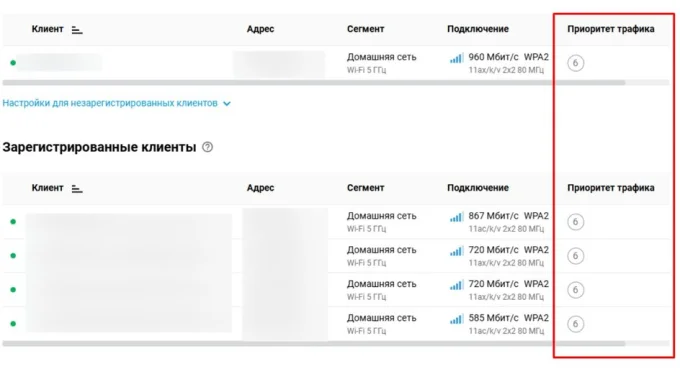
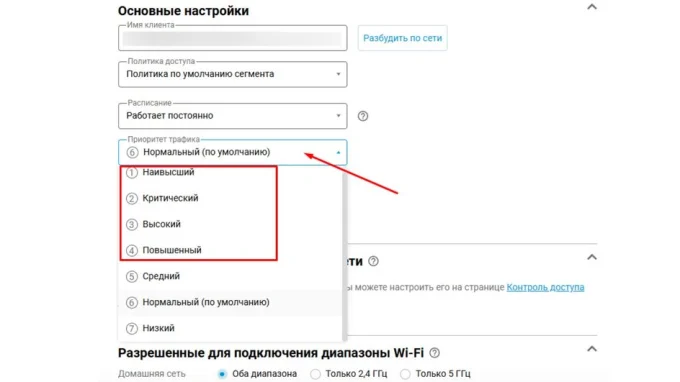
Настройте QoS. Quality of Service позволяет сказать роутеру: «Игры и видеозвонки — в первую очередь, а торренты — когда останется». На Keenetic, например, заходите в список клиентов, выбираете свой игровой ПК и ставите ему «Лучшее место». На TP-Link ищите раздел «Приоритизация данных».
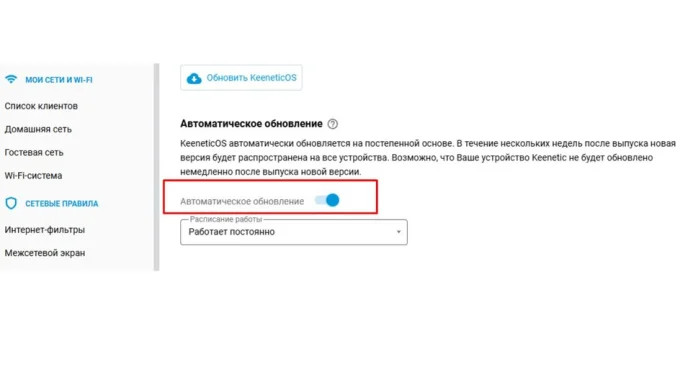
Обновите прошивку. Производители выпускают обновления, которые реально ускоряют работу. Зайдите в веб-интерфейс роутера, найдите раздел «Обновление» и нажмите кнопку. Лучше включить автоматические обновления, чтобы не забывать.
Отключите лишних «халявщиков». Зайдите в список клиентов роутера. Если видите чужой телефон — смените пароль на WPA2 или WPA3. Соседи, которые подключились к вашей сети, — это ваши тормоза.
Поставьте репитер или mesh. Если роутер в коридоре, а компьютер в дальней комнате — обычный усилитель (репитер) повторит сигнал, но урежет скорость вдвое. Лучше вложиться в mesh-систему из двух модулей — они создают единую сеть без потери скорости. Дороже, но работает.
Сбросьте роутер. Нашли кнопку Reset? Зажмите её скрепкой на 10-15 секунд. Все настройки слетят к заводским. Это как перезагрузка для мозга — иногда после этого роутер начинает летать. Только не забудьте потом заново настроить Wi-Fi.
Что делать с проводным интернетом
Провод — это надёжно, но и тут бывают сюрпризы. Я однажды полдня искал причину тормозов, а оказалось, что кот перегрыз кабель.
Подключитесь напрямую. Воткните кабель провайдера напрямую в компьютер, минуя роутер. Если скорость выросла — проблема в роутере. Если нет — в кабеле или сетевухе.
Проверьте кабель. Осмотрите патч-корд на предмет перегибов и трещин. Если есть запасной — замените. Дешёвый кабель с тонкими жилами может давать потери пакетов.
Обновите драйверы сетевой карты. Зайдите на сайт производителя материнской платы (для ПК) или ноутбука, скачайте последний драйвер для LAN. В диспетчере устройств Windows можно нажать «Обновить», но лучше вручную.
Отключите лишние адаптеры. Если у вас одновременно активны Wi-Fi и Ethernet — Windows может путаться и пытаться использовать оба. Зайдите в «Центр управления сетями» и отключите беспроводной адаптер, когда работаете по кабелю.
Настройте энергосбережение. В диспетчере устройств найдите сетевую карту, зайдите в свойства, на вкладку «Управление электропитанием» и снимите галочку «Разрешить отключение этого устройства для экономии энергии». Windows иногда вырубает сетевуху в самый неподходящий момент.
Как проверить результат

Замерьте скорость до всех манипуляций и после. Используйте Яндекс Интернетометр или 2ip — они простые и точные. Делайте замеры 3-5 раз в разное время, чтобы увидеть среднюю картину.
Смотрите на три цифры: входящая скорость (то, что качается к вам), исходящая (то, что вы отправляете) и пинг (задержка). Для ютуба в 4K нужно 25-30 Мбит/с, для игр важен низкий пинг (до 30 мс) и от 50 Мбит/с на скачивание и отдачу. Если хотите проверить максимум канала — скачайте популярный торрент с сотнями сидов. Только учтите: скорость там может упереться в ваш жёсткий диск, а не в интернет.
И помните: даже после всех настроек чудес не бывает. Если у вас тариф 100 Мбит/с, а роутер древний как мамонт — вы не получите 500. Но сделать жизнь стабильнее и быстрее — в ваших силах. Пробуйте, и интернет скажет вам спасибо.