Почему ноутбук не включается и что делать от батареи до BIOS
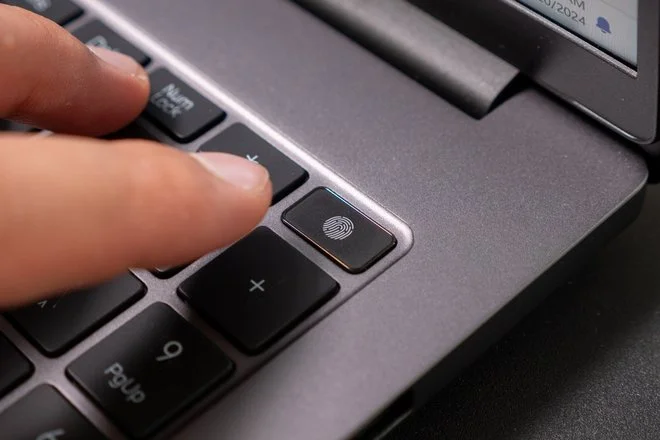
Вы нажимаете на кнопку питания ноутбука — а он молчит. Или вентиляторы шумят, а экран чёрный. Или загружается до логотипа и выключается. Знакомая паника? В 2026 году ноутбуки стали надёжнее, но ломаются всё так же внезапно. Я собрал все возможные причины и способы диагностики — от севшей батареи до мёртвой материнской платы. Спойлер: половину проблем можно решить за 10 минут без отвертки.

Почему ноутбук вообще не включается при нажатии на кнопку
Ни индикаторов, ни шума вентиляторов — полная тишина. Это значит, что питание не доходит до системной платы.
1. Разряженная или неисправная батарея
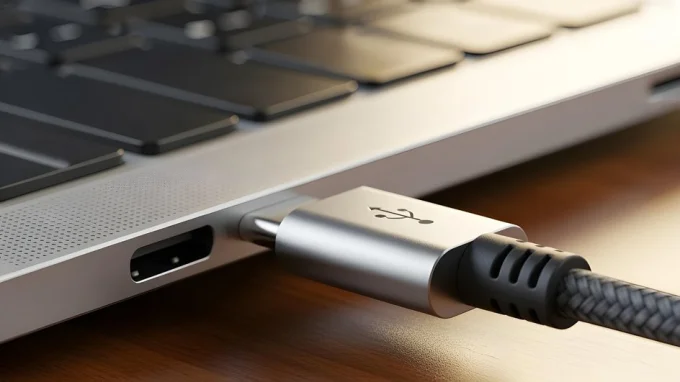
Самая частая и самая безобидная причина. Батарея просто села или умерла. Что делать: подключите штатное зарядное устройство, проверьте розетку другим прибором. Если индикатор заряда загорелся — проблема была в разряде. Если нет — проверьте кабель на целостность (особенно в местах изгиба). Попробуйте извлечь батарею (если съёмная) на 5 минут, зажать кнопку питания на 20 секунд (сброс статики), вставить батарею обратно и включить. Иногда это помогает.
2. Неисправность зарядного устройства или разъема питания
Блок питания может перегореть, кабель — переломиться внутри изоляции (внешне не видно). Разъём на ноутбуке может быть отпаян от материнской платы. Что делать: попробуйте другое совместимое ЗУ (по вольтажу и силе тока). Если индикатор мигает или не загорается — проблема в разъёме или цепях питания. Тут уже дорога в сервис.
3. Проблемы с внутренней системой питания (материнской платой)
Если питание стабильно поступает, но ноутбук не подаёт признаков жизни — вероятен выход из строя стабилизаторов напряжения или других компонентов на материнской плате. Самостоятельно не лечится. Только сервисный центр.
Почему ноутбук работает, но экран остается черным
Вентиляторы шумят, индикаторы горят, а на экране ничего нет. Это означает, что питание есть, но сигнал не доходит до дисплея.
1. Проблемы с отображением или режимом работы экрана
Ноутбук мог случайно переключиться на внешний дисплей. Что делать: нажмите комбинацию Fn + клавишу с пиктограммой монитора (обычно F4, F5, F8). Подключите ноутбук к внешнему монитору или ТВ через HDMI. Если изображение появилось — проблема в матрице ноутбука, шлейфе или инверторе. Если нет — проблема глубже.
2. Неисправность матрицы или ее компонентов
Матрица могла быть повреждена механически, шлейф перетёрся или отсоединился. Что делать: аккуратно осмотрите экран на предмет трещин. В темноте посветите на экран фонариком под углом — если видно очень тусклое изображение, значит, не работает подсветка. В обоих случаях — замена компонента в сервисе.
3. Проблемы с оперативной памятью или видеокартой
Окислившиеся или неплотно установленные планки ОЗУ — частая причина чёрного экрана. Что делать (если есть навыки разборки): отключите питание, извлеките батарею, открутите крышку отсека ОЗУ. Извлеките планки, протрите контакты ластиком (мягким), установите обратно. Если планок несколько — попробуйте запустить ноутбук с каждой по очереди. Если проблема в видеокарте (дискретной) — только сервис, перепайка или замена.
Почему ноутбук включается, но не загружается ОС
Логотип производителя есть, а дальше — чёрный экран, синий экран смерти или циклическая перезагрузка.
1. Сбои в работе жесткого диска или SSD
Накопитель — самое уязвимое место. Повреждение системных файлов или физический износ не дают загрузиться. Что делать: войдите в BIOS/UEFI (при включении жмите Delete, F2 или F10). Найдите раздел Boot — проверьте, определяется ли ваш диск в списке устройств. Если нет — вероятна аппаратная неисправность. Если диск определяется, попробуйте загрузиться с установочной флешки Windows и запустить восстановление системы (пункт ‘Восстановление при загрузке’).
2. Повреждение загрузчика Windows
Сбой питания или вирус могли повредить загрузочную запись. Что делать: загрузитесь с установочной флешки Windows, выберите ‘Восстановление системы’ → ‘Поиск и устранение неисправностей’ → ‘Командная строка’. Введите команды: bootrec /fixmbr, bootrec /fixboot, bootrec /rebuildbcd. Перезагрузитесь.
3. Критические ошибки системы (синий экран)
Синий экран с кодом ошибки (0x000000…). Что делать: запишите код ошибки, забейте в поиск. Попробуйте загрузиться в безопасном режиме (при включении жмите F8). Если получилось — удалите недавно установленные программы или драйверы. Проверьте оперативную память утилитой Memtest86+.

Почему ноутбук включается и сразу выключается
Вентиляторы раскрутились на секунду, и тишина. Обычно это защита от перегрева или короткое замыкание.
1. Перегрев из-за неисправной системы охлаждения
Система охлаждения забита пылью, термопаста высохла, вентилятор не крутится. Процессор мгновенно греется до 100°C и отключается. Что делать: требуется чистка от пыли и замена термопасты. Если нет опыта разборки ноутбука — несите в сервис. Раз в 1-2 года профилактическая чистка обязательна.
2. Короткое замыкание или неисправность компонентов
Залили чай? Уронили? Могло случиться КЗ на материнской плате. Что делать: визуально осмотрите плату (если можете разобрать) на предмет почернений, вздутых конденсаторов, следов окисления. Если заливали — сразу отключайте питание, вынимайте батарею и несите в сервис на чистку. Дома не лечится.
3. Неисправность блока питания
Блок питания может не выдавать нужной мощности при старте. Что делать: попробуйте другое совместимое зарядное устройство.
Что делать, если ни одно из решений не помогло
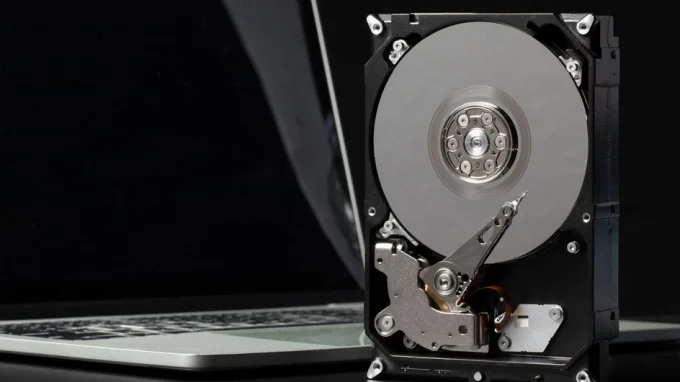
Если вы перепробовали всё — ноутбук всё ещё мёртв или выключается, вероятна глубокая аппаратная неисправность: повреждение южного/северного моста, мультиконтроллера или слоёв материнской платы. Самостоятельно не чинится. Несите в сервисный центр. Перед этим, если есть возможность, выньте жёсткий диск (SSD) — сохраните данные. Ремонт материнской платы может стоить дорого, иногда дешевле купить новый ноутбук. Но диагностику всё равно сделайте — иногда проблема решается заменой мелкого компонента за 1000 рублей.