Markdown полный гайд по синтаксису для новичков

Когда я только начинал писать технические тексты, меня бесило отвлекаться на панельки форматирования. Кликаешь мышкой, ищешь кнопку, сбиваешься с мысли. Пока один мой знакомый разработчик не сказал: «Слушай, выучи Markdown за 15 минут — и забудешь про проблемы». Он был прав. В 2026 году без этого языка разметки — как без ножа на кухне. Всё просто, быстро и красиво.
-
Базовый синтаксис — это заголовки, выделение текста, списки, ссылки, картинки, цитаты, код и таблицы.
-
Есть расширения (GitHub Flavored Markdown, CommonMark) — они добавляют чекбоксы, зачёркивания и подсветку кода.
-
Плюсы: читаемость даже в «Блокноте», простота, поддержка на всех платформах.
-
Где используют: документация, README-файлы на GitHub, форумы, блоги, заметки, мессенджеры.
Что вообще такое этот ваш Markdown
В 2004 году Джон Грубер и Аарон Шварц (светлая ему память) придумали гениальную вещь: язык разметки, который читается человеком даже в исходном виде. Никаких десятков HTML-тегов. Вместо этого — решётки, звёздочки и дефисы, которые вы и так ставите на клавиатуре.
Текст, написанный на Markdown, можно открыть в любом блокноте — и сразу понятно, где заголовок, а где список. Но при этом он легко конвертируется в HTML, PDF, Word и что угодно. Вот четыре кита, на которых всё держится:
-
Простота. Базовый синтаксис осваивается за 15-20 минут. Серьёзно, я сам засекал.
-
Читаемость. Даже без рендеринга видно, что есть что.
-
Универсальность. GitHub, Stack Overflow, Notion, Obsidian — везде поддерживается.
-
Скорость. Форматируете текст, не отрывая рук от клавиатуры. Это как слепая печать, только для разметки.
Важный нюанс: есть разные диалекты. GitHub Flavored Markdown (GFM), CommonMark, MultiMarkdown. Они добавляют таблицы, чекбоксы, зачёркивания, подсветку кода. Но база у всех одна.
Базовый синтаксис с примерами (хватит для 95% задач)
Заголовки
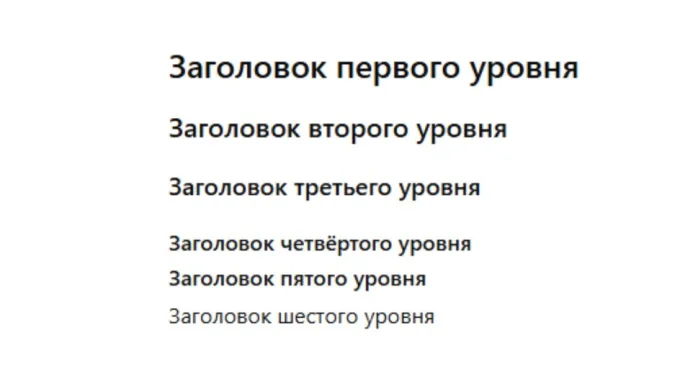
Всё просто: решётка и пробел. Одна решётка — самый крупный заголовок (H1). Шесть — самый мелкий (H6). Нельзя пропускать уровни — будет некрасиво.
# Заголовок первого уровня ## Заголовок второго уровня ### Заголовок третьего уровня #### Заголовок четвертого уровня ##### Заголовок пятого уровня ###### Заголовок шестого уровня
Для H1 и H2 есть альтернатива: подчеркнуть текст знаками = или -. Но я лично её не использую — только решётки, надёжнее.
Заголовок первого уровня ======================= Заголовок второго уровня ------------------------
Выделение текста: жирный, курсив, зачёркнутый
Тут всё на интуитивном уровне. Одна звёздочка — курсив, две — жирный, три — жирный курсив. Тильды — зачёркивание.
-
Курсив: текст или текст
-
Жирный: текст или текст
-
Жирный курсив: текст или текст
-
Зачёркнутый: ~~текст~~ (это уже из расширений, но работает везде)
Списки
Маркированный — звёздочка, дефис или плюс. Нумерованный — цифра с точкой. Markdown сам пронумерует по порядку, даже если везде поставить «1.».
* Первый пункт * Второй пункт * Третий пункт
Вложенные списки: делаете отступ в два или четыре пробела перед дочерним пунктом. В GitHub, кстати, часто хватает и двух.
Чекбоксы — фишка GFM, но в 2026 году они уже везде. Дефис, пробел, квадратные скобки с пробелом или иксом.
Цитаты
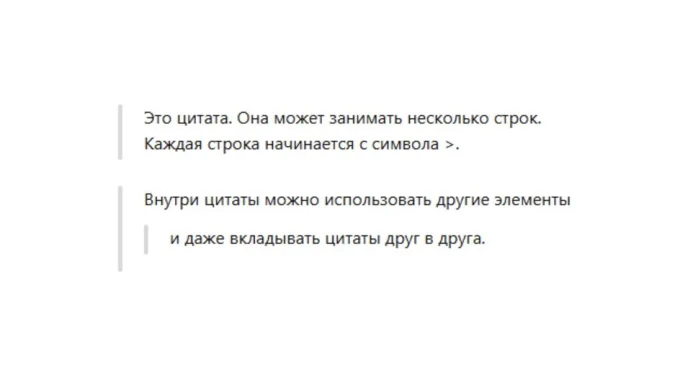
Просто угловая скобка перед строкой. Можно вкладывать цитаты друг в друга — ставите две скобки. Внутри цитаты можно использовать другие элементы.
> Это цитата. Она может занимать несколько строк. > Каждая строка начинается с символа >. > > > А это вложенная цитата.
Ссылки
Самый лёгкий способ: взять ссылку в угловые скобки . Красивый способ: текст. С подсказкой: [текст](ссылка «подсказка»).
Hi-Tech Mail [Hi-Tech Mail](https://hi-tech.mail.ru/ "Проект Hi-Tech Mail")
Если одна и та же ссылка встречается 100 раз, используйте справочный метод. В тексте: [текст][метка]. В конце документа: [метка]: ссылка. Экономит кучу места.
Изображения
Как ссылки, только с восклицательным знаком спереди. В квадратных скобках — альтернативный текст (важно для SEO и экранных дикторов), в круглых — путь к файлу.
https://example.com/image.jpg 
Код
Кусочек кода внутри строки — обратные апострофы ( ` ) с двух сторон. Блок кода — три обратных апострофа до и после. Если после первых трёх апострофов указать язык, то в некоторых редакторах будет подсветка синтаксиса.
Таблицы
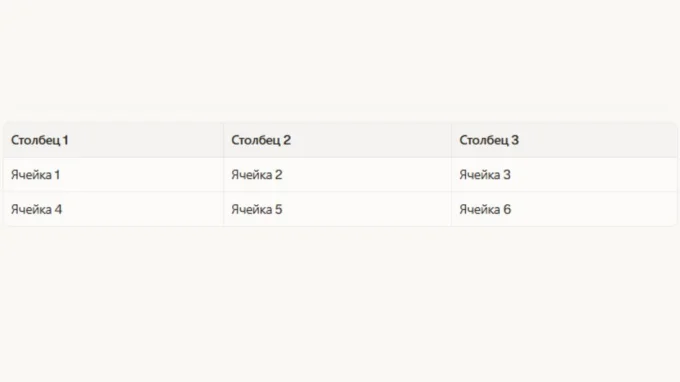
Это уже из GFM, но работает почти везде. Вертикальные черты разделяют столбцы, дефисы — заголовок от тела.
| Столбец 1 | Столбец 2 | Столбец 3 | |-----------|-----------|-----------| | Ячейка 1 | Ячейка 2 | Ячейка 3 | | Ячейка 4 | Ячейка 5 | Ячейка 6 |
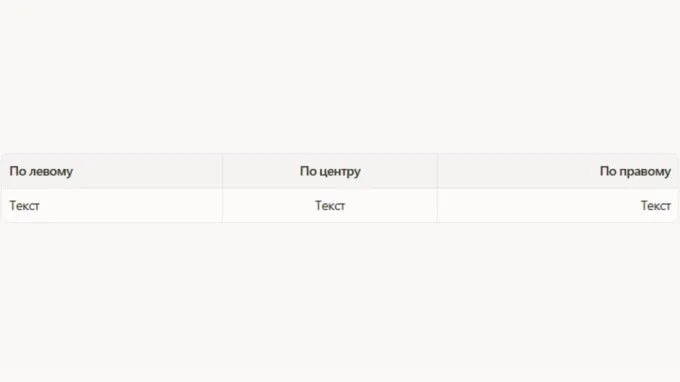
Выравнивание текста в столбцах — двоеточиями в строке с дефисами:
-
слева :—
-
по центру :—:
-
справа —:
| По левому | По центру | По правому | |:----------|:---------:|-----------:| | Текст | Текст | Текст |
Разделители и экранирование
Три и более звёздочек или дефисов на отдельной строке — и горизонтальная линия готова.
Нужно написать #, но не как заголовок? Поставьте перед ним обратную косую черту: # Не заголовок. Экранировать нужно все служебные символы: ` * _ { } [ ] ( ) # + — . ! |
Где использовать Markdown в 2026 году
-
Разработка и документация. README-файлы на GitHub/GitLab, техническая документация, описания API. Без Markdown там делать нечего.
-
Форумы и Q&A. Stack Overflow и другие технические сообщества — всё на Markdown.
-
Блоги и сайты. Статические генераторы Jekyll/Hugo, платформа Ghost, личные сайты.
-
Заметки и конспекты. Obsidian, Notion, любые markdown-редакторы. Я сам в Obsidian веду все рабочие заметки — удобно, быстро, ничего не теряется.
-
Мессенджеры. Telegram, Slack, Discord поддерживают базовое форматирование Markdown.
-
Конвертация. Из Markdown генерируют HTML, PDF, DOCX, EPUB — полезно, если нужно поделиться документом с тем, кто не в теме.

Если вы до сих пор форматируете текст мышкой — остановитесь. 15 минут на изучение Markdown сэкономят вам часы в месяц. Проверено на себе.