Какой кабель для монитора выбрать VGA DVI HDMI DP USB C
Знаете, сколько раз я слышал: ‘Купил новый монитор, подключил по старому кабелю, а картинка мыльная’? Или: ‘У меня 144 Гц, а ощущение, что 60’. В 2026 году выбор интерфейса — не техническая деталь, а вопрос вашего комфорта. Я перепробовал все: от древнего VGA до модного USB-C. Рассказываю, какой кабель для чего подходит, и как не продешевить, но и не переплатить.
VGA — дедушка, пора на пенсию
VGA — это аналоговый интерфейс, который появился ещё в 1987 году. Да, он до сих пор встречается на дешёвых мониторах для офисов. Но на современных видеокартах его уже нет, кроме самых бюджетных вариантов. Если у вас монитор только с VGA, а видеокарта без аналогового выхода, понадобится переходник с преобразователем сигнала. Качество картинки на VGA сильно зависит от длины кабеля и помех. В лучшем случае получите 1080p 60 Гц. Для игр и фильмов это уже не годится. Используйте VGA только если нет другого выхода.
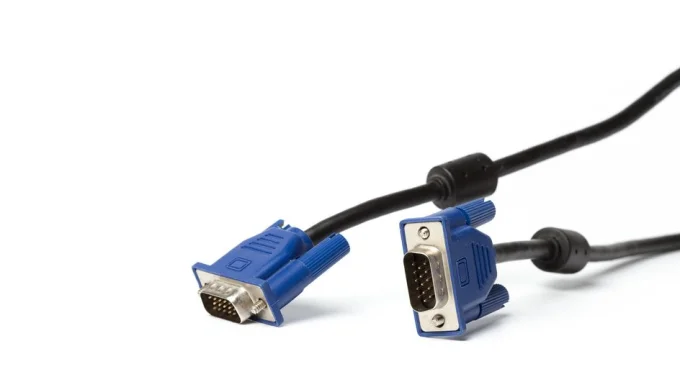
Если у вас старый проектор или монитор и нет денег на замену — VGA с переходником сработает. Но не ждите чудес.
DVI — переходный этап
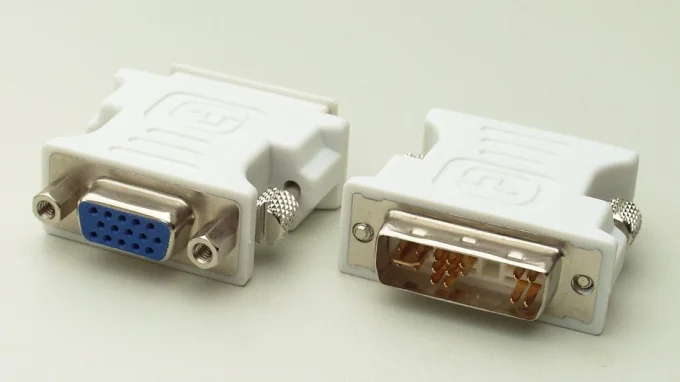
DVI бывает трёх видов: аналоговый (DVI-A), цифровой (DVI-D) и комбинированный (DVI-I). Дешёвые переходники с DVI на VGA работают только если выход поддерживает аналоговый сигнал. Если нет — нужен активный преобразователь, который стоит дороже. DVI-D даёт картинку лучше VGA и поддерживает 2560×1600 при 60 Гц (Dual Link). Раньше DVI ставили на игровые видеокарты, но теперь это редкость. Если у вас старый монитор без HDMI и DisplayPort — DVI спасёт. Но лучше всё же обновить технику.
HDMI — король универсальности
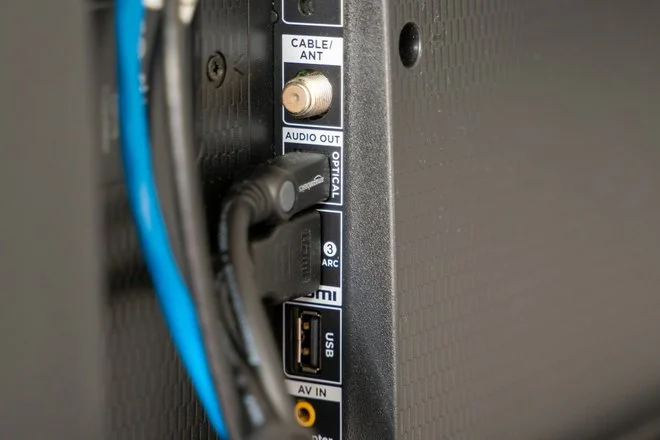
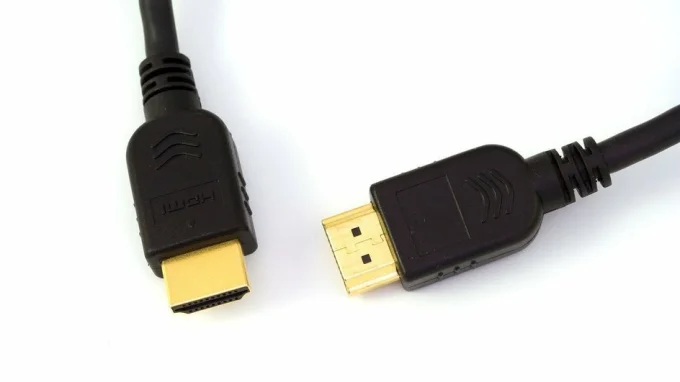
HDMI есть везде: на телевизорах, мониторах, видеокартах, консолях, приставках. Он передаёт и видео, и аудио одним кабелем. Совместим с DVI (кроме аналогового) — можно использовать дешёвые переходники. Версии интерфейса важны:
- HDMI 1.4 — 1080p@120 Гц, 4K@30 Гц. Уже слабоват.
- HDMI 2.0 — 4K@60 Гц, 1440p@120 Гц. Минимум для игр.
- HDMI 2.1 — 4K@120 Гц, 8K@60 Гц. Идеал для PS5/Xbox и мощных ПК.
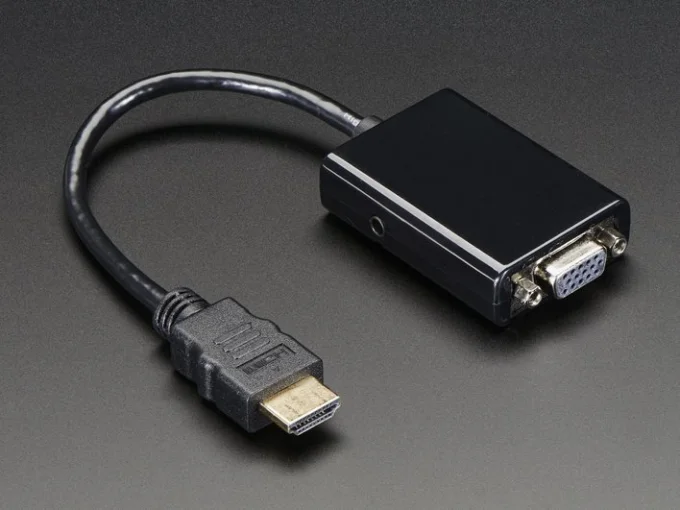
Важный нюанс: не все видеокарты поддерживают HDMI 2.1. Например, NVIDIA 20-я серия — только 2.0. Так что если у вас RTX 2080 и монитор 4K 120 Гц — через HDMI вы не получите заветных 120 Гц. Нужен DisplayPort. Ещё момент: G-Sync по HDMI работает только на версии 2.1. Если у вас монитор с G-Sync и старый HDMI — синхронизация не включится. Кабели HDMI версии не имеют, но есть сертификация: High Speed (1.4), Premium (2.0), Ultra High Speed (2.1).
DisplayPort — выбор геймера
DisplayPort — самый продвинутый интерфейс для ПК. Он чаще всего встречается на игровых мониторах и видеокартах. По характеристикам обгоняет HDMI. Ревизии:
- DP 1.2 — 1440p@120 Гц, 4K@60 Гц.
- DP 1.3/1.4 — 4K@120 Гц, 5K@60 Гц.
- DP 2.0 — 5K@120 Гц, 10K@60 Гц.
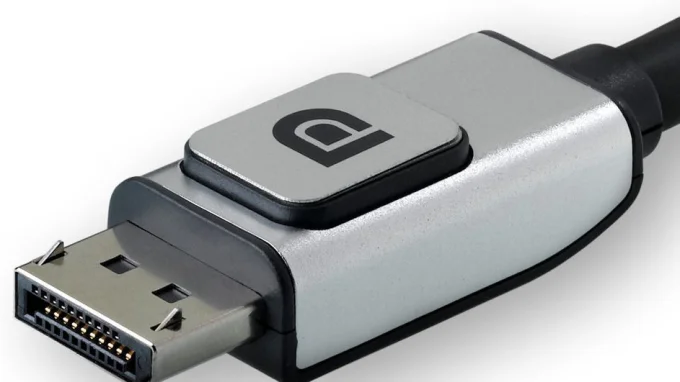
Для игр с высоким разрешением и частотой — DisplayPort вне конкуренции. Все адаптивные синхронизации (FreeSync, G-Sync) работают без проблем. Минус: кабели длиннее 10 метров найти сложно и дорого. В отличие от HDMI, где оптоволоконные кабели спокойно тянут 100 метров. Но для домашнего использования 3-5 метров хватает за глаза.
USB Type-C — удобство для ноутбуков
USB Type-C на ноутбуках и даже на некоторых десктопных видеокартах может передавать видео. Но важно: наличие разъёма не гарантирует поддержку вывода картинки. Смотрите на значки рядом: молния (Thunderbolt 3) или DP (DisplayPort) — значит, видео выводится. Качество — до 8K@60 Гц, что вполне конкурентоспособно. Удобно: одним кабелем подключаете монитор, зарядку, клавиатуру, мышь. Особенно это ценят владельцы MacBook. Переходники USB-C — HDMI тоже работают, но проверяйте поддержку нужного разрешения.
Мой совет: для стационарного ПК с игровым монитором берите DisplayPort. Для универсального подключения к телевизору или консоли — HDMI 2.1. Для ноутбука — USB-C с поддержкой DP. А VGA и DVI оставьте в музее. Если у вас старый монитор с VGA — задумайтесь о замене. В 2026 году хороший монитор с DisplayPort стоит уже недорого, а глаза скажут спасибо.