Как защитить Wi-Fi от соседей и мошенников
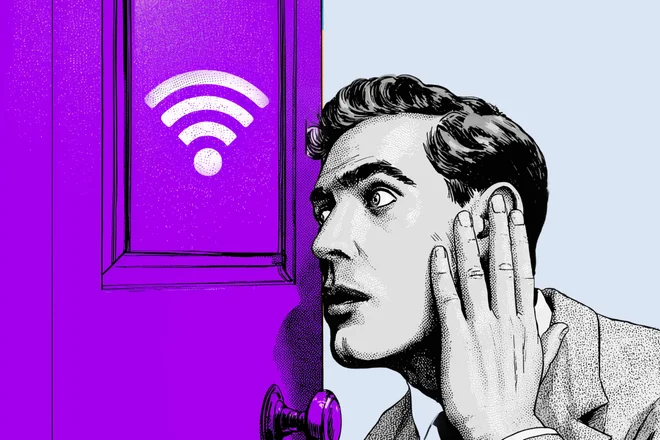
Самый безобидный вариант — это когда сосед подключается к вашему Wi-Fi, чтобы просто не платить за интернет. Худшее, что вы получите в таком случае — просевшая скорость. Но, к сожалению, иногда цель таких подключений — не кража мегабайт, а ваши личные данные. Или того хуже: злоумышленники используют ваш IP для маскировки противозаконных действий. Представьте, приходят к вам люди в форме, а вы и не в курсе, что от вашего имени спам-рассылки шли.
Современные роутеры — это почти полноценные компьютеры с ARM-процессором на борту. И мошенники это обожают. Они могут отлавливать пакеты с вашими паролями, использовать роутер как анонимный прокси для грязных дел в сети. А ещё — подменять DNS-сервера. Вместо сайта вашего банка вы попадёте на идеальную копию, введёте данные — и всё, денежки уплыли. Знаете, после такого начинаешь смотреть на мигающий роутер с подозрением.
К счастью, защититься проще, чем кажется. Главное — знать, где искать ‘левых’ гостей.
Ловим халявщиков за секунду: программа-анализатор
Забудьте про долгие копания в админке. Специальная программа-анализатор в 2026 году покажет всех, кто примазался к вашей сети. Вы увидите IP и МАС-адреса каждого устройства. Нашли чужого? Один клик — и в панель администратора, на блокировку.
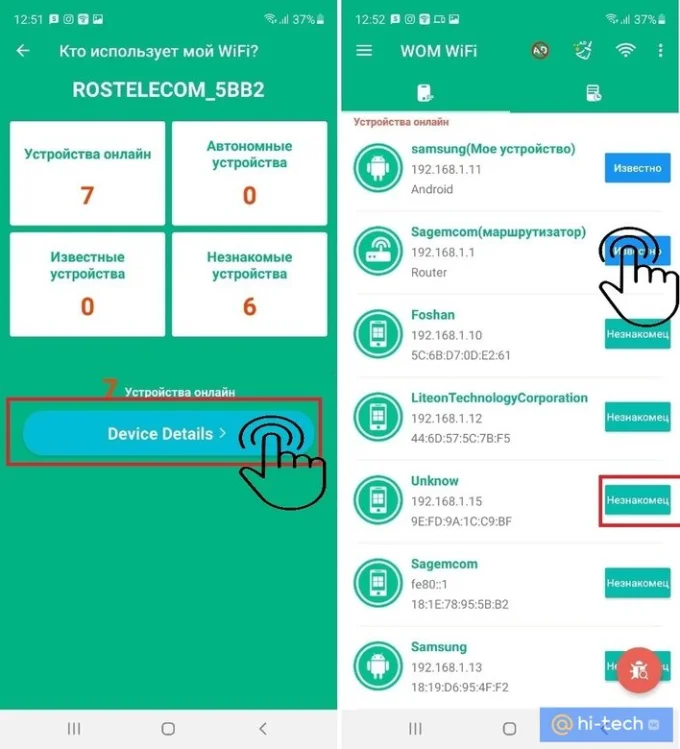
Да, в некоторых роутерах встроенный список подключённых МАС-адресов есть, но он часто врёт. Поэтому я пользуюсь приложением ‘Кто на моем Wi-Fi’. Скачали, нажали ‘Начать использовать’, дали доступ к геолокации (это для сканирования сетей, не пугайтесь). И вуаля — процесс пошёл.
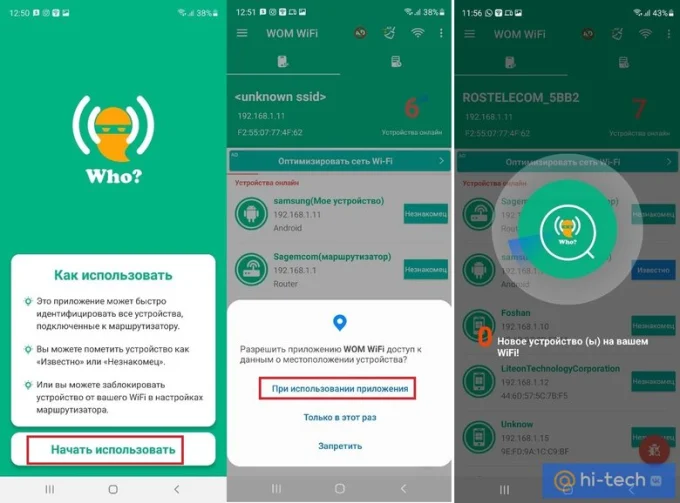
После сканирования жмём ‘Device Details’. Все свои устройства смело отмечаем как ‘известные’. Если же видите в списке нечто подозрительное — например, ‘Xiaomi Redmi’ какой-то, хотя у вас из техники только MacBook и айфон, — нажимайте на него и смотрите детали.
Блокировка по МАС-адресу: пошаговая казнь вора
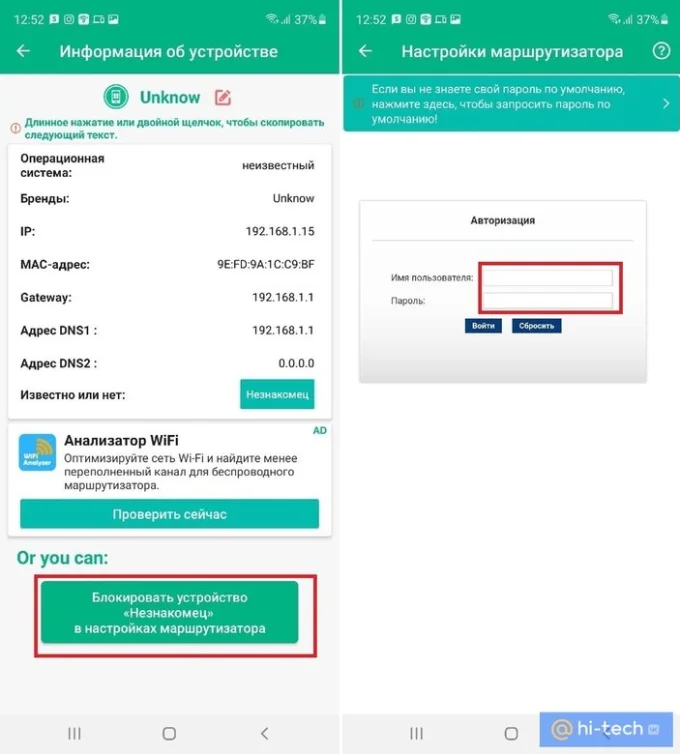
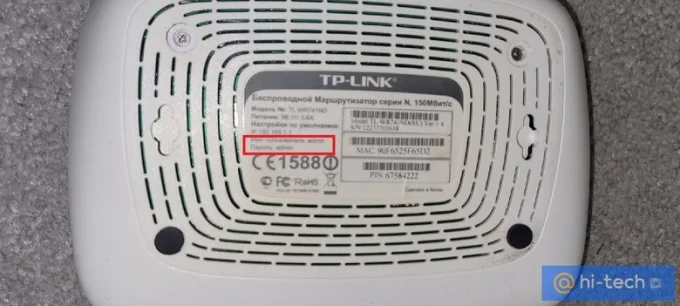
Если вы на 100% уверены, что перед вами нахлебник, в окне информации о нём жмите ‘Блокировать незнакомое устройство в настройках маршрутизатора’. Вы попадёте в панель администратора роутера. Логин и пароль ищите на наклейке на самом роутере или в договоре с провайдером. В 90% случаев это admin/admin. Если вы не меняли — сейчас самое время, кстати.
А дальше главный квест — найти фильтр МАС-адресов. У разных роутеров он прячется в разных углах. Вот шпаргалка для 2026 года (и на будущее тоже):
Роутеры TP-link:
- ‘Беспроводной режим’ → ‘Фильтрация МАС-адресов’
Роутеры D-link:
- ‘Wi-Fi’ → ‘МАС-фильтр’
Роутеры ASUS:
- ‘Беспроводная сеть’ → ‘Фильтр МАС-адресов беспроводной сети’
Роутеры Ростелеком:
- ‘Сеть’→ ‘Список контроля доступа’
Добавляете чужой МАС-адрес в чёрный список. Роутер перезагрузится, и злоумышленник навсегда отвалится. Красота!
Как не заблокировать самого себя (узнаём МАС-адрес своих устройств)
Прежде чем махать топором, проверьте — а не свой ли это ноутбук или телефон вы собрались забанить? Вот где искать их МАС-адреса в 2026 году. Лично я однажды чуть не выкинул из сети собственную умную колонку. С тех пор проверяю дважды.
На Windows:
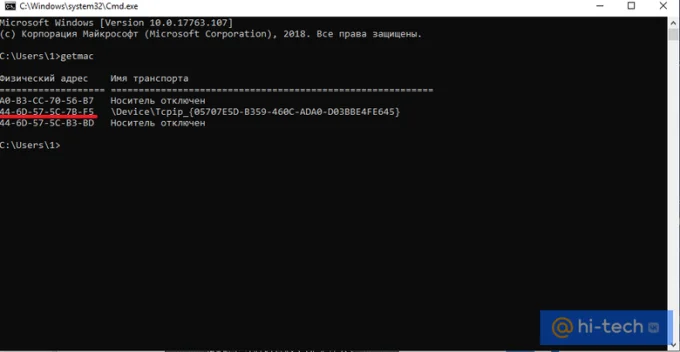
Жмёте WIN+R, пишете ‘Cmd.exe’, затем в чёрном окне команду ‘getmac’ и Enter. Увидите свой адрес.
На Android (в 2026 всё ещё актуально):
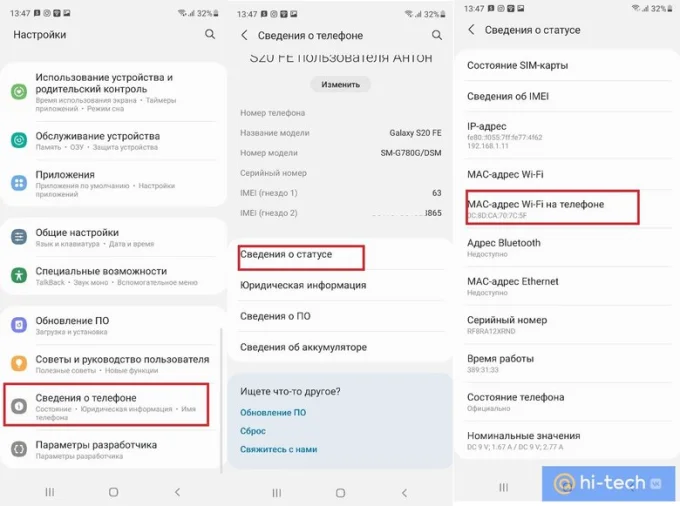
- Настройки → Сведения о телефоне → Сведения о статусе. Ищите пункт ‘МАС-адрес Wi-Fi’.
На iOS:
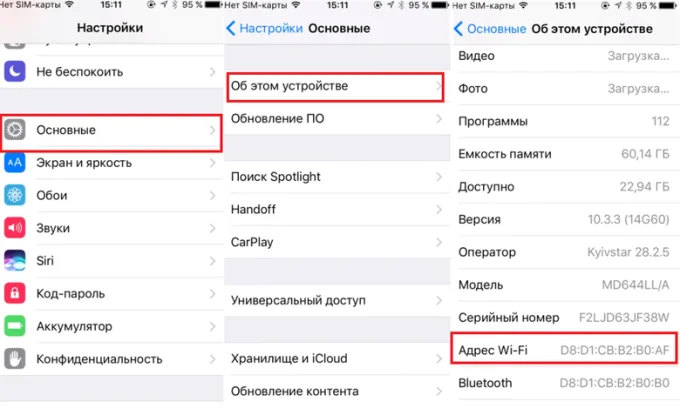
- Настройки → Основные → Об этом устройстве → Адрес Wi-Fi. Вот он, родимый.
Теперь вы вооружены и опасны для любителей халявы. Не позволяйте соседу пить ваш интернет-коктейль. А если заметите что-то совсем странное — лучше смените пароль на WPA3, это уже тема для отдельного разговора в 2026 году.