Как включить картинку в картинке на любом устройстве

Вы смотрите видео на YouTube или VK Видео, но нужно ответить на сообщение в чате. Обычно пришлось бы ставить видео на паузу, открывать мессенджер, писать, потом возвращаться. В 2026 году есть режим «Картинка в картинке» (Picture-in-Picture, PiP). Видео сворачивается в маленькое плавающее окно, которое висит поверх всех программ. Вы можете отвечать в чате, листать ленту, открывать документы — ролик не остановится. Я покажу, как включить эту магию на компьютере, Android и iPhone.
Авторская ремарка: PiP — это моё спасение во время работы. Смотрю лекцию в мини-окне, одновременно пишу текст. Экономия времени — часы в неделю.
Что такое режим «Картинка в картинке»
PiP — это когда видео продолжает играть в отдельном окне, которое можно перетаскивать в любой угол экрана, менять размер, ставить на паузу и возвращаться к полноэкранному режиму. Приложение или вкладка при этом могут быть свернуты. Ограничение: поддержка зависит от сайта. Если сервис запрещает воспроизведение вне своей вкладки (некоторые видео-хостинги), кнопка PiP может быть недоступна.
Как включить режим «Картинка в картинке» на ПК
В браузере (Chrome, Edge, Opera, Firefox)
1. Откройте видео (например, на VK Видео или YouTube). 2. Щёлкните правой кнопкой мыши по видео. В некоторых плеерах правый клик может открыть меню плеера, а не браузера — тогда щёлкните дважды правой кнопкой или нажмите Ctrl + правый клик. 3. Выберите «Картинка в картинке», «Плавающее окно» или «Свернуть в мини-проигрыватель».
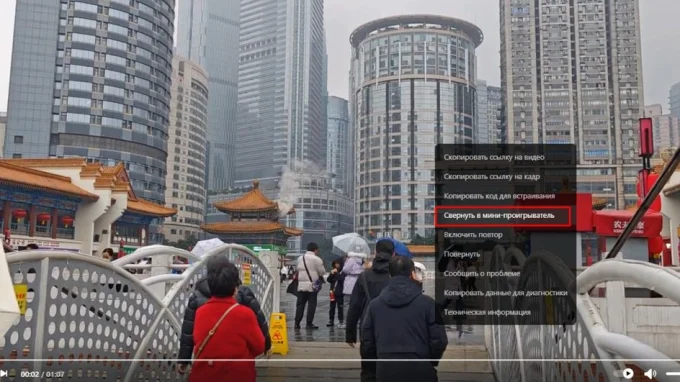
Видео свернётся в окно. Перетащите его в угол. Можно открывать другие вкладки — видео останется поверх.
В медиаплеере VLC
1. Откройте VLC, запустите видео. 2. В меню «Вид» выберите «Поверх всех окон». 3. Вручную сожмите окно плеера до нужного размера и перетащите в угол.
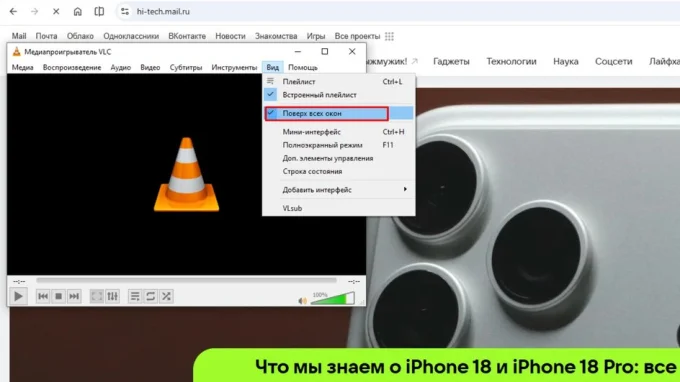
Во встроенном плеере Windows 11 ещё проще: нажмите Ctrl + M, и видео свернётся в мини-плеер.
Как включить режим «Картинка в картинке» на Android
1. «Настройки» → «Приложения» → «Управление приложениями» → «Картинка в картинке». 2. Разрешите режим для нужных приложений (Chrome, VK Видео, YouTube). 3. Запустите видео. Нажмите кнопку «Домой» (квадрат или свайп вверх). Видео свернётся в плавающее окно. 4. Коснитесь окна — появятся кнопки управления (пауза, закрыть, развернуть).
В мобильном браузере (например, Chrome для Android) во время воспроизведения нажмите на значок с двумя экранами в правом верхнем углу плеера — сразу запустится PiP.
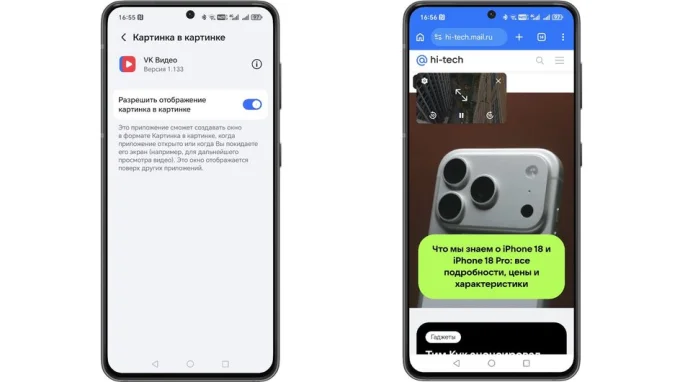
Как включить режим «Картинка в картинке» на iPhone (iOS)
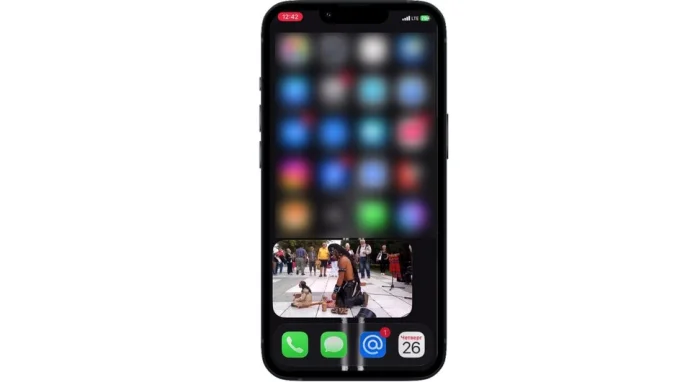
Начиная с iOS 26, PiP работает автоматически в Safari, Chrome и нативных плеерах. Главное — включить опцию:
1. «Настройки» → «Основные» → «Картинка в картинке». 2. Включите «Автозапуск Картинки в картинке».
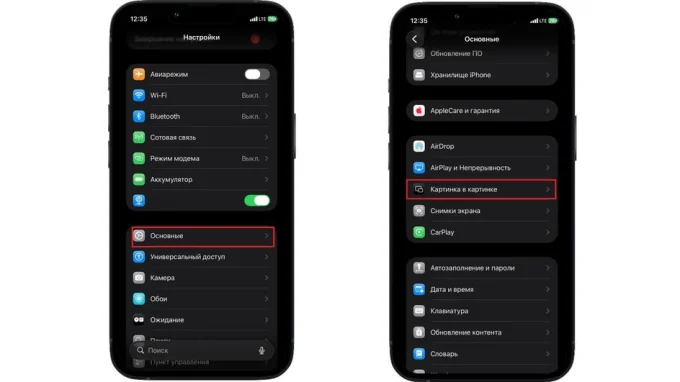
3. Откройте видео в Safari. Нажмите на кнопку PiP (значок с двумя экранами) в плеере, если она есть. Или просто сверните Safari в многозадачность (смахните вверх или дважды нажмите на кнопку «Домой»). Видео автоматически перейдёт в плавающее окно. 4. Чтобы закрыть PiP, смахните окно вверх или нажмите на X в углу.
Авторская ремарка: на iPhone PiP работает даже в FaceTime. Свернули разговор — видите мини-окно с собеседником. Удобно, когда нужно одновременно смотреть в календарь или заметки. Пользуйтесь на здоровье.