Как включить HDR на компьютере полный гайд

Вы когда-нибудь включали фильм в HDR и думали: ‘Что за серая муть?’ А друг говорит: ‘У меня всё ярко и сочно’. Знакомая ситуация. Я сам через это прошёл: купил монитор с пометкой ‘HDR Ready’, а картинка оказалась хуже, чем на старом iPad. В 2026 году HDR перестал быть экзотикой, но правильно его настроить всё ещё целое приключение. Рассказываю, как не попасть в ловушку маркетологов и заставить картинку играть яркими красками.
Какой дисплей нужен для HDR
Сразу предупреждаю: если на коробке написано ‘HDR’, это ещё ничего не значит. Производители любят клеить эту надпись на мониторы с яркостью 250 нит. Это как продавать ‘спортивную’ машину с двигателем от газонокосилки. Реальная поддержка HDR начинается с яркости 400 нит (сертификация DisplayHDR 400) и выше. В идеале — 600 или 1000 нит.

Как проверить свой монитор? Ищите сертификацию VESA DisplayHDR на сайте производителя или на displayhdr.org. Для телевизоров — смотрите на наличие Ultra HD Premium. Если в характеристиках ничего нет, а яркость указана 250-300 нит — HDR на таком дисплее будет имитацией, а не реальным улучшением. Вы просто получите бледную картинку с выбеленными цветами.

Для телевизоров значения яркости иногда не пишут в карточке товара. Заходите на displayspecifications.com или ищите обзоры. Если увидите цифры вроде 1000 нит и уровень чёрного 0,05 нит — это настоящий HDR. Всё остальное — компромисс.
Какие видеокарты поддерживают HDR
Хорошая новость: если ваша видеокарта выпущена после 2016 года, скорее всего, HDR поддерживается. У NVIDIA — начиная с 10-й серии (GTX 1050 и выше). У AMD — с 300-й серии (R9 380 и новее). У Intel — на встроенной графике начиная с 7-го поколения Core. Но для игр в 4K HDR потребуется уже серьёзное железо: RTX 3060 или RX 6600 как минимум.
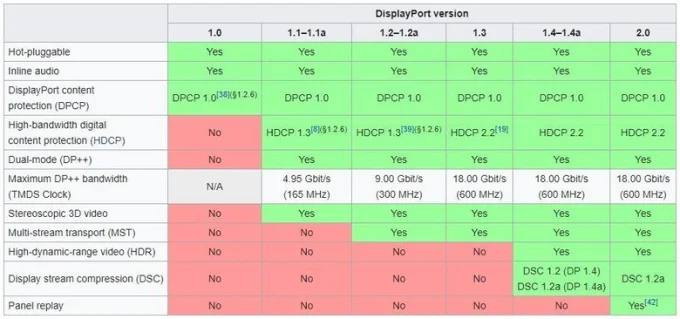
Если у вас старый ноутбук с видеокартой 9-й серии NVIDIA — увы, HDR по DisplayPort не будет работать. Только через HDMI, и то с ограничениями.
Какой кабель нужен
Выбрать кабель — отдельный квест. Главное правило: не берите самый дешёвый. Для HDR нужна высокая пропускная способность. Если вы подключаете ПК к телевизору — скорее всего, через HDMI. Если к монитору — через DisplayPort (хотя HDMI тоже встречается).
Смотрите на версии портов на видеокарте и дисплее:
- HDMI 1.4 — потянет 4K только при 30 Гц. Для фильмов сойдёт, для игр — нет.
- HDMI 2.0 — 4K@60 Гц. Минимальный стандарт для комфортного HDR.
- HDMI 2.1 — 4K@120 Гц. Для геймеров с современными консолями и ПК.
- DisplayPort 1.4 — 4K@144 Гц. Лучший выбор для мониторов.
Важный момент: при включении HDR пропускной способности может не хватать, и Windows автоматически переключит цветовой формат на YCbCr 422 или 420. Для игр и фильмов разница незаметна, но мелкий текст на рабочем столе станет нечётким. Если вы работаете с текстом — либо отключайте HDR в Windows, либо ставьте более дорогой кабель и видеокарту с HDMI 2.1.
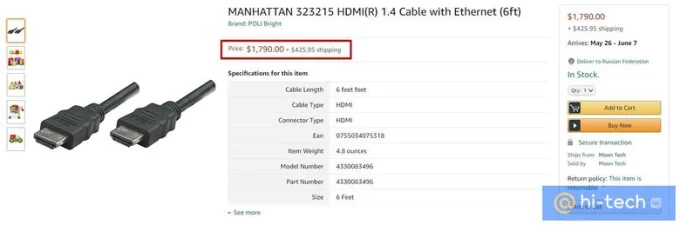
Сам кабель версии не имеет — важна пропускная способность. Хороший кабель, купленный 5 лет назад, может тянуть 4K@60 Гц. Но если сомневаетесь, берите с сертификацией Premium High Speed (для HDMI 2.0) или Ultra High Speed (для 2.1).
Какой контент можно воспроизводить
HDR нужен для двух вещей: фильмов и игр. Всё остальное (рабочий стол, браузер) в HDR выглядит неестественно.
Фильмы: проще всего использовать VLC версии 3.0 и выше — у него встроенные кодеки, ничего устанавливать не нужно. Если вы фанат PotPlayer или MPC — придётся поставить рендер MadVR (гуглите ‘madVR setup’). Для онлайн-кинотеатров (Netflix, ivi) часто требуется купить кодек HEVC Video Extensions в Microsoft Store за 75 рублей. Без него видео может не запускаться в HDR.
Игры: включайте HDR в настройках, если игра поддерживает. Список поддерживаемых игр ищите на pcgamingwiki.com или в кураторе Steam ‘HDR Games’. Важный нюанс: в некоторых играх (например, Resident Evil) HDR не работает, если подключено несколько мониторов. Отключите второй дисплей — и заработает.
Как включить HDR в Windows
Перед тем как лезть в Windows, зайдите в настройки телевизора или монитора. Найдите функцию Deep Color (у LG), HDMI UHD Color (у Samsung), ‘Расширенный формат сигнала’ (у Sony) — название разное, смысл один: включите полную пропускную способность для HDR.
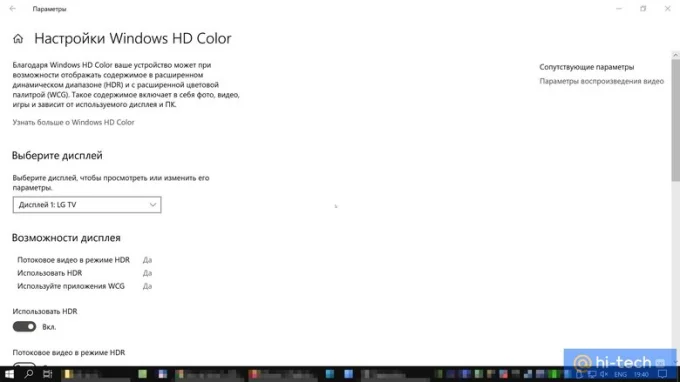
Теперь Windows:
В Windows 10: Параметры → Система → Дисплей. Найдите строку ‘Windows HD Color’ и включите тумблер ‘Использовать HDR’. Кликните на ссылку ‘Параметры Windows HD Color’ и активируйте ‘Потоковое видео в режиме HDR’.
В Windows 11: Параметры → Система → Дисплей → HDR. Включите ‘Использовать HDR’. Затем в том же разделе настройте ‘Потоковое видео HDR’.
Важно: система должна быть обновлена до последней версии. В старых сборках HDR работал через раз.
Если после включения HDR картинка стала блёклой — не пугайтесь. Это нормально для рабочего стола. Запустите фильм или игру с поддержкой HDR, и цвета оживут. Если же и в контенте всё серо — проверьте кабель, версию HDMI и настройки дисплея.
Надеюсь, этот гайд поможет вам наконец увидеть HDR таким, каким его задумывали создатели. Удачи в настройке, и не покупайте мониторы с яркостью 250 нит!