Как вернуть удалённые контакты на телефоне

Вы случайно стёрли номер друга или коллеги? Бывает с каждым. В 2026 году потерять контакты всё ещё легко, а вот восстановить — уже не проблема, если знать куда смотреть. Зависит от того, где хранился номер: в памяти телефона, облаке или на сим-карте. Разбираю рабочие методы без воды.
Быстрый чек-лист для всех
-
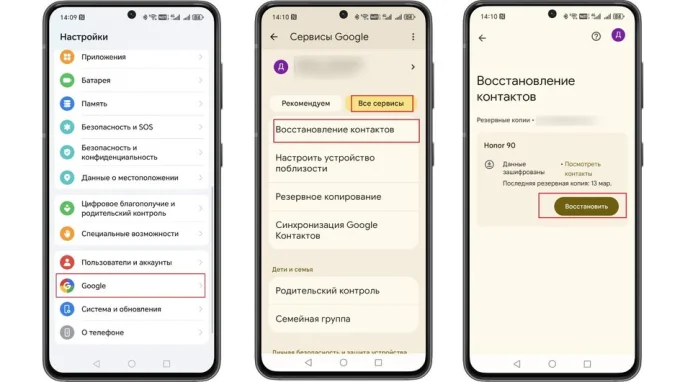
На Android: зайдите в ‘Настройки’ → Google → ‘Все сервисы’ → ‘Восстановление контактов’. Выберите дату и подтвердите. Это вернёт облачную копию.
-
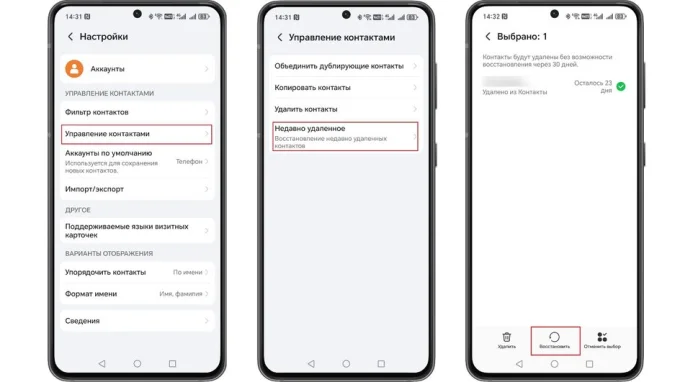
В приложении ‘Контакты’ на Android есть корзина: ‘Настройки’ → ‘Управление контактами’ → ‘Недавно удалённое’. Там номера живут до 30 дней.
-
С сим-карты восстановить ничего нельзя. У неё нет ни корзины, ни бэкапов. Поэтому совет: регулярно экспортируйте сим-контакты в vCard.
-
На iPhone — только через iCloud. Зайдите на icloud.com, раздел ‘Восстановление данных’, выберите архив за нужную дату.
Как восстановить контакты на Android: три способа
Из облака Google (самый надёжный)
Большинство смартфонов на Android по умолчанию синхронизируют контакты с аккаунтом Google. Даже если запись исчезла из телефона, её копия может остаться в облаке.
Как это сделать прямо на устройстве: Откройте ‘Настройки’, перейдите в раздел Google. Выберите ‘Все сервисы’. Найдите пункт ‘Восстановление контактов’ — система покажет список резервных копий с датами. Выберите подходящую версию, нажмите ‘Восстановить’ и укажите, куда сохранить: в аккаунт Google или в память телефона. Важно: все контакты, добавленные после даты выбранной копии, будут удалены. Так что если вы недавно записали важный номер — сначала сохраните его отдельно.
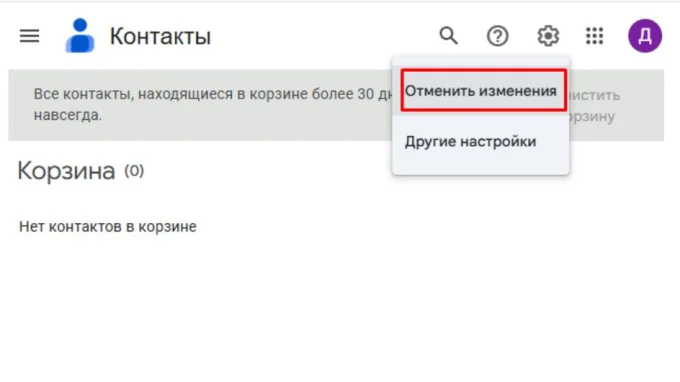
Если телефон недоступен, зайдите в веб-версию ‘Контактов Google’ (contacts.google.com). Авторизуйтесь, откройте раздел ‘Корзина’ в левом меню. Здесь хранятся все контакты, удалённые за последние 30 дней. Напротив каждой записи — кнопка ‘Восстановить’. Нажали — и контакт снова в книге.
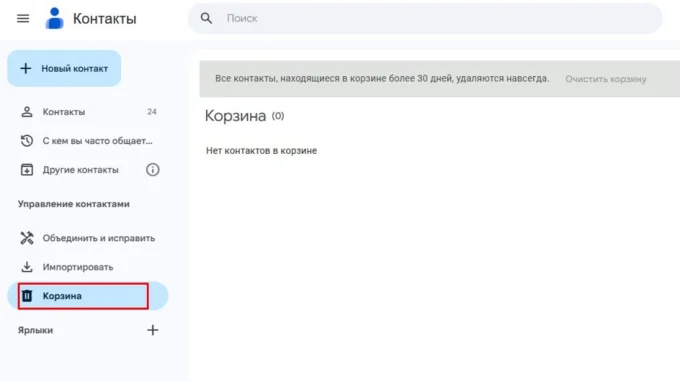
В веб-версии есть ещё одна фишка — откат изменений. Нажмите на шестерёнку в правом верхнем углу, выберите ‘Отменить изменения’. Можно вернуть контактную книгу к состоянию на 10 минут назад, час, день, неделю или указать произвольное время. Удобно, если вы случайно снесли пачку записей.
Из корзины Android
Во многих версиях Android есть своя корзина. В течение 30 дней после удаления контакты можно вернуть: откройте приложение ‘Контакты’, нажмите на три точки в правом верхнем углу, зайдите в ‘Настройки’, затем ‘Управление контактами’ и выберите ‘Недавно удалённое’. Восстановите то, что стёрли по ошибке.
С сим-карты: почти всегда безнадёжно
Если контакты хранились только на сим-карте, после удаления их не вернуть. У сим-карт нет корзины и отката. Как стёрли — всё. Память сим-карты к тому же крошечная: туда влезают только имя и номер, без фото и email. Хранить там важное рискованно. Если вы всё же это делаете — регулярно экспортируйте контакты в vCard через приложение ‘Контакты’ и сохраняйте файл в память телефона или отправляйте себе на почту.
Как восстановить контакты на iPhone
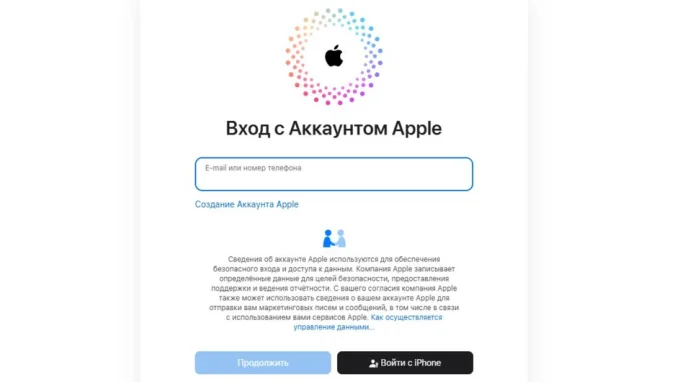
На iPhone главный инструмент — iCloud. Если синхронизация включена, шанс высок. Зайдите на сайт icloud.com через браузер (лучше с компьютера), авторизуйтесь под своим Apple ID. Нажмите на значок ‘Контакты’, затем на панели инструментов выберите ‘Настройки’ (шестерёнка). Перейдите в раздел ‘Восстановление данных’ — он в подменю App Launcher. Увидите список доступных архивов контактной книги по датам. iCloud создаёт их автоматически, даже если вы не делали ручной бэкап. Но имейте в виду: если контакт удалён совсем недавно, архив может появиться в списке в течение суток.
Выберите нужную версию и нажмите ‘Восстановить’. iCloud заменит текущую контактную книгу архивной. Все контакты, добавленные после этой даты, будут удалены. Поэтому перед восстановлением проверьте, не потеряете ли вы что-то важное. Пока процесс идёт, не редактируйте контакты на сайте или телефоне — изменения могут не сохраниться.
И последний совет на 2026 год: не полагайтесь на одно место хранения. Включите облачную синхронизацию и раз в месяц экспортируйте контакты в файл. Потом скажете спасибо.