Как создать выпадающий список в Excel и Google таблицах
Вы каждый день вбиваете в таблицу одни и те же данные: ‘В работе’, ‘Готово’, ‘Отложено’? Или фамилии сотрудников, артикулы товаров? Надоело. Выпадающий список спасёт вас от опечаток и ускорит работу в 10 раз. Я покажу, как сделать его в Excel, Google Таблицах и даже в Word. Никакого программирования, только встроенные инструменты.
Что такое выпадающий список и зачем он нужен
Выпадающий список — это когда вы кликаете на ячейку, и появляется меню с готовыми вариантами. Выбираете нужный — и он вставляется автоматически. Идеально для статусов проектов, категорий товаров, оценки персонала, да чего угодно.
Бывают независимые списки (варианты жёстко заданы в настройках) и зависимые (значения подтягиваются из другого столбца или таблицы). Вторые удобны, когда список может меняться (добавили нового сотрудника — он автоматически появился в выпадающем меню).
Способ 1. Контекстное меню (Excel, самый быстрый)
Если данные в столбце уже введены, и они идут подряд без пустых строк, Excel сам предложит их в виде списка.
- Кликните правой кнопкой по пустой ячейке в том же столбце.
- В контекстном меню выберите ‘Выбрать из раскрывающегося списка’.
- Появится меню со всеми уникальными значениями из столбца выше. Выберите нужное.
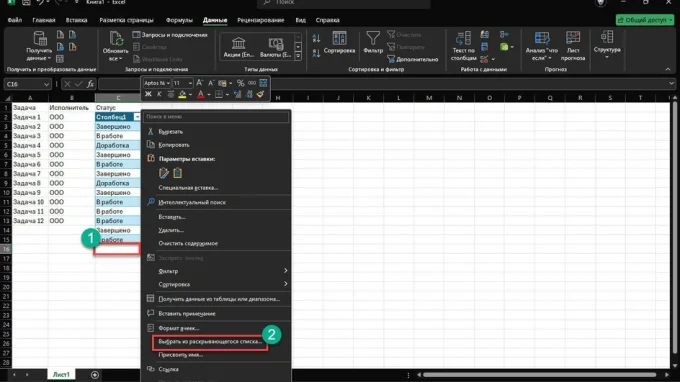
Минус: никакой настройки. Список работает только для ячеек под уже заполненными. Но если нужно быстро — самое то.
Способ 2. Выпадающий список из таблицы (Excel, гибкий)
Это правильный, профессиональный способ. Список будет обновляться автоматически при добавлении новых данных.
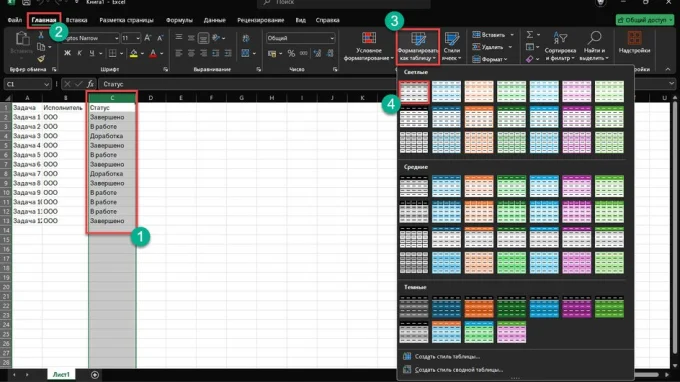
- Выделите столбец с будущими значениями (например, ‘Должность’ или ‘Статус’). На вкладке ‘Главная’ нажмите ‘Форматировать как таблицу’ и выберите любой стиль.
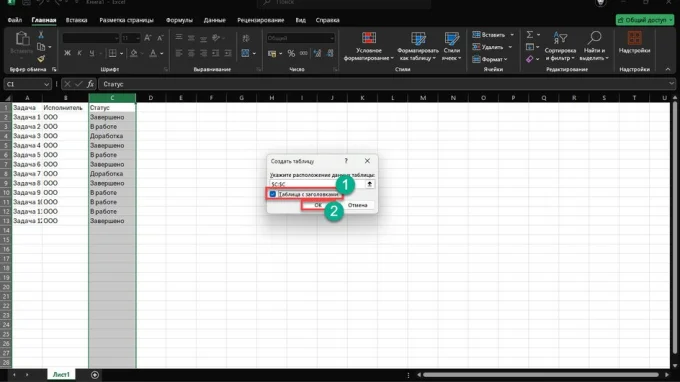
- В появившемся окне отметьте ‘Таблица с заголовками’ и нажмите ‘ОК’.
- Перейдите во вкладку ‘Конструктор таблиц’ (появится только после предыдущего шага). В поле ‘Имя таблицы’ введите понятное название, например, ‘Должности’ или ‘Статусы’. Нажмите Enter.
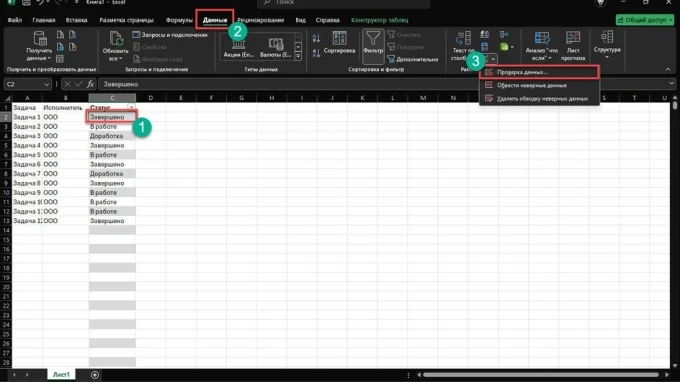
- Выделите ячейки, где нужен выпадающий список (можно целый столбец). Перейдите на вкладку ‘Данные’ → ‘Проверка данных’ (иконка с галочкой).
- В окне ‘Проверка вводимых значений’:
— Тип данных: ‘Список’.
— Источник: введите формулу=ДВССЫЛ('Должности')(вместо ‘Должности’ — ваше имя таблицы).
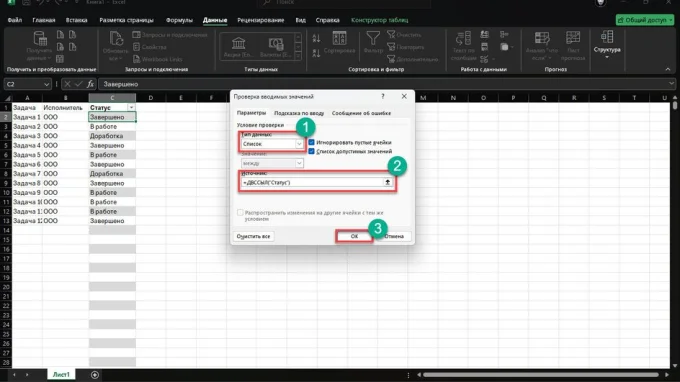
Нажмите ‘ОК’. Готово! Теперь при добавлении новой должности в таблицу она автоматически появится в выпадающем списке. Без ручного обновления.
Как сделать в Google Таблицах (проще, чем в Excel)
В Google Sheets всё немного дружелюбнее. Не нужно возиться с формулами.
- Выделите ячейки, где нужен выпадающий список (можно целый столбец).
- Меню ‘Данные’ → ‘Настройка проверки данных’.
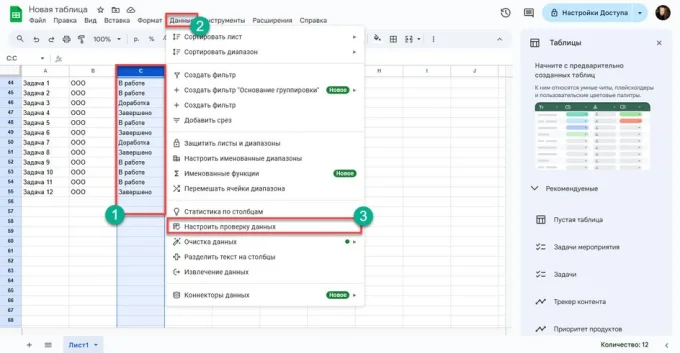
- В боковом меню выберите ‘Добавить правило’.
- В поле ‘Применить к диапазону’ выберите нужные ячейки (можно вручную прописать, например, A2:A100).
- В разделе ‘Критерии’ выберите ‘Список из диапазона’ (если значения уже есть в таблице) или ‘Список элементов’ (если хотите ввести их вручную через запятую).
- Нажмите ‘Готово’.
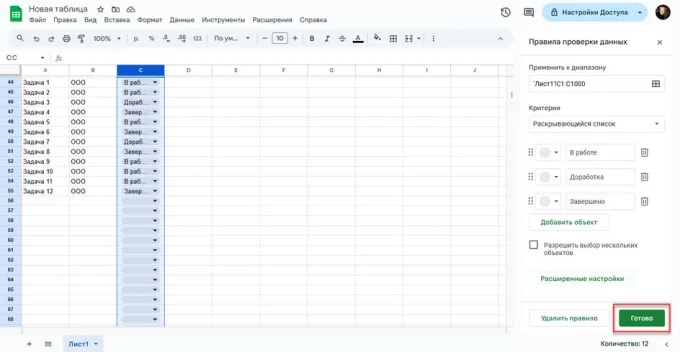
Всё. Список работает мгновенно. Google Sheets также умеет показывать выпадающий список как ‘чипсы’ (цветные метки) — удобно для статусов.
Бонус: выпадающий список в Microsoft Word
Да, и в Word можно. Правда, только в версиях с вкладкой ‘Разработчик’ (обычно скрыта).
- Включите вкладку ‘Разработчик’: Файл → Параметры → Настроить ленту → в правой колонке отметьте ‘Разработчик’ → ОК.
- Установите курсор в нужное место документа. На вкладке ‘Разработчик’ нажмите ‘Поле со списком’ (иконка выпадающего списка).
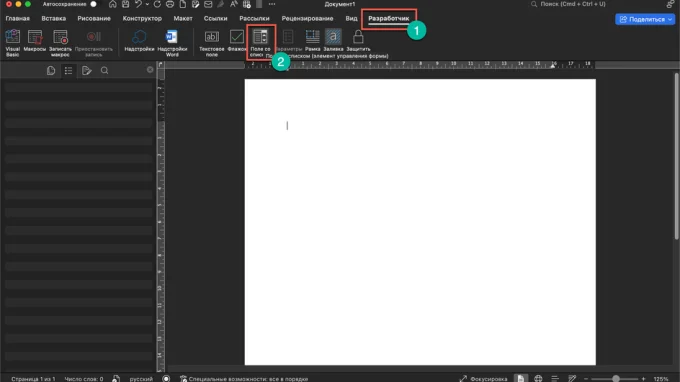
- Нажмите ‘Свойства’ (на той же вкладке). В открывшемся окне добавляйте элементы списка (кнопка ‘Добавить’), вводите отображаемое имя и значение. Нажмите ‘ОК’.
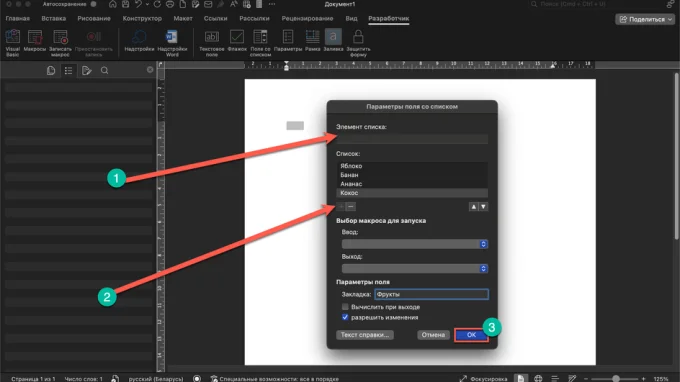
Теперь в документе появится выпадающий список. Он работает только в режиме ‘Ограниченная функциональность’ (не заблокирован для редактирования), но для форм и анкет — самое то.
Совет: для Excel и Google Таблиц всегда используйте именованные диапазоны или умные таблицы. Не ленитесь — потом сэкономите часы на исправлении ошибок и опечаток.