Как создать PDF на компьютере и телефоне 5 простых способов

Помню, как в университете я мучительно искал программу, чтобы сдать курсовую в PDF. Преподаватель принимал только этот формат, а Word на моём старом ноутбуке «сохранить как PDF» не умел. Я тогда скачал какой-то сомнительный конвертер и подхватил вирус. В 2026 году создание PDF — это пара кликов, и без всяких вирусов. Рассказываю пять способов на любой случай.
Самый универсальный: виртуальный принтер
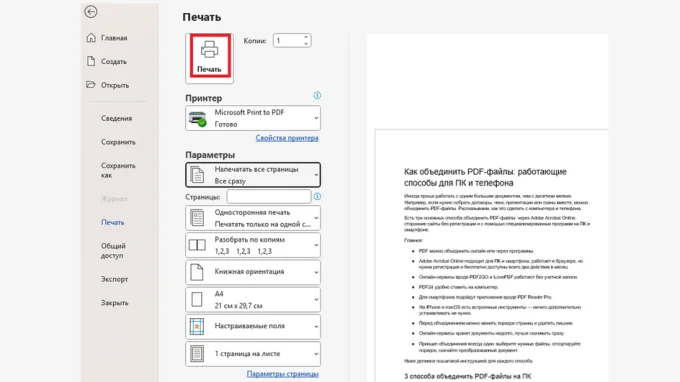
Это работает на Windows, macOS и Linux. Открываете любой файл (текст, фото, даже веб-страницу), нажимаете «Печать» (Ctrl+P). В списке принтеров выбираете «Microsoft Print to PDF» (на Windows) или «Сохранить в PDF» (на Mac). Настраиваете ориентацию, страницы — и готово. Я так «печатаю» даже скриншоты и чеки из браузера.
Браузер: сохраняем веб-страницу целиком
Увидели полезную статью или инструкцию и хотите сохранить офлайн? Нажмите Ctrl+P (Cmd+P на Mac), выберите «Сохранить в PDF» и вуаля — вся страница с картинками и разметкой в одном файле. Отлично для коллекции рецептов или туториалов.
Текстовый редактор: Word и его аналоги
В Microsoft Word, LibreOffice или Google Документах достаточно нажать «Файл» → «Сохранить как» и выбрать формат PDF. В Google Docs даже есть отдельный пункт «Скачать как PDF». Если у вас старый Word, не поддерживающий сохранение в PDF, используйте виртуальный принтер — он работает из любой программы.
Онлайн-сервисы: для сложных случаев
Нужно объединить несколько фоток в один PDF, сжать его или перевернуть страницы? Тут помогут iLovePDF, PDF Candy, Smallpdf. Загружаете файлы, сервис обрабатывает, вы скачиваете результат. Бесплатно обычно до 10-20 файлов в день. Я пользуюсь iLovePDF, когда нужно склеить сканы паспорта в один документ.
Специальные программы: для тех, кто часто работает с PDF
Если вы постоянно создаёте и правите PDF (например, заполняете формы или ставите подписи), установите PDF24 Creator или Foxit PDF Editor. Они бесплатны для базовых задач и позволяют не только создавать, но и редактировать, подписывать, шифровать. Я на работе пользуюсь PDF24 — он простой, как молоток.
На телефоне: несколько касаний
Самый простой способ — через галерею. Выбираете несколько фото, нажимаете «Ещё» → «Печать или экспорт в PDF». Настройте порядок страниц и сохраните. Идеально для сканов документов. В Google Документах на телефоне тоже есть «Сохранить как PDF». А если нужно больше функций — ставьте приложение PDF Maker или «Сканер для меня».
PDF — это мастхэв для любого, кто работает с документами. Не терпит изменений, открывается везде одинаково. Выбирайте способ под задачу и не бойтесь экспериментов. У меня с тех пор ни одного заражённого компьютера.