Как создать график в Excel по таблице

Excel — мощная штука, но когда нужно построить график, глаза разбегаются. Рекомендуемые диаграммы, две оси, подписи… Я сам в начале путался, где что. А потом понял: всё проще, чем кажется. В 2026 году Excel (Microsoft 365) стал ещё дружелюбнее, но базовые принципы не изменились. Показываю на пальцах.
Самый простой график (для одной таблицы)
У вас есть таблица с данными: месяц и продажи. Нужно наглядно показать динамику.
- Выделите таблицу целиком (включая заголовки).
- Перейдите на вкладку ‘Вставка’ → нажмите ‘Рекомендуемые диаграммы’.
- Excel покажет несколько вариантов. Выберите ‘График’ (обычно первый в списке).
- Нажмите ‘ОК’. График появится рядом с таблицей.
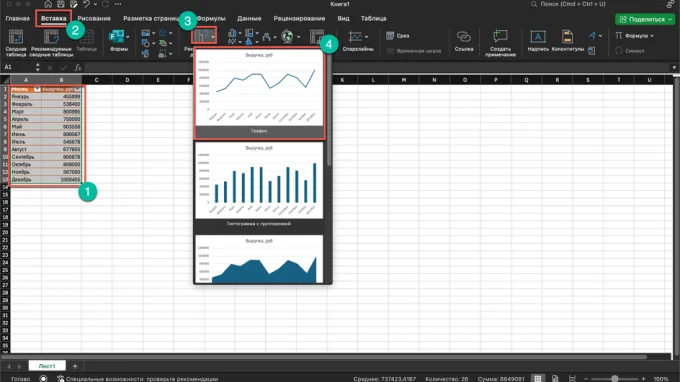
Потом можно изменить размер, потянув за углы, или поменять стиль (на вкладке ‘Конструктор диаграмм’ есть куча готовых цветовых схем).
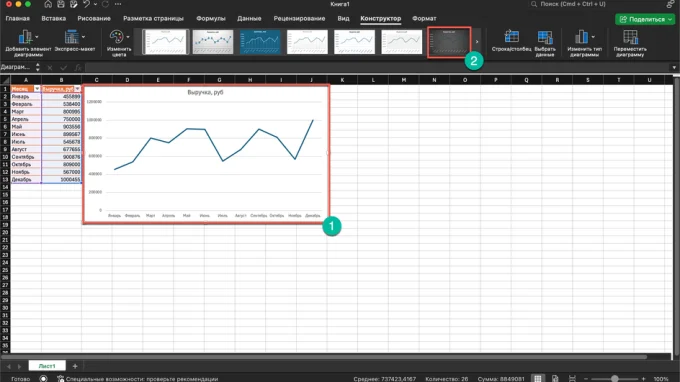
Готово. Это базовый вариант, который подходит для 80% задач.
Два графика в одном (общая ось X)
Нужно сравнить, например, продажи и расходы за те же месяцы.
- Выделите таблицу со всеми столбцами (Месяц, Продажи, Расходы).
- Вкладка ‘Вставка’ → ‘Рекомендуемые диаграммы’ → выберите ‘График’.
- Excel автоматически построит две линии на одной плоскости. Ось X — месяцы, ось Y — деньги.
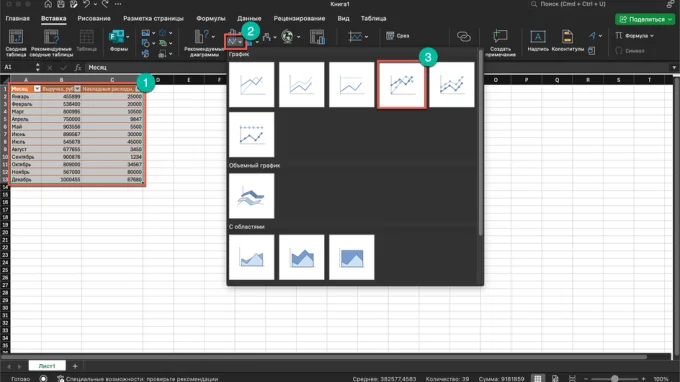
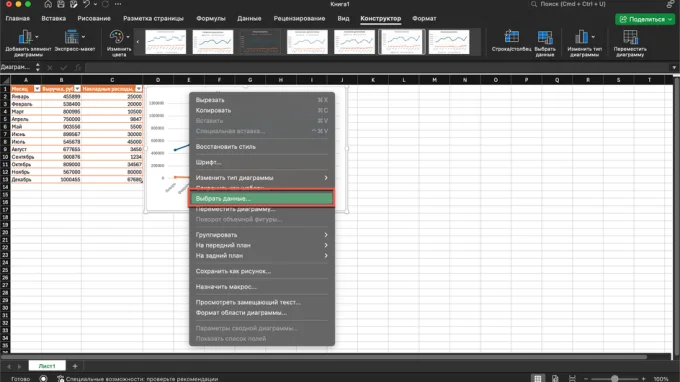
Если данные не подхватились — кликните правой кнопкой по графику → ‘Выбрать данные’ и вручную укажите нужные столбцы для оси X и значений Y.
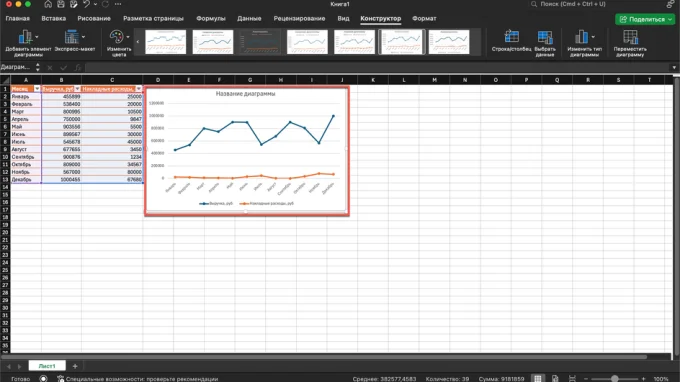
График с двумя вертикальными осями (разные единицы измерения)
Ситуация: вы хотите показать продажи (в рублях) и количество звонков (в штуках). Цифры отличаются в 1000 раз. На одной оси график будет нечитаем. Решение — вторая вертикальная ось.
- Постройте обычный график с двумя рядами (как в предыдущем шаге).
- Кликните правой кнопкой по линии того ряда, который хотите переместить на вторую ось (например, ‘Количество звонков’). Выберите ‘Формат ряда данных’.
- В открывшейся панели (справа) найдите опцию ‘Параметры ряда’ → отметьте ‘Вспомогательная ось’.
- Excel автоматически добавит вторую вертикальную ось справа.
Альтернативный путь через меню: правой кнопкой по графику → ‘Выбрать данные’ → нажать ‘Добавить’ (новый ряд) → для него в свойствах указать ‘Вспомогательная ось’.
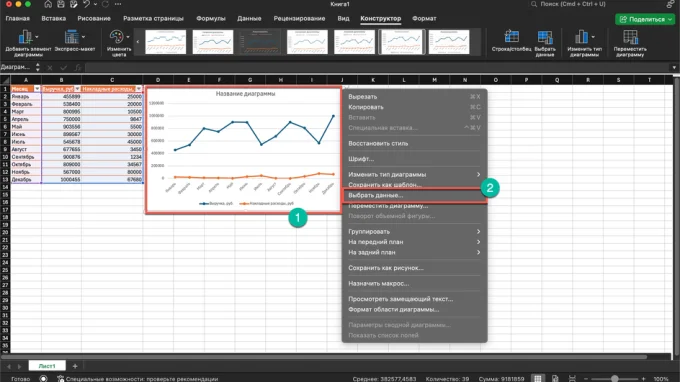
График с двумя горизонтальными осями (встречается редко)
Если нужно показать зависимость от разных категорий по горизонтали. Например, продажи по месяцам (ось X1) и по регионам (ось X2).
- Постройте обычный график.
- Правой кнопкой по графику → ‘Выбрать данные’.
- В разделе ‘Подписи горизонтальной оси’ нажмите ‘Изменить’.
- Выделите столбец с новыми значениями для оси X (например, названия регионов). Нажмите ‘ОК’.
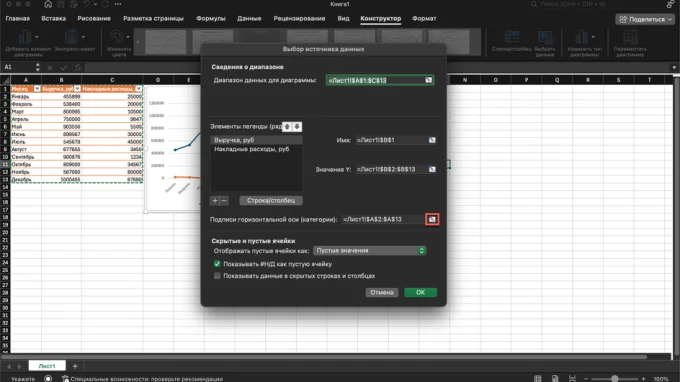
Учтите: две горизонтальные оси в одном графике — это нетривиально. Excel официально не поддерживает их одновременно (в отличие от вертикальных). Поэтому чаще используют два отдельных графика или комбинированные диаграммы.
Как подписать оси и изменить положение подписей
Подписи осей — это когда под горизонтальной линией написано ‘Месяц’, а сбоку от вертикальной — ‘Продажи, тыс. руб.’.
- Кликните по графику, чтобы он стал активным.
- Слева от графика появится зелёный значок ‘+’. Нажмите его → отметьте ‘Названия осей’.
- В полях ‘Название вертикальной оси’ и ‘Название горизонтальной оси’ введите нужный текст.
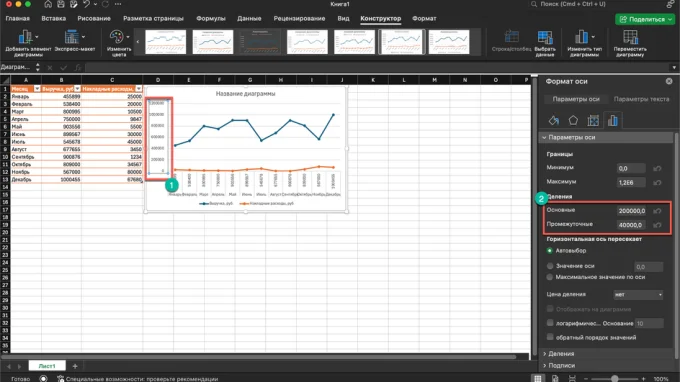
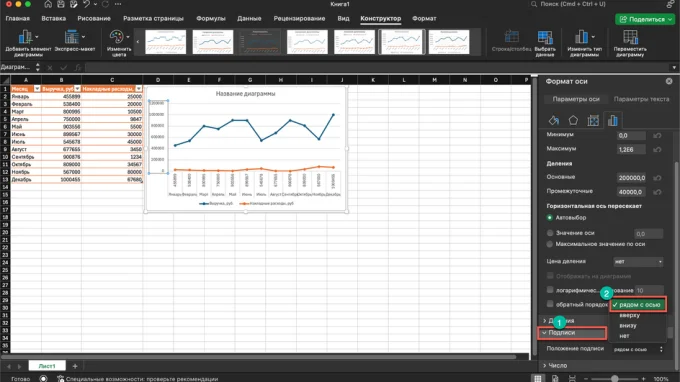
- Чтобы изменить положение подписей (например, развернуть их вертикально), дважды кликните по подписи оси → справа откроется панель форматирования. Там вы найдёте ‘Направление текста’ и ‘Положение подписей’.
Советы напоследок:
- Не делайте графики с 10+ линиями — они нечитаемы. Лучше разбить на несколько.
- Всегда подписывайте оси и давайте заголовок графику. ‘Динамика продаж’ понятнее, чем ‘Лист1’.
- Используйте ‘Рекомендуемые диаграммы’ — в 2026 году Excel неплохо угадывает, что вы хотите показать.
С Excel можно строить графики любой сложности, но базовые навыки покрывают 90% потребностей. Освоили эти — считайте, вы уже продвинутый пользователь.