Как сменить браузер по умолчанию на всех устройствах

Вы тыкаете в ссылку в Telegram, а она упрямо открывается в Safari или Edge, хотя вы любите Chrome или Firefox. Или на Android всё время лезет ‘родной’ браузер Samsung, от которого у вас дергается глаз. В 2026 году эта проблема решается за минуту. Я покажу, как сменить браузер по умолчанию на всех устройствах. От iPhone до Linux. Пошагово, с картинками.
Android: самый простой способ
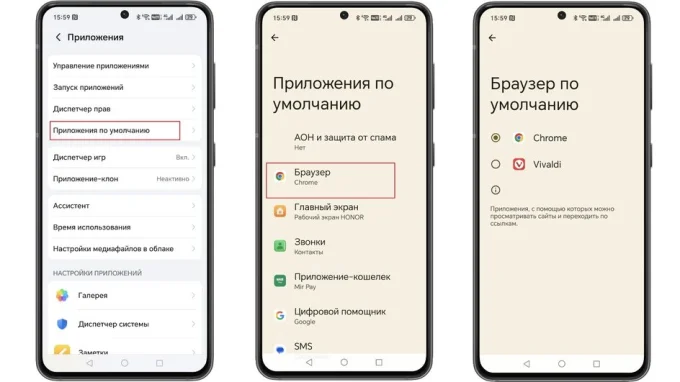
На Android настройка прячется в одном месте. Открываете ‘Настройки’ → ‘Приложения’ → ‘Приложения по умолчанию’ → ‘Браузер’. Выбираете из списка нужный. Всё. Теперь большинство ссылок будут открываться в нём.
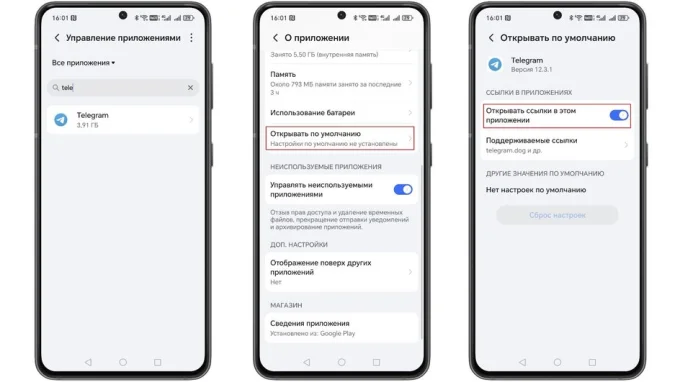
Но есть нюанс: некоторые приложения (YouTube, Telegram, Twitter) могут открывать ссылки внутри себя. Если хотите, чтобы они всегда открывались в браузере, зайдите в настройки конкретного приложения (например, Telegram → Настройки → Приложения → Управление приложениями → Telegram → Открывать по умолчанию). Поставьте ‘Не открывать в этом приложении’ или ‘Всегда спрашивать’.
iPhone (iOS): всё в ‘Настройках’
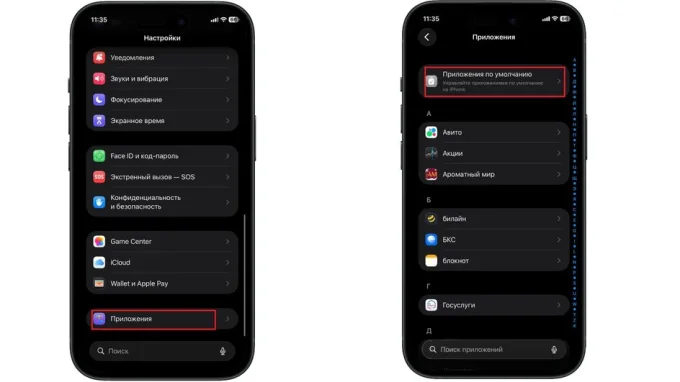
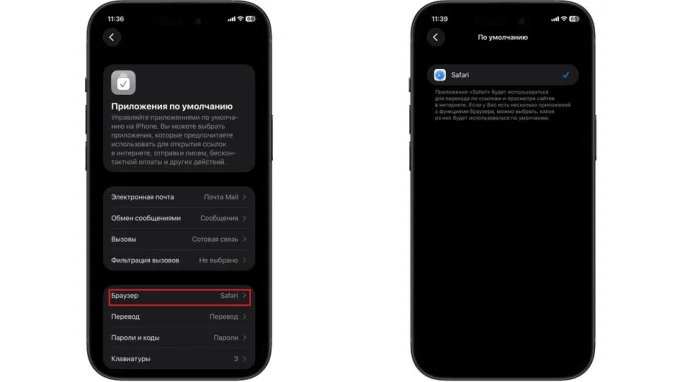
На iOS начиная с версии 14 можно сменить браузер по умолчанию. Зайдите в ‘Настройки’ → ‘Приложения’ → ‘Приложения по умолчанию’ → ‘Браузер’. Выберите Chrome, Firefox, Opera или любой другой установленный браузер.
Важно: иногда после обновления iOS настройки слетают. Придётся задать заново. И некоторые ссылки всё равно могут открываться в Safari — это особенность системы, ничего не поделать.
Windows 10 и 11: через ‘Параметры’
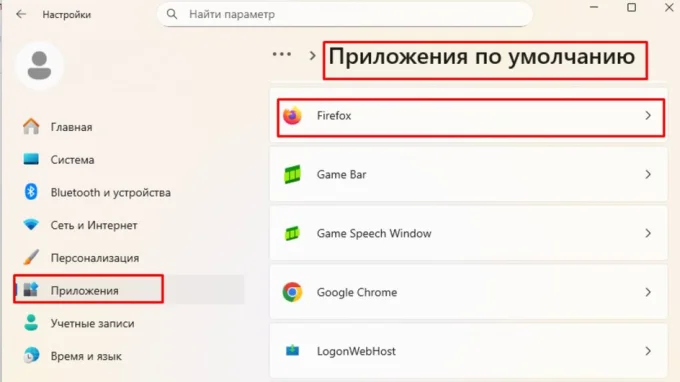
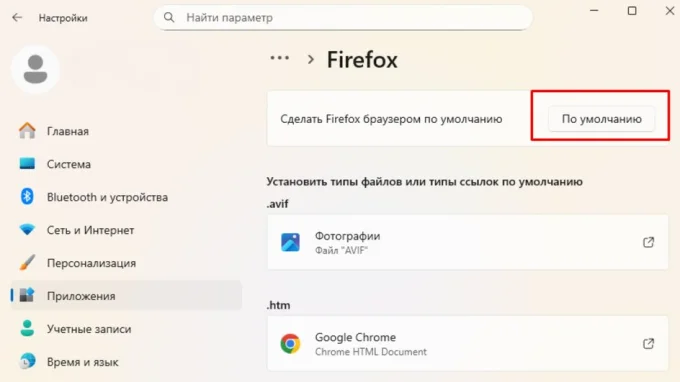
В Windows 11: ‘Пуск’ → ‘Параметры’ → ‘Приложения’ → ‘Приложения по умолчанию’. В поиске введите название браузера (например, ‘Chrome’) или найдите его в списке. Нажмите на него, выберите ‘По умолчанию’.
В Windows 10 почти то же самое: ‘Параметры’ → ‘Приложения’ → ‘Приложения по умолчанию’ → ‘Веб-браузер’ → выберите нужный.
macOS: через ‘Системные настройки’
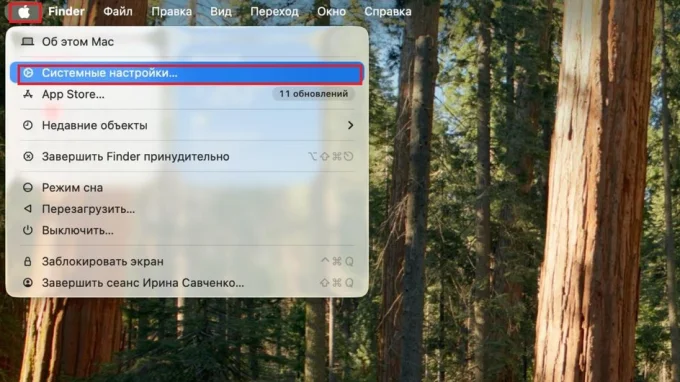
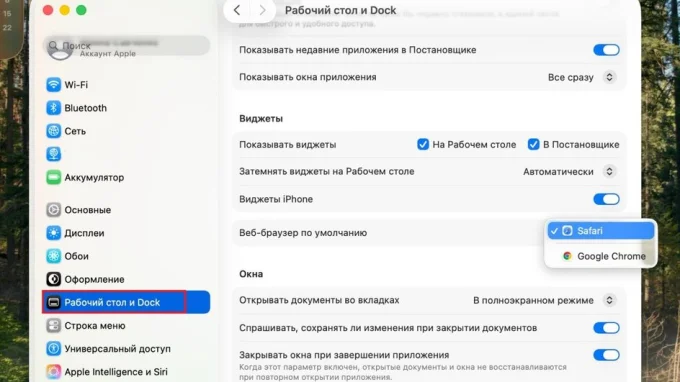
Нажмите на яблоко в левом верхнем углу → ‘Системные настройки’ → ‘Рабочий стол и Dock’ (в новых версиях) или просто найдите ‘Веб-браузер по умолчанию’. В выпадающем списке выберите ваш браузер. Готово.
Linux: графически или через терминал
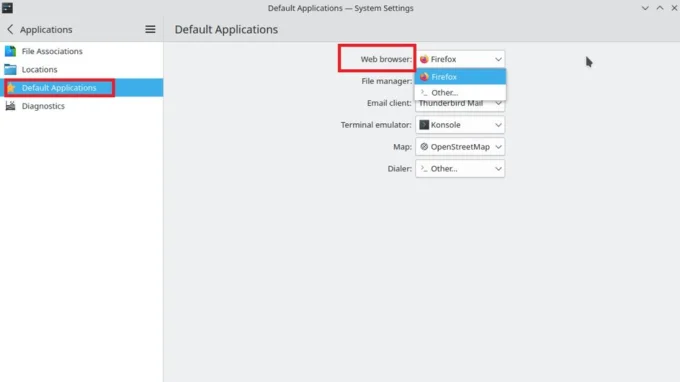
В большинстве дистрибутивов (Ubuntu, Linux Mint и др.): откройте ‘Параметры’ → ‘Приложения’ или ‘Настройки системы’ → ‘По умолчанию’ → ‘Веб-браузер’ → выберите нужный.
Альтернативный способ — через терминал (работает почти везде):
1. Откройте терминал.
2. Введите: sudo update-alternatives --config x-www-browser
3. Введите пароль администратора.
4. Посмотрите номера напротив браузеров.
5. Введите номер нужного и нажмите Enter.
В 2026 году менять браузер по умолчанию — дело одной минуты. Не терпите неудобный Edge или Safari. Настройте под себя и наслаждайтесь.