Как скрыть чат в Telegram 5 способов повысить приватность

Вы даёте телефон другу, чтобы он посмотрел фото, а он случайно открывает ваш чат с девушкой. Или оставляете ноутбук на работе, а коллега видит переписку с начальником. В 2026 году приватность в Telegram — это не паранойя, а необходимость. Я собрал 5 рабочих способов скрыть чат или его содержимое. От простого архива до шифрованных секретных бесед. Выбирайте под свой уровень паранойи.
Пять способов спрятать переписку в Telegram
1. Секретный чат — для самых важных разговоров
Секретный чат — это зашифрованная беседа ‘точка-точка’. Сообщения нельзя заскринить (Telegram блокирует скриншот) или переслать. В push-уведомлении нет ни имени отправителя, ни текста. И главное: секретный чат живёт только на том устройстве, где вы его начали. На компьютере вы его не увидите.
Как создать: зайдите в профиль пользователя, нажмите на три точки, выберите ‘Начать секретный чат’. Когда собеседник появится в сети, можно писать. Плюс: можно установить таймер на удаление сообщений. Минус: секретные чаты видны в общем списке диалогов, их нельзя автоматически заархивировать или спрятать в папку. Так что это защита содержимого, а не самого факта переписки.
2. Архив — чтобы убрать с глаз долой
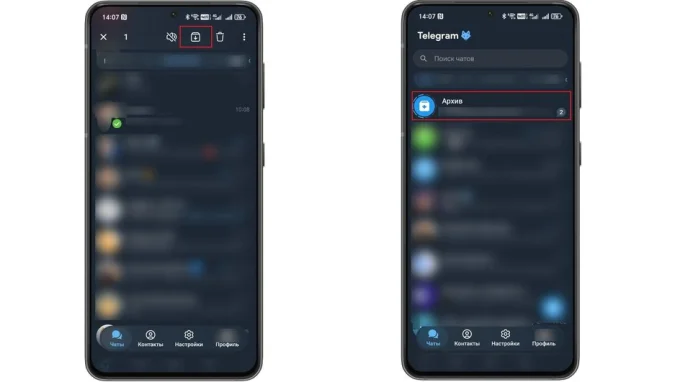
Архив — это скрытая папка вверху списка чатов. Идеально для неактивных, но нужных переписок. Заархивированный чат исчезает с главного экрана, но не удаляется. Как сделать: нажмите на чат, затем на иконку коробки со стрелкой. Чтобы открыть архив, потяните экран с диалогами вниз, пока не появится строка ‘Архив’.
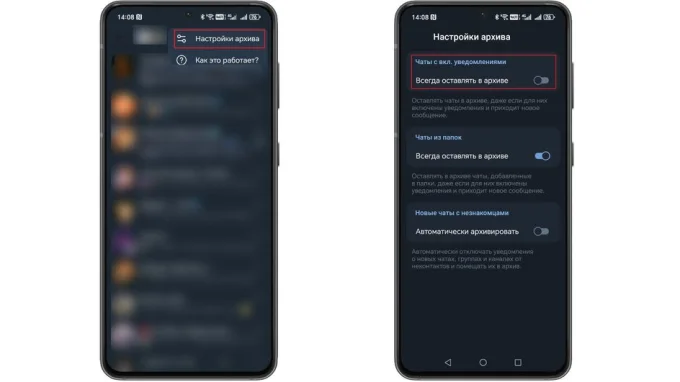
Важный нюанс: по умолчанию, если в заархивированный чат приходит новое сообщение, он возвращается на главный экран. Чтобы этого не происходило, зайдите в архив, нажмите три точки, выберите ‘Настройки архива’ и включите ‘Всегда оставлять в архиве’. Тогда уведомления будут приходить, но чат не выскочит. Я так спрятал рабочие чаты, чтобы они не отвлекали в выходные.
3. Папки с чатами — для тех, кто любит порядок
В Telegram можно создать папки: ‘Работа’, ‘Личное’, ‘Хобби’. И тогда вы открываете папку ‘Работа’ — и видите только рабочие чаты. Личные остаются скрытыми, пока вы не переключитесь на папку ‘Личное’ или ‘Все’.
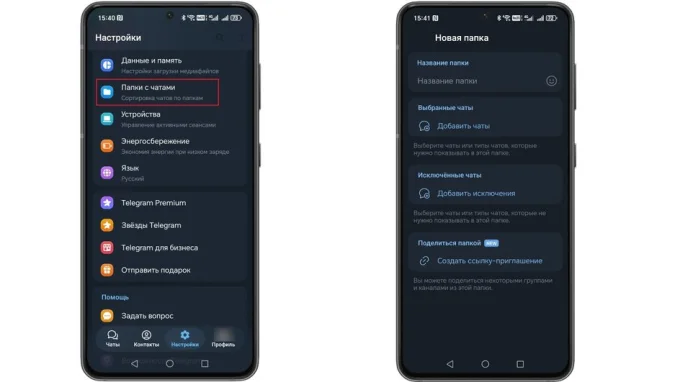
Как создать: ‘Настройки’ → ‘Папки с чатами’ → ‘Создать новую папку’. Задайте название и выберите чаты, которые туда попадут. По умолчанию первой отображается папка ‘Все’, где видны все диалоги (кроме архивированных). Чтобы скрыть часть бесед, просто откройте папку, где их нет. Удобно, если вы не хотите удалять чат, но и не хотите видеть его каждый раз.
4. Код-пароль и биометрия — защита всего приложения
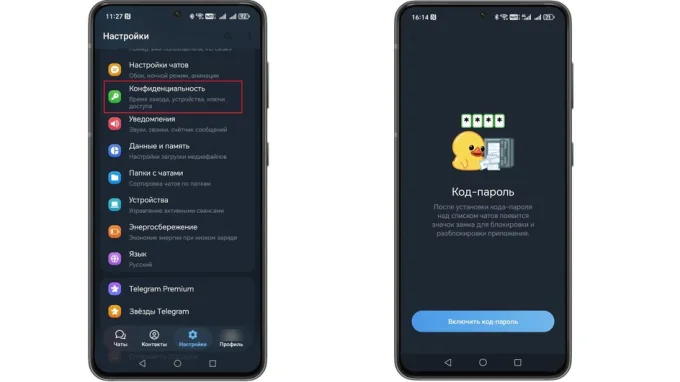
Самый надёжный способ, если вы боитесь, что телефон разблокируют без вас. Telegram можно закрыть на пароль или отпечаток пальца. Как включить: ‘Настройки’ → ‘Конфиденциальность’ → ‘Код-пароль’ → ‘Включить код-пароль’. Задайте цифровую комбинацию. Настройте время автоблокировки (например, сразу при выходе).
Важно: если забудете код-пароль, приложение придётся переустановить. И секретные чаты восстановить не получится. Так что храните пароль в голове или в менеджере паролей. Этот способ не скрывает чаты по отдельности, но не пускает посторонних в приложение вообще.
5. Самоуничтожающиеся сообщения — для разовых секретов
Это способ скрыть не чат целиком, а его содержимое в будущем. Устанавливаете таймер (от 1 секунды до 1 недели), и после прочтения сообщение удаляется у обоих. Работает и в обычных, и в секретных чатах. Для фото, видео и текста. Идеально для отправки паролей, фотографий документов или личных признаний, которые не должны сохраниться.
Как включить: в чате нажмите на имя собеседника, выберите ‘Таймер самоуничтожения’, задайте интервал. Предупреждение: собеседник может успеть сделать скриншот (Telegram предупредит вас об этом, но не запретит). Так что доверяйте, но проверяйте.
Имейте в виду: в Telegram нельзя запаролить отдельный диалог. Ни один способ не сделает так, чтобы чат вообще нигде не отображался (кроме как через удаление). Но комбинация архива + пароля на приложение + секретных чатов для особо важного — это уже серьёзный уровень приватности.
Как найти скрытый чат, если забыли, куда спрятали
Если вы скрыли диалог и не можете найти, проверьте три места. Архив: потяните список чатов вниз до появления строки ‘Архив’. Папки: зайдите в ‘Настройки’ → ‘Папки с чатами’ и посмотрите созданные категории. Поиск: введите имя собеседника в поисковую строку — даже скрытые чаты появятся в результатах. Не удаляйте чат в панике — скорее всего, он просто в архиве.