Как сделать резервную копию Telegram и не потерять чаты

Многие ошибочно полагают, что раз сообщения в Telegram синхронизируются между устройствами, то они в полной безопасности. Я сам так думал, пока друг не потерял аккаунт из-за кражи сим-карты. Однако ‘облачная’ природа мессенджера не отменяет того факта, что доступ к аккаунту можно потерять в один момент: из-за кражи номера, блокировки или банальной ошибки при смене устройства. И тогда все чаты — привет, до свидания.
В этой статье мы разберем, как сохранить свои данные и сделать резервную копию Telegram. Поверьте, лучше потратить 15 минут сейчас, чем рыдать потом.
Главное о резервном копировании в Telegram
Прежде чем переходить к инструкциям, выделим ключевые особенности хранения данных в Telegram. Это поможет понять, какой подход подходит именно вам. Не делайте как я — не пропускайте этот раздел.
- Вся обычная переписка (не секретные чаты) хранится на серверах Telegram. При переустановке приложения и входе в аккаунт история подтягивается автоматически. Однако если аккаунт удален (или заблокирован), эти данные станут недоступны. Навсегда.
- Telegram не создает единый файл бэкапа, как это делают традиционные программы. Вместо этого он позволяет экспортировать историю в удобном формате вместе с медиафайлами. Это и есть ваша резервная копия Telegram.
- В мобильных версиях (iOS и Android) нет встроенной функции полного экспорта всей истории. Сделать полный бэкап можно только через десктопное приложение на компьютере. Так что если у вас нет ПК — вы в зоне риска.
- Секретные чаты существуют только на том устройстве, где были созданы. Их нельзя сохранить через облако. Единственный способ — использовать функцию экспорта на том устройстве, где ведется этот чат, либо сохранять данные вручную. Да, это больно.
- Фотографии и видео, которые вы смотрите в чатах, по умолчанию кэшируются на устройстве. При экспорте можно выбрать, сохранять ли их отдельно.
Как сделать резервную копию конкретных чатов в Telegram
Не всегда нужно сохранять весь аккаунт целиком. Иногда требуется выгрузить один рабочий чат или важную переписку с другом. Самый удобный способ сделать это — использовать десктопную версию Telegram. Лично я так сохранил переписку с командой заказчика — и не прогадал.
Вот пошаговая инструкция для Windows, macOS и Linux:
-
Скачайте и установите официальный клиент Telegram Desktop с сайта мессенджера.
-
Авторизуйтесь в своем аккаунте.
-
Перейдите в чат, который хотите сохранить.
-
Нажмите на три точки в правом верхнем углу (или на имя чата, чтобы открыть меню).

- В выпадающем списке выберите пункт ‘Экспорт истории чата’.
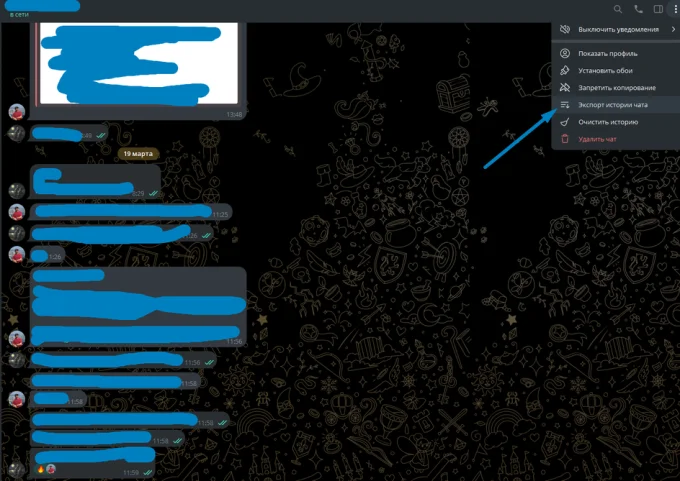
В открывшемся окне вам предложат настроить параметры будущей резервной копии Telegram:
- Формат выгрузки: HTML (удобно для чтения в браузере) или JSON (для разработчиков или импорта в другие программы). Я выбираю HTML — открывается в любом браузере.
- Медиафайлы: Вы можете выбрать, скачивать ли фото, видео, голосовые сообщения и файлы. Также есть настройка размера файлов — например, исключить слишком тяжелые видео, чтобы бэкап не весил гигабайты.
- Дата: Можно задать диапазон дат, если нужно сохранить только определенный период переписки.
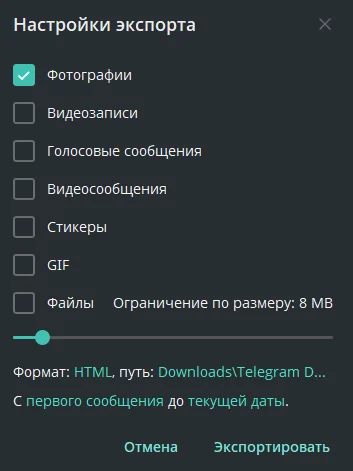
После нажатия кнопки ‘Экспорт’ программа начнет выгрузку данных. Готовую папку лучше сразу перенести на внешний жесткий диск или в облачное хранилище. Я, например, кидаю в зашифрованный архив и на Google Диск.
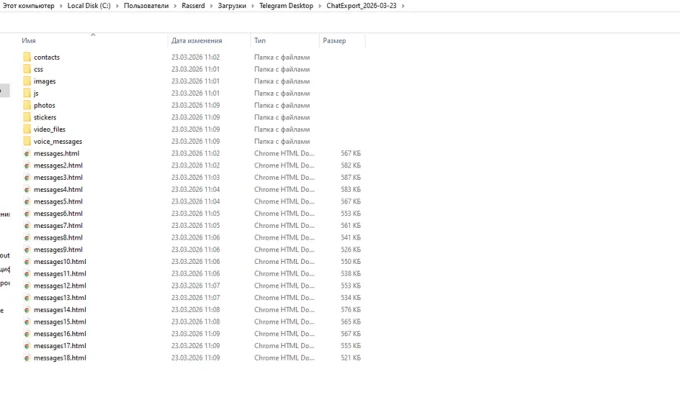
Этот способ идеален для выборочного сохранения. Однако, если нужно сделать бэкап сотен чатов, придется повторять процедуру для каждого чата. Для сохранения аккаунта существует другой метод. И он проще.
Как сделать полный бэкап в Telegram
Полная выгрузка всех данных аккаунта происходит через стационарную версию Telegram. Это единственный официальный способ получить архив всей переписки, контактов и групп разом. Перед выполнением процедуры проверьте наличие свободного пространства на накопителе вашего устройства. В нашем случае, выгрузка с активной перепиской из 49 чатов заняла 797 МБ. Если у вас тысячи чатов и гигабайты медиа — готовьте десятки гигабайт.
Чтобы сделать полную резервную копию Telegram, следуйте по пути: ‘Настройки’ — ‘Продвинутые Настройки’ — ‘Экспорт данных Telegram’.
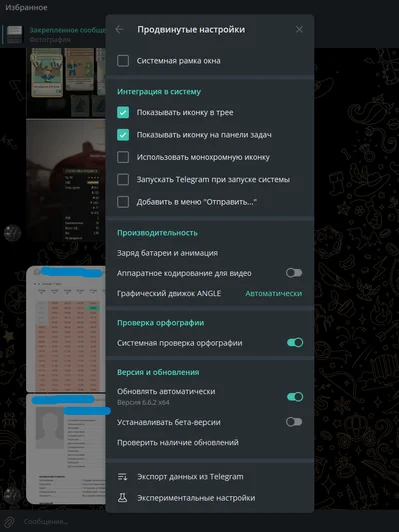
Вы увидите расширенное меню настроек. Здесь можно выбрать, какие именно данные войдут в архив. Не жмите ‘экспортировать всё’ бездумно — подумайте, что реально нужно.
Список для выбора:
- Информация об аккаунте;
- Список контактов;
- Архив историй;
- Музыка в профиле;
- Вложения: фотографии, видеозаписи, стикеры, GIF и т. д.;
- Дополнительные настройки экспорта: личные чаты, частные/публичные группы.
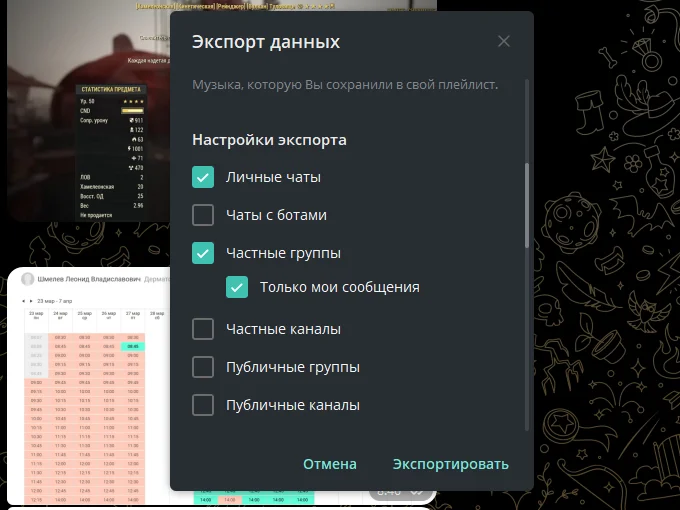
После нажатия кнопки ‘Экспортировать’ система начнет подготовку архива. В зависимости от объема данных это может занять от нескольких минут до часа. Когда архив будет готов, вы получите уведомление в самом Telegram и возможность сразу перейти в директорию накопителя своего устройства для проверки.
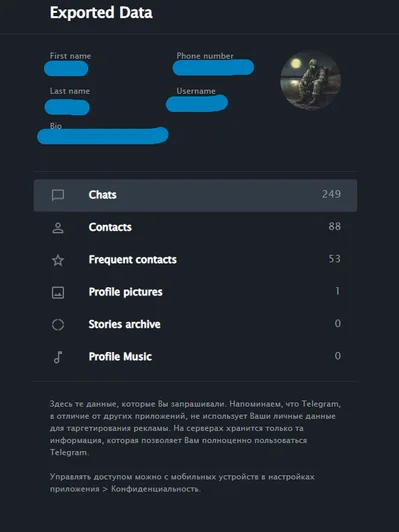
В итоге вы получите набор файлов в папке Telegram Desktop с названием DataExport_год-месяц-число и отчет в HTML-формате. Сохраните эту папку в надежном месте. И не забудьте пароль, если будете шифровать.
Можно ли создать резервную копию Telegram на телефоне
Полноценный бэкап на смартфонах с Андроид и iOS сделать нельзя. Ниже мы собрали табличку с пояснениями по каждой операционной системе. Спойлер: на телефоне вы можете сохранить только локальный кэш, но не переписку в читаемом виде. Так что без ПК — никуда.