Как сделать резервную копию iPhone подробный гайд
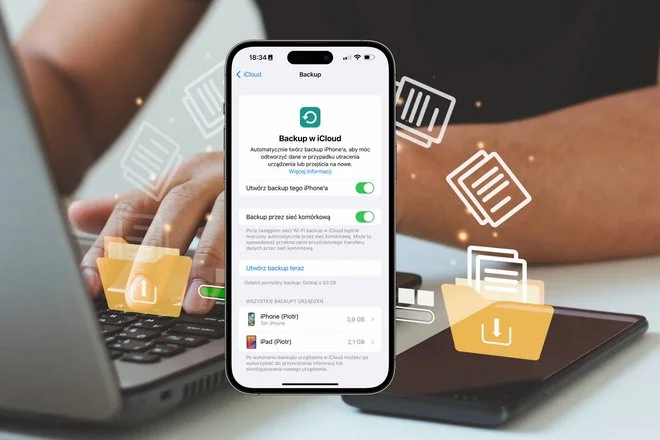
Вы когда-нибудь роняли телефон в унитаз или теряли его в такси? Я да. И с тех пор резервная копия — мой лучший друг. В 2026 году сделать бэкап iPhone проще, чем когда-либо. Но многие до сих пор путаются: iCloud, Finder, iMazing, ‘Устройства Apple’ — глаза разбегаются. Рассказываю по шагам, как не потерять фото, контакты и переписки.
Зачем нужна резервная копия и что она сохраняет
Бэкап — это слепок вашего телефона на случай, если оригинал умрёт, потеряется или его украдут. Или когда вы просто меняете старый iPhone на новый. В копию входят: установленные приложения и их настройки, контент из музыкального плеера и читалки, данные Apple Wallet, сообщения, фото и видео, контакты и журнал звонков, пользовательские настройки iOS, заметки и календарь, данные Apple Watch и даже приобретённые рингтоны.
Некоторые думают, что бэкап — это только фото. Нет, это практически вся цифровая жизнь.
Где хранится резервная копия
В зависимости от способа создания, бэкап может лежать в трёх местах.
1. iCloud — облако Apple. Минус: бесплатно дают всего 5 ГБ, а обычно нужно больше. Плюс: автоматически, без проводов. Доплатить за место (от 1,19 доллара в месяц) — и спите спокойно.
2. Внутренний накопитель MacBook, iMac или Mac Mini. Подключаете iPhone кабелем, и бэкап сохраняется на компьютер. Места много, скорость высокая.
3. Накопитель ПК с Windows 10 или 11. Через приложение ‘Устройства Apple’. Тоже места много, но нужно устанавливать софт.
Как сделать резервную копию iPhone
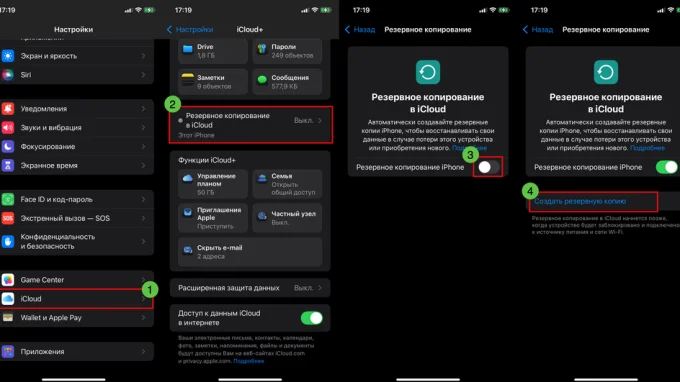
Способ 1. Облачное хранилище iCloud (самый простой)
1. Откройте ‘Настройки’ → нажмите на ваше имя вверху → iCloud. 2. Выберите ‘Резервное копирование в iCloud’. 3. Включите переключатель ‘Резервное копирование iPhone’. 4. Нажмите ‘Создать резервную копию сейчас’.
Всё. Дальше бэкапы будут создаваться автоматически, когда телефон заряжается и подключён к Wi-Fi. Длительность зависит от скорости интернета и объёма данных.
Способ 2. Через Finder на macOS (кабель)
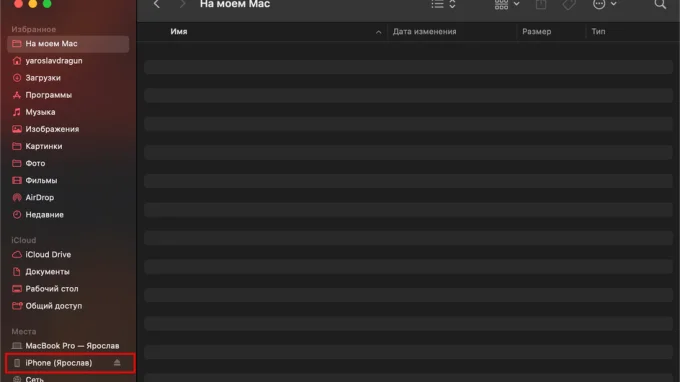
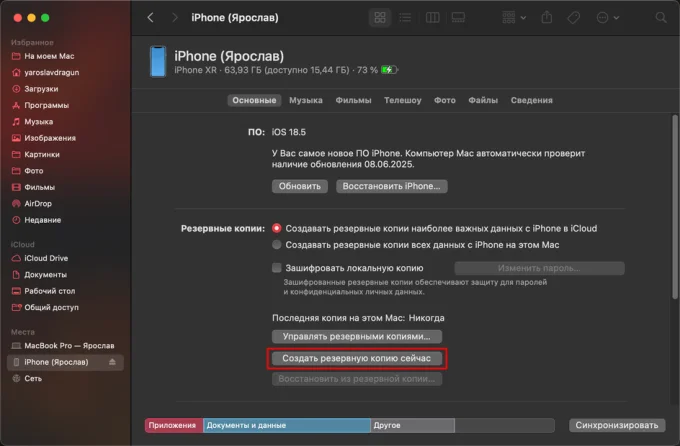
На Mac с Catalina и новее iTunes нет, вместо него Finder. Делаем так: 1. Подключите iPhone к Mac оригинальным кабелем. Откройте Finder, в боковой панели выберите свой iPhone. 2. В блоке ‘Резервные копии’ нажмите ‘Создать резервную копию сейчас’. 3. Введите код-пароль на iPhone, если спросит. Ждите окончания.
Способ 3. Через iMazing (продвинутый вариант)
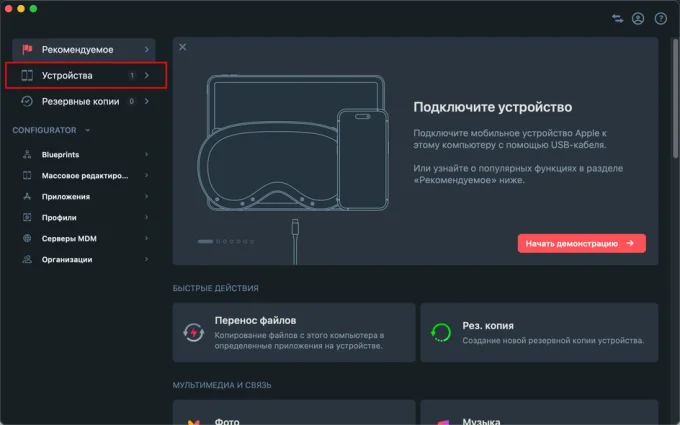
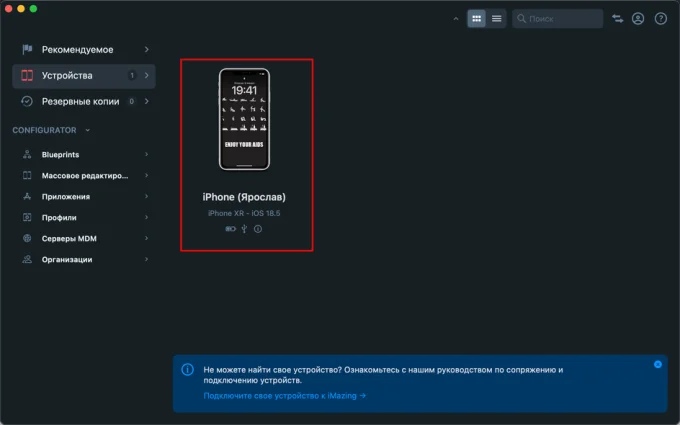
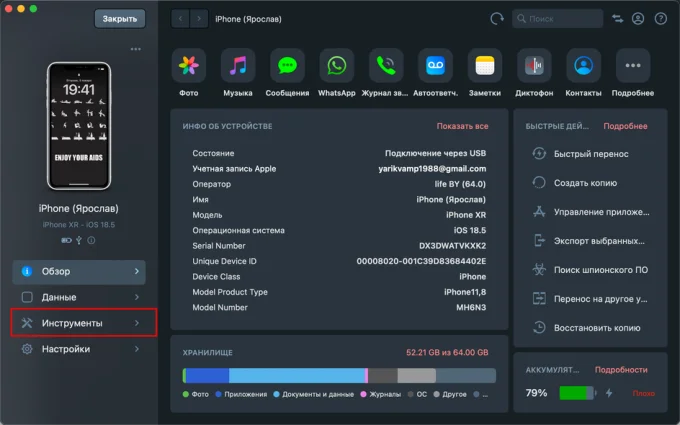
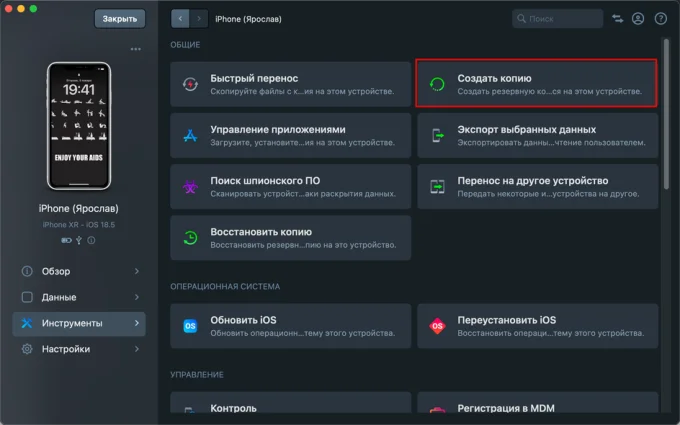
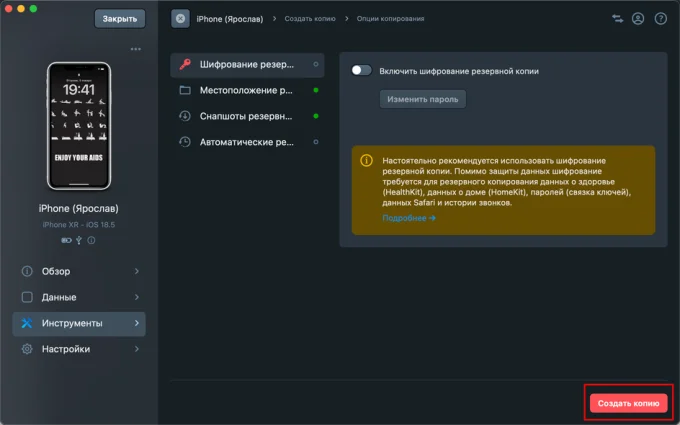
iMazing — мощная программа для управления iPhone. Платная, но для создания бэкапа хватит и бесплатной версии. 1. Подключите iPhone кабелем, запустите iMazing, перейдите в раздел ‘Устройства’. 2. Дважды щёлкните по изображению телефона, затем выберите ‘Инструменты’. 3. Нажмите на плитку ‘Создать копию’ → кнопка ‘Создать копию’. Программа не только скопирует, но и зашифрует данные. Дольше, но надёжнее.
Способ 4. Через приложение ‘Устройства Apple’ на Windows
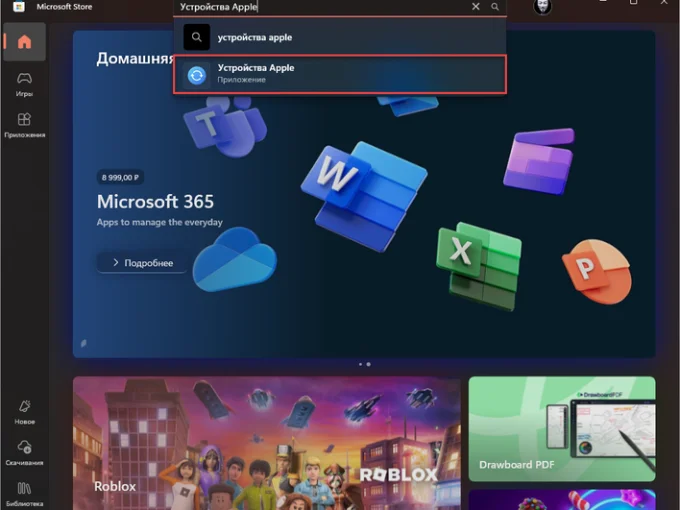
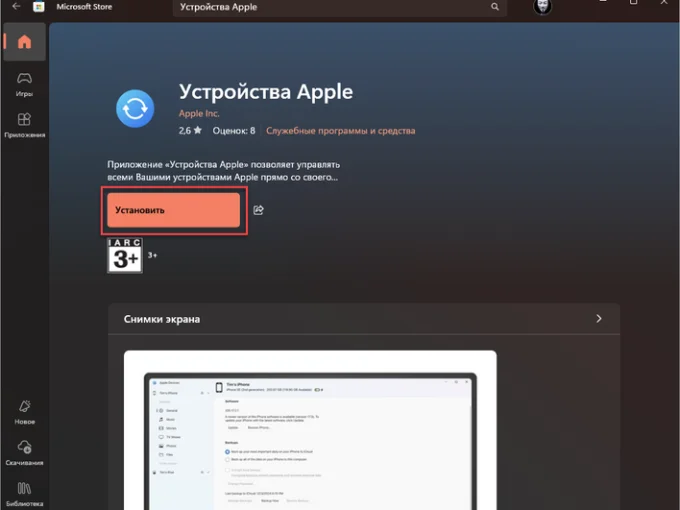
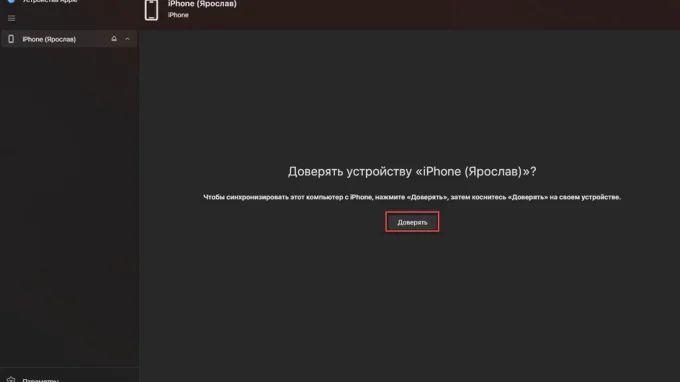
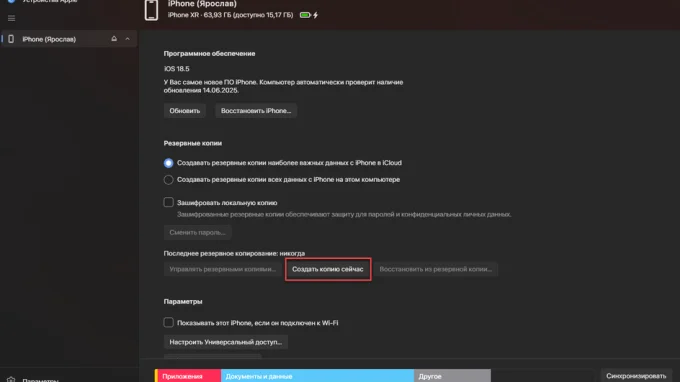
Раньше нужен был iTunes, теперь — отдельное приложение из Microsoft Store. 1. Скачайте и установите ‘Устройства Apple’ из магазина. 2. Подключите iPhone кабелем, запустите программу, нажмите ‘Доверять’ на ПК и на телефоне. 3. В блоке ‘Последнее резервное копирование’ нажмите ‘Создать копию сейчас’.
Введите код-пароль на iPhone, и процесс пойдёт.
Как удалить резервную копию
Для iCloud: ‘Настройки’ → ваше имя → iCloud → ‘Резервное копирование iPhone’ → выберите бэкап → ‘Отключить и удалить резервную копию’.
Для бэкапов на компьютере: удаляйте через Finder (кнопка ‘Управление резервными копиями’) или через приложение ‘Устройства Apple’ (там же раздел управления). Просто так в папках найти и удалить не получится — система не даст.
Как восстановить данные из бэкапа
После сброса или покупки нового iPhone система сама предложит восстановиться из последней копии iCloud. Для бэкапа на компьютере: подключите iPhone кабелем, откройте Finder или ‘Устройства Apple’, нажмите ‘Восстановить из резервной копии’.
Главное правило: делайте бэкап регулярно, особенно перед обновлением iOS или важной поездкой. Я лично настроил автоматическое копирование в iCloud раз в неделю. И вам советую.