Как подключить клавиатуру к компьютеру быстро
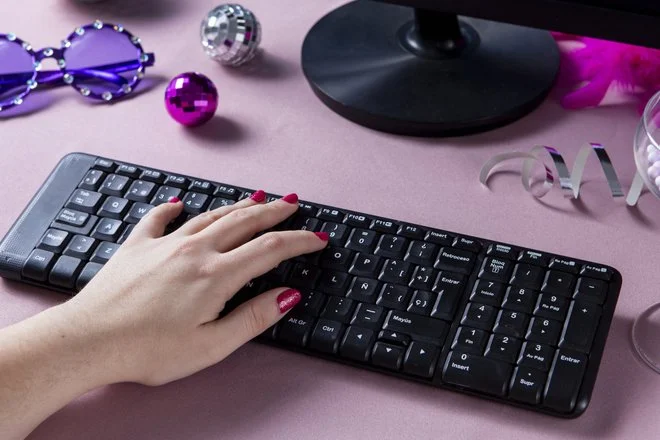
Подключить клавиатуру к компьютеру или ноутбуку в 2026 году — это дело пары минут, честное слово. Проводные модели вообще лень-машина: воткнул USB-штекер — и система сама всё разрулила. С беспроводными, да, чуть больше возни: они либо через крошечный USB-приемник (как флешка), либо по Bluetooth. Сейчас расскажу, как это сделать без лишних танцев с бубном.
- Беспроводные клавиатуры дружат с компьютером двумя путями: через USB-приемник (вставляете в порт — драйверы сами ставятся, даже чихать не успеете) или через Bluetooth (тут надо включить модуль на ПК и подружить устройства).
- Для подключения по Bluetooth нужен модуль на компе. Нет такого? Не беда — купите внешний USB-адаптер за копейки.
- При подключении по Bluetooth не забудьте перевести клавиатуру в режим знакомств (обычно зажать кнопку Pair на пару секунд), потом добавить её в настройках Bluetooth. Если всё сделали правильно — она запищит от радости (ну, или индикатор моргнёт).
- Проводная клавиатура вообще без головной боли: вставили в USB-порт — и вперёд, печатать. Система сама поставит драйверы быстрее, чем вы найдёте свободную розетку.
Как подружить беспроводную клавиатуру с компьютером или ноутбуком
Тут два варианта, как у шпиона: через USB-приемник или Bluetooth. Выбор зависит от вашей модели и того, есть ли Bluetooth на ПК. Лично я предпочитаю приёмник — меньше глюков, но Bluetooth удобнее, если у вас ноутбук и не хотите занимать порт.
Через USB-приемник: почти магия
Это самый простой способ, серьёзно. В коробке с клавиатурой лежит маленький адаптер, похожий на флешку-лилипута. Вставляете его в USB — и система сама подхватывает. Если не работает — попробуйте другой порт, особенно если на передней панели системного блока. Знаете, у меня был случай: клава не включалась, а оказалось — батарейки сели. Проверьте сначала их, а потом уже всё остальное.
1. Вставьте USB-приемник в любой свободный порт. Хотите стабильности? Используйте порты сзади системника, они напрямую к материнке идут. 2. Поставьте свежие батарейки или зарядите аккумулятор в клавиатуре. Убедитесь, что переключатель на корпусе в положении On. Без этого никак — многие забывают, а потом ругаются на технику. 3. Windows или macOS сама найдёт новое устройство и поставит драйверы за 5–10 секунд. Даже перезагрузка не нужна. 4. Всё, печатайте. Никаких настроек — реально работает из коробки.
Если клавиатура не подаёт признаков жизни: переставьте адаптер в другой USB. На передних портах бывает слабое питание, или они первые выходят из строя. И ещё раз: проверьте батарейки, я серьёзно. Это причина номер один, по которой люди бегут в сервисный центр.
Через Bluetooth: для тех, кто любит танцы с бубном (но недолгие)
Многие современные беспроводные клавиатуры обожают Bluetooth. Чтобы соединить их с ПК, нужен встроенный или внешний модуль. У большинства ноутбуков он есть, у стационарных ПК — часто нет. Но внешний адаптер стоит как пачка чипсов, так что не проблема.
На Windows (даже в 2026 году интерфейс почти тот же, так что не пугайтесь):
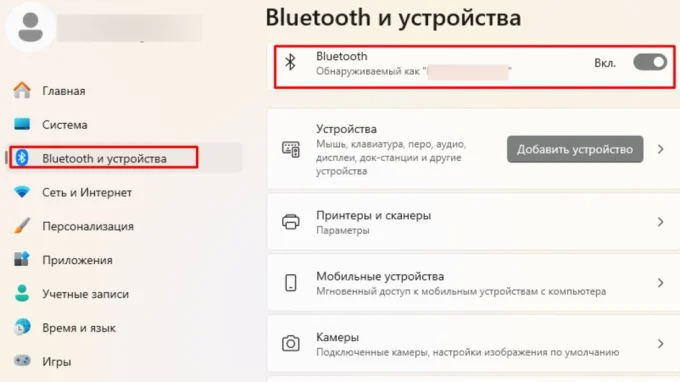
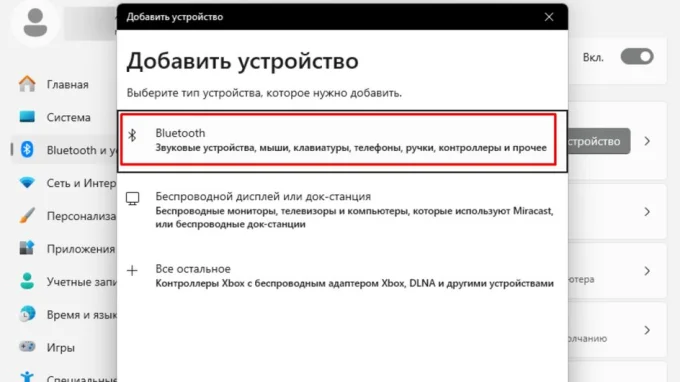
1. Включите Bluetooth на компе: Пуск → Настройки → Bluetooth и устройства. Переведите ползунок в положение Вкл. Если ползунка нет — у вас нет модуля, купите адаптер. 2. На клавиатуре зажмите кнопку Pair или Connect на несколько секунд. Обычно индикатор начинает быстро моргать синим или белым — это значит, она в режиме знакомства и ищет пару. Если такой кнопки нет, ищите сочетание клавиш в инструкции (да, её иногда полезно открывать). 3. На компьютере нажмите «Добавить устройство» → выберите Bluetooth. Система начнёт сканирование. 4. Когда увидите свою клавиатуру в списке — кликните по ней. Через пару секунд спросит PIN-код. Обычно он отображается на экране (например, 0000 или 1234). Введите его на клавиатуре и нажмите Enter. Если кода нет — просто подтвердите подключение. 5. Готово! В следующий раз, если не выключать Bluetooth на ПК, клавиатура подключится сама, как старый друг.
На macOS всё ещё проще, если вы из мира яблочников:
1. Откройте Системные настройки → Bluetooth. Включите, если выключен. 2. На клавиатуре зажмите Pair — она должна замигать. 3. Как только увидите её в списке устройств, нажмите «Подключиться». Mac сам всё доделает, даже код вводить не всегда нужно.
Если клавиатура не подключается: проверьте, включён ли Bluetooth на ПК и видит ли он другие устройства (например, мышь). Зарядите клавиатуру — севшие батарейки убивают любую магию. Отключите и снова включите Bluetooth. Удалите клавиатуру из списка сопряжённых и попробуйте заново. Если всё бесполезно — перезагрузите компьютер. Это звучит как совет из 90-х, но до сих пор работает в 80% случаев.
Как подключить проводную клавиатуру к ПК: ленивый вариант
1. Берёте кабель клавиатуры. На конце — прямоугольный USB типа A. Вставляете в любой свободный USB-порт. На стационарном ПК лучше использовать задние порты — они надёжнее и не болтаются. 2. Система сама распознаёт устройство и ставит драйверы за несколько секунд. Вы даже кофе не успеете налить. 3. Если загорелся индикатор Caps Lock или Num Lock — всё, вы герой, клавиатура готова к бою.
Если не работает: переподключите кабель — может, он вошёл не до конца. Попробуйте другой USB-порт. Перезагрузите компьютер — иногда Windows нужно пнуть, чтобы она заметила новое устройство. И самый верный способ: проверьте клавиатуру на другом ПК. Если и там молчит — значит, она сломалась, и тут уже ничто не поможет, кроме гарантии.