Как почистить ноутбук от пыли в домашних условиях за час
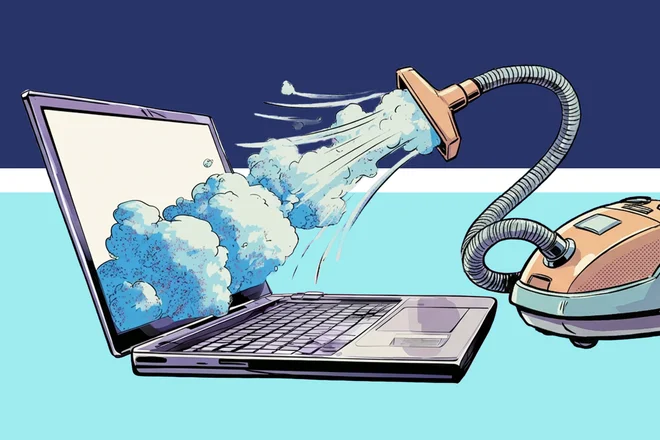
Ваш ноутбук раньше работал тихо, а теперь гудит как взлетающий самолёт? Кладёшь на колени — жжёт через джинсы? А в самый ответственный момент (например, во время созвона с начальником) выключается? Знакомо. В 2026 году многие думают, что пора покупать новый. А проблема часто в банальной пыли. Да, той самой, которую вентилятор засасывает из воздуха. Я покажу, как за час почистить ноутбук самому. Никакой магии — только отвёртка, кисточка и немного терпения.
Авторская ремарка: я чищу свой ноутбук раз в год. После этого он работает как новый. Сервис берёт за это 2000-3000 рублей. А вы потратите час и 200 рублей на термопасту.
Что потребуется
Инструменты — простые. Уверен, почти всё есть дома:
- Небольшая крестовая отвёртка (лучше с магнитным наконечником — винты не потеряются).
- Пинцет (можно из женской косметички).
- Мягкая кисточка для рисования (или старая зубная щётка).
- Пылесос с маленькой насадкой.
- Влажные и сухие салфетки.
- Пластиковая карта (чтобы поддевать защёлки, не царапая корпус).
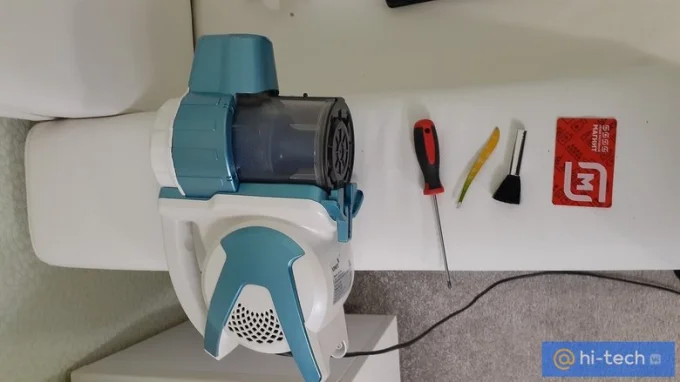
И опционально — новая термопаста (если решите заменить старую). Рекомендую MX-4, Aerocool или хотя бы Zalman. Стоит 200-500 рублей.
Приступаем к разборке
Предупреждение: у разных моделей ноутбуков доступ к системе охлаждения устроен по-разному. На некоторых (особенно тонких ультрабуках) нужно снимать чуть ли не всю материнскую плату. Если у вас такой — лучше отнести в сервис. Но на 80% обычных ноутбуков достаточно снять нижнюю крышку.
Я покажу на примере Lenovo G570. Нам повезло: доступ к кулеру и радиатору открывается после откручивания одного большого лючка.
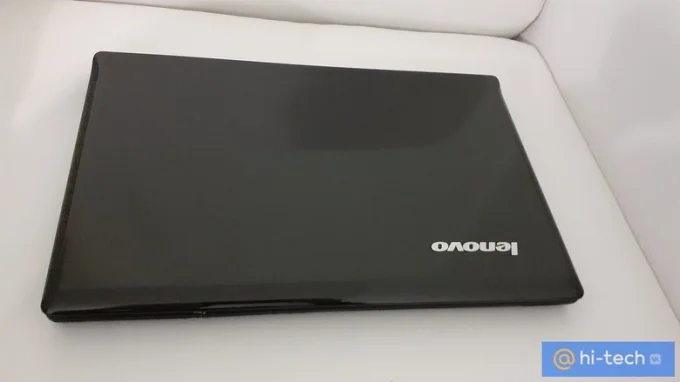
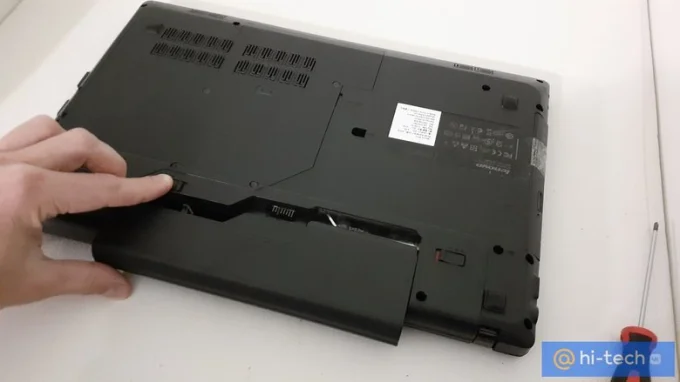
Шаг 1. Обесточиваем. Выключаем ноутбук через «Завершение работы», отключаем зарядку, вынимаем батарею (если она съёмная). Если батарея встроенная — пропускаем.
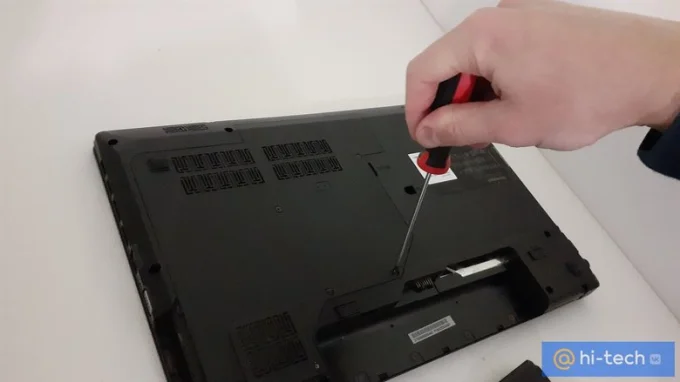
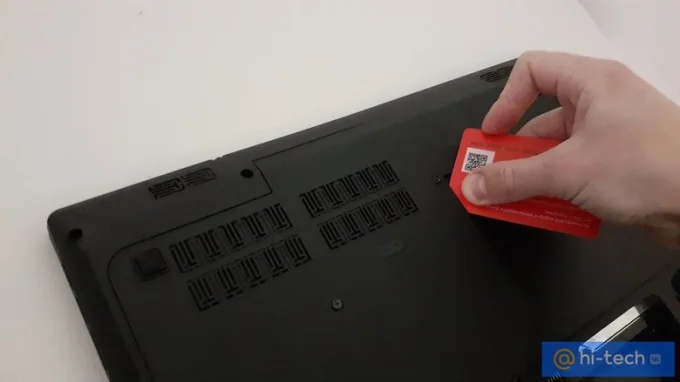
Шаг 2. Снимаем нижнюю крышку. Откручиваем все винты, которые видите. Некоторые модели прячут винты под резиновыми ножками — проверьте. Аккуратно поддеваем крышку пластиковой картой по периметру, отщёлкиваем защёлки.
Шаг 3. Находим кулер и радиатор. Это металлические пластины с медными трубками и вентилятор в пластиковом корпусе.
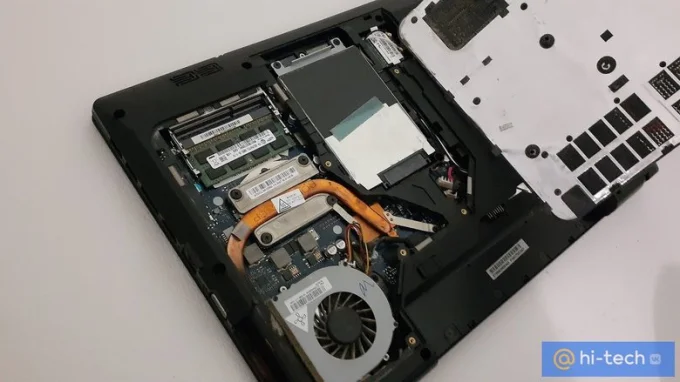
Как чистить ноутбук от пыли
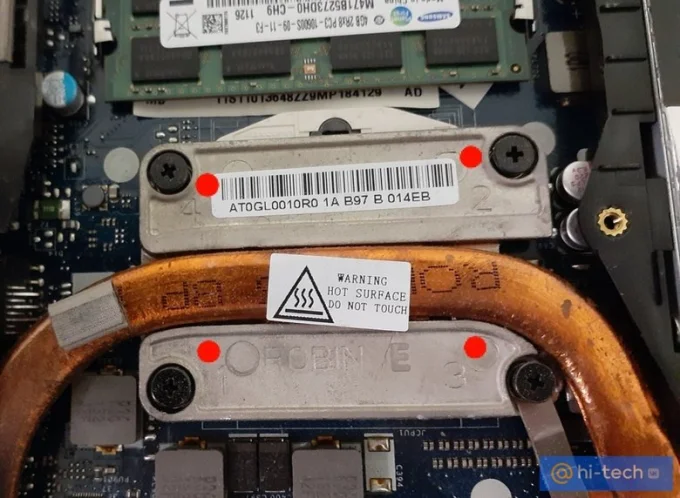
Шаг 4. Отключаем радиатор. Ослабляем подпружиненные винты, которые держат трубку радиатора на процессоре и видеокарте. Обратите внимание на нумерацию рядом с винтами — ослабляем в правильном порядке (обычно от центра к краям). Снимаем винты.
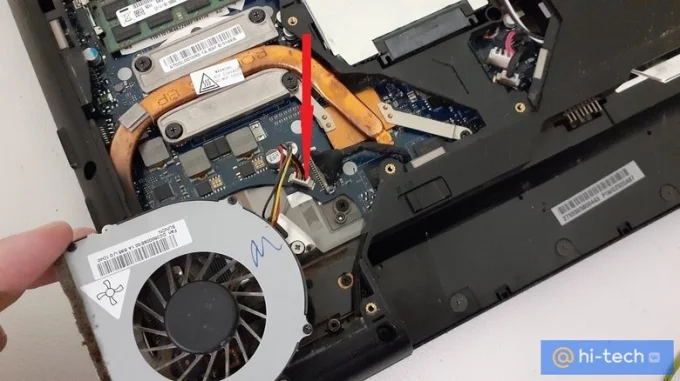
Шаг 5. Снимаем кулер. Откручиваем винты, удерживающие вентилятор. Аккуратно отсоединяем шлейф питания кулера (обычно маленькая колодка — поддеваем пинцетом).
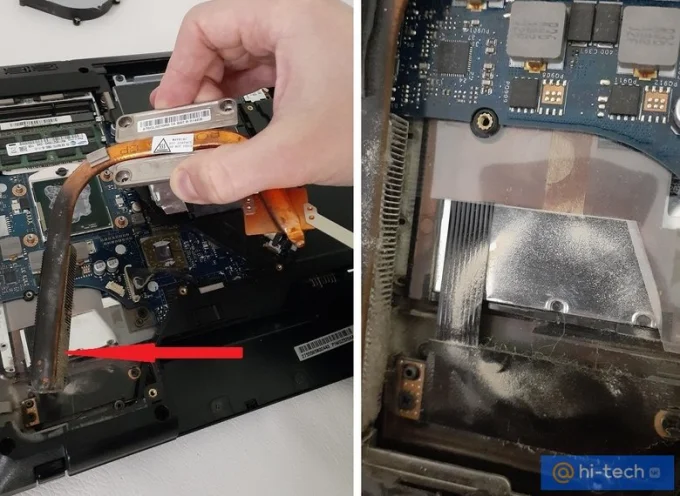
Шаг 6. Отводим радиатор. Приподнимаем медные трубки и отводим их в сторону вместе с радиатором.
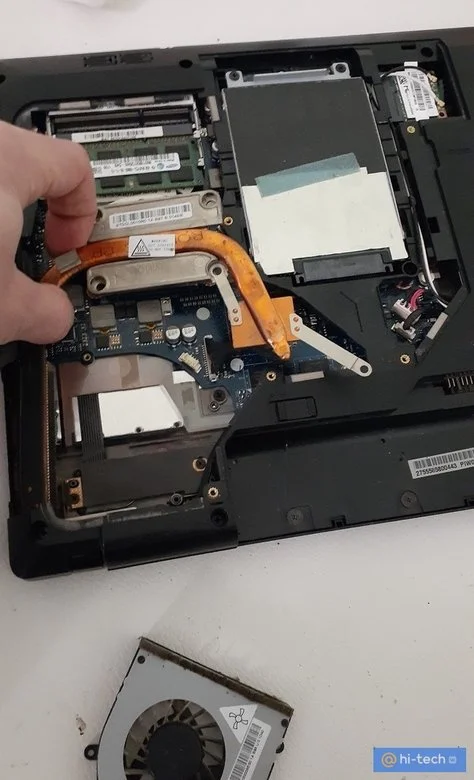
Посмотрите, сколько пыли могло накопиться за полгода-год. Это войлок, который не выпускает горячий воздух.
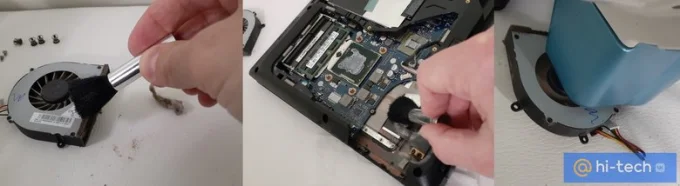
Шаг 7. Чистим всё. Кисточкой смахиваем пыль с радиатора и платы. Пылесосом (на маленькой тяге) высасываем остатки. Кулер продуваем — можно ртом (но будет пыльно), а лучше специальным баллоном со сжатым воздухом (продаётся в компьютерных магазинах).
Шаг 8. Заменяем термопасту (очень желательно). Старая паста высыхает и перестаёт отводить тепло. Стираем старую ватным диском со спиртом. Наносим новую тонким слоем (размером с рисовое зёрнышко) на процессор и видеочип. Распределяем — или пальцем в перчатке, или оставляем как есть (при затягивании радиатор сам размажет).
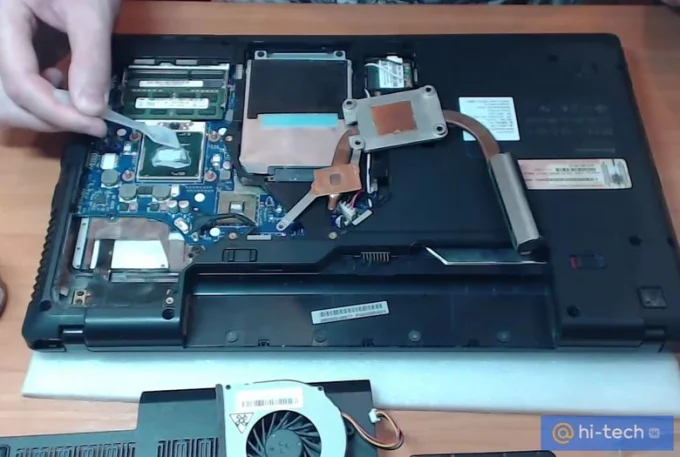
Авторская ремарка: термопасту меняйте обязательно. Разница в температуре после замены старой (которая превратилась в камень) и новой — до 15-20 градусов. Ноутбук перестаёт троттлить и зависать.
Собираем обратно
Действуем в обратном порядке: ставим радиатор, закручиваем винты (следуя нумерации, но уже от краёв к центру), подключаем кулер, закрываем крышку. Включаем. Ноутбук должен зашуметь на пару секунд, а потом стать тише, чем был. Если не запускается — проверьте подключение шлейфа кулера.
Готово. Вы сэкономили 2000-3000 рублей и час времени. Ноутбук работает как новый. Повторять раз в год — и он прослужит вам верой и правдой ещё много лет.