Как открыть RAR файл быстро и без проблем
Сейчас, в 2026 году, архивы RAR повсюду: на телефонах, ноутбуках и даже в облаках. И каждый раз, когда натыкаешься на такой файл, возникает один вопрос: ‘И как мне это открыть?’ Не переживайте, я всё покажу на живых примерах, без скучных инструкций.
Что за зверь такой RAR и зачем он вообще нужен
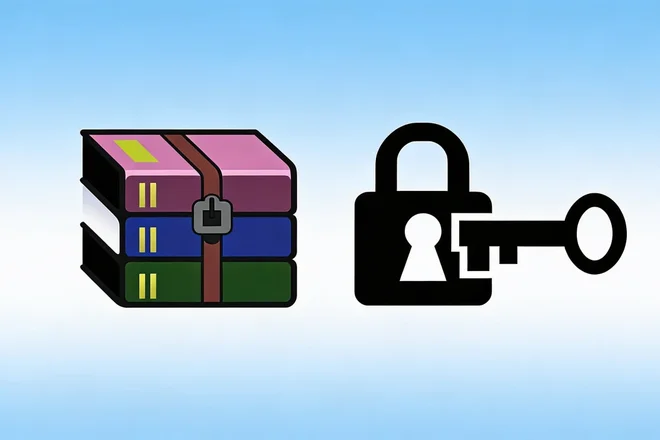
Представьте: вам нужно переслать десяток фоток или папку с проектом. Весят они много, а почта или мессенджер ругаются. Вот тут на сцену выходит RAR — архив, который сжимает файлы, чтобы они занимали меньше места. Плюс можно поставить пароль, и тогда никто без ключа не залезет.
Придумал этот формат наш соотечественник Евгений Рошал — тот самый гений, что создал WinRAR. Сначала программа работала только со своим форматом, но потом ‘научилась’ открывать всё подряд. Кстати, если вы думаете, что RAR умер — ошибаетесь. В 2026 он всё ещё в топе, особенно среди тех, кто хранит бэкапы или раздаёт торренты.
Итак, вы скачали архив, а он не открывается. Давайте по порядку разберём все способы.
Как открыть RAR на компьютере: от Windows до macOS
Современные операционные системы уже почти привыкли к RAR, но без нюансов не обошлось. Например, в Windows 11 теперь есть встроенная поддержка, а вот пользователям macOS и Linux придётся подключать сторонний софт. Но не пугайтесь, всё проще, чем кажется.
1. Встроенные средства Windows 11 (да-да, без программ!)
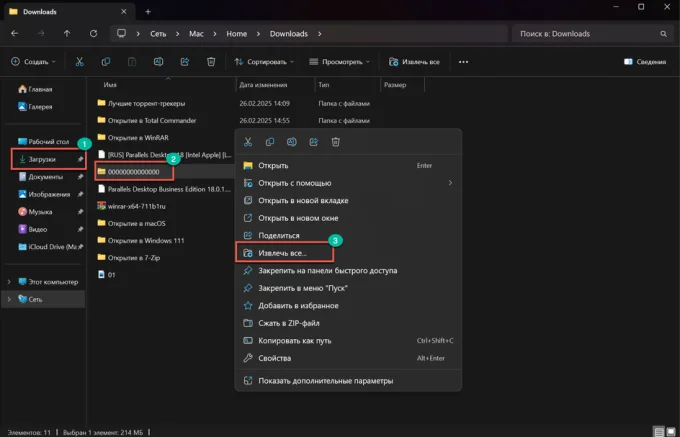
Начиная с версии 23H2, Microsoft наконец-то встроила поддержку RAR прямо в ‘Проводник’. Больше не нужно искать архиватор для простой распаковки. Вот как это делается:
-
Найдите RAR-файл, кликните по нему правой кнопкой мыши и выберите ‘Извлечь все’.
-
Укажите папку, куда распаковать, и нажмите ‘Извлечь’. Через пару секунд (или минут, если архив огромный) все файлы будут у вас.
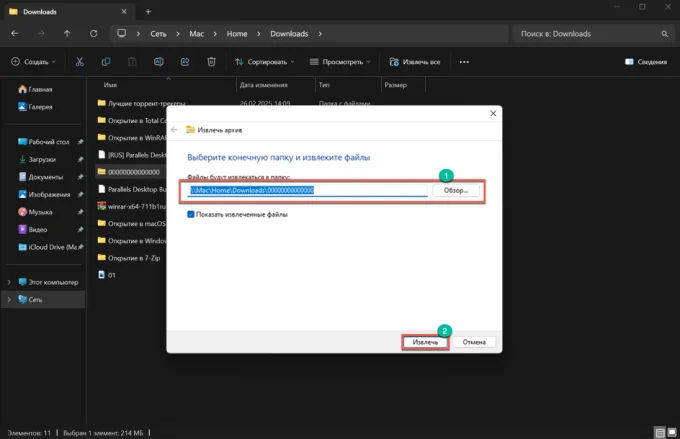
Этот способ — настоящий подарок для тех, кто ненавидит устанавливать лишний софт. Если у вас Windows 11 и выше, вы уже счастливчик.
2. Классика: WinRAR — дедушка всех архиваторов
WinRAR жив, здоров и даже не требует покупки, если вы готовы мириться с напоминанием о лицензии. Рекламы нет, всё честно. Я сам им пользуюсь, когда нужно что-то запарковать или открыть старый архив.
-
Установили WinRAR? Отлично. Кликните по архиву правой кнопкой — в меню появятся пункты ‘Извлечь в текущую папку’ или ‘Извлечь в указанную папку’.
-
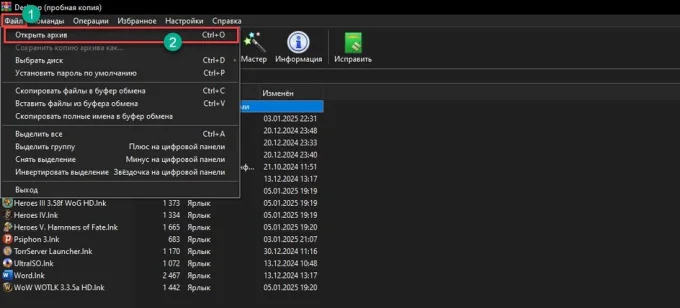
Если хотите через саму программу: запустите WinRAR, нажмите ‘Файл’ → ‘Открыть архив’, выберите RAR, а затем ‘Распаковать’.
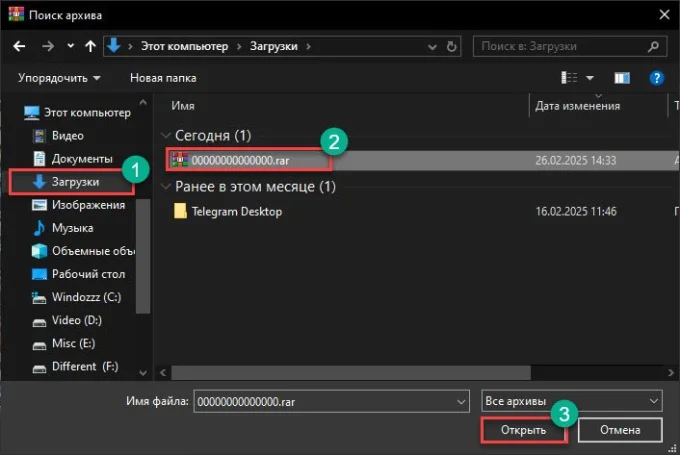
Знаете, в 2026 WinRAR до сих пор остаётся надёжным ‘запасным аэродромом’. Если что-то не открывается другими программами, WinRAR спасёт.
3. Бесплатный герой: 7-Zip
Альтернатива для экономных — 7-Zip. Полностью бесплатно, с открытым кодом и отличной поддержкой RAR. Устанавливаете — и он встраивается в контекстное меню. Клик правой кнопкой → ‘7-Zip’ → ‘Распаковать’. Дальше выбираете папку и готово.
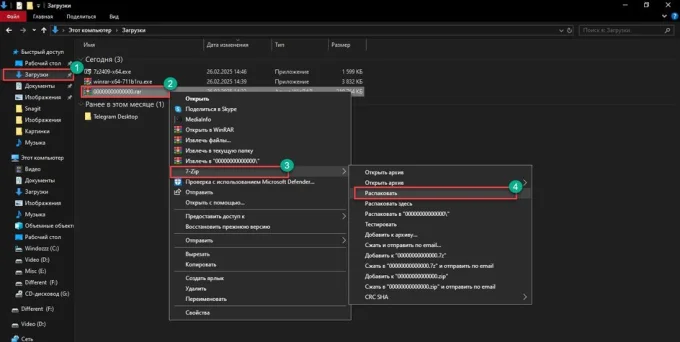
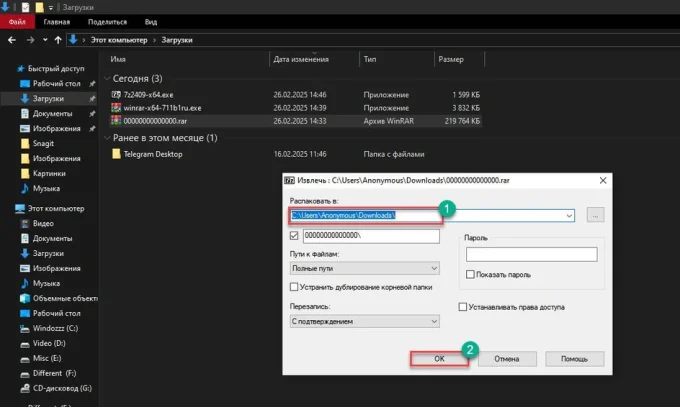
Лично мне 7-Zip нравится за скорость. Он распаковывает большие RAR-архивы заметно быстрее конкурентов. Попробуйте — не пожалеете.
4. Для фанатов Total Commander
Если вы до сих пор пользуетесь двухпанельным файловым менеджером (а я знаю таких упрямцев), то RAR открывается в два счёта. Просто найдите архив, нажмите Enter (или дважды кликните) — и вы внутри. Перетащите содержимое в нужную папку — готово.
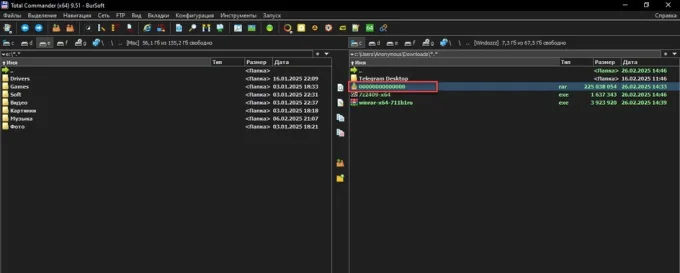
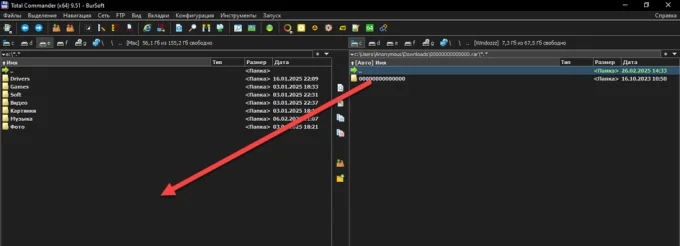
Total Commander условно-бесплатный, но для распаковки RAR этого более чем достаточно. Даже без покупки лицензии.
5. Что делать владельцам Mac
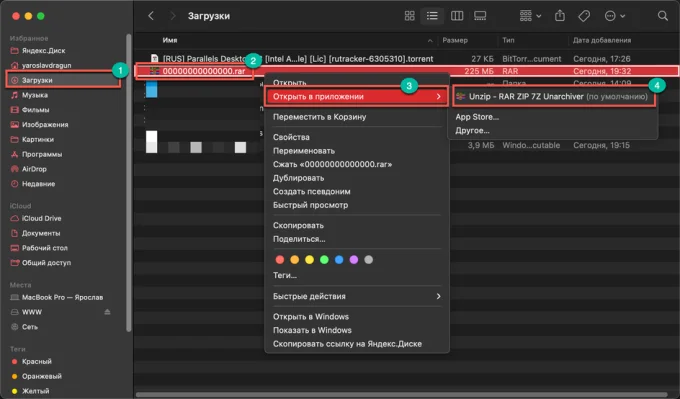
А вот тут уже без стороннего приложения не обойтись. Встроенный ‘Архиватор’ не дружит с RAR. Мой фаворит — Unzip – RAR Unarchiver из App Store. Он бесплатный и простой, как валенок.
-
Кликните по RAR-файлу правой кнопкой → ‘Открыть в приложении’ → ‘Unzip – RAR Unarchiver’.
-
Когда архив откроется, кликните по файлу правой кнопкой → ‘Экспортировать’ → выберите папку и нажмите ‘Экспортировать’.
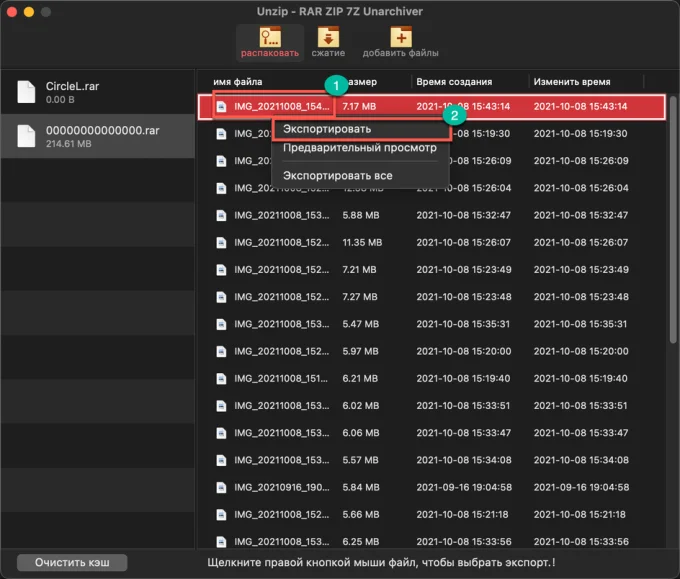
Всё, файлы у вас. И никаких танцев с бубном.
6. Онлайн-сервисы: для ленивых или тех, у кого Linux
Не хотите устанавливать ничего? Или у вас на работе строгие права? Используйте онлайн-распаковщик. EzyZip — лучший, на мой взгляд. Заходите на сайт, нажимаете ‘Выберите RAR файл для открытия’, загружаете архив, а затем скачиваете каждый файл по отдельности (да, пакетной загрузки нет, но зато бесплатно).
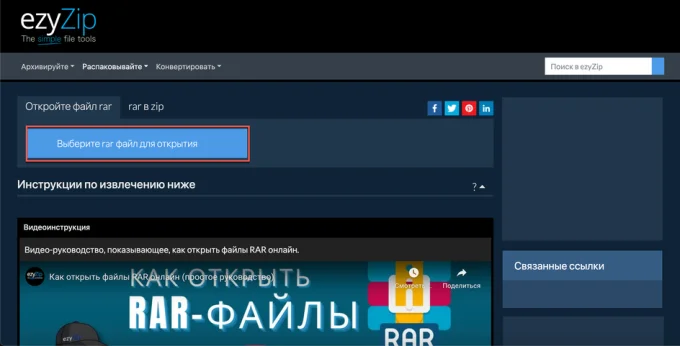
Кстати, этот сервис умеет конвертировать RAR в ZIP — тогда можно будет открыть архив вообще без программ, прямо в системе. Если часто возитесь с чужими архивами, запомните EzyZip.
Как открыть RAR на телефоне: Android и iPhone
В 2026 мобильные RAR-архивы — обычное дело. Скачали книгу, портфолио или подборку мемов — и вот он, архив. На телефоне встроенной поддержки нет, но приложения спасают.
На iPhone: iZip спешит на помощь
Бесплатное приложение iZip из App Store — отличный выбор. Запустите, выберите ‘Браузер документов’, найдите RAR, тапните по нему. Приложение спросит ‘Хотите открыть сейчас?’ — отвечайте ‘Да’. Потом ‘Распаковать все’ — и готово. Файлы появятся в программе, откуда их можно экспортировать куда угодно.
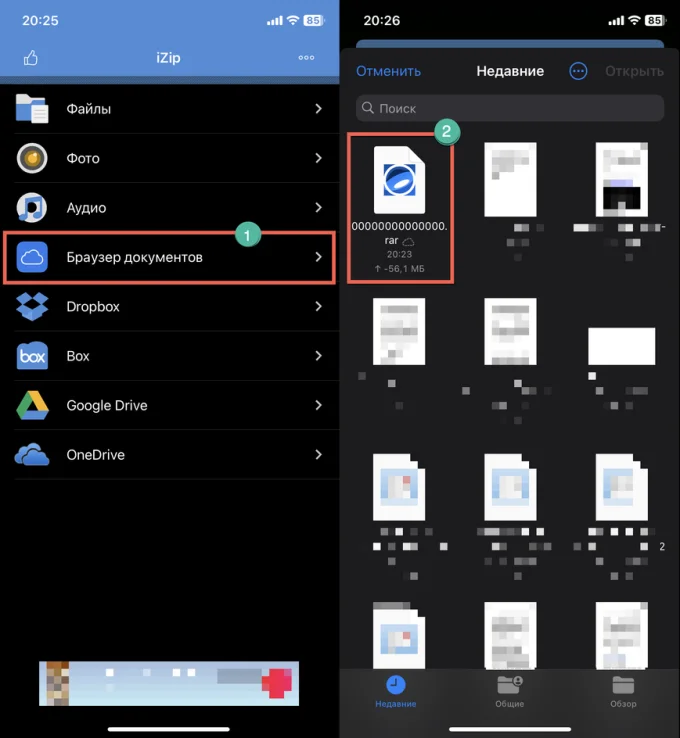
На айфоне это работает безотказно. Проверено на личном опыте: iZip открыл даже запароленный RAR (пароль, конечно, пришлось ввести).
На Android: официальное приложение RAR от WinRAR
Да, разработчики WinRAR сделали отличное приложение для Android. Оно бесплатное, без рекламы и умеет всё то же самое. Скачиваете из Google Play, запускаете, находите архив, тапаете по нему. Выделяете папку галочкой, нажимаете иконку распаковки (папка со стрелкой), выбираете каталог — и готово.
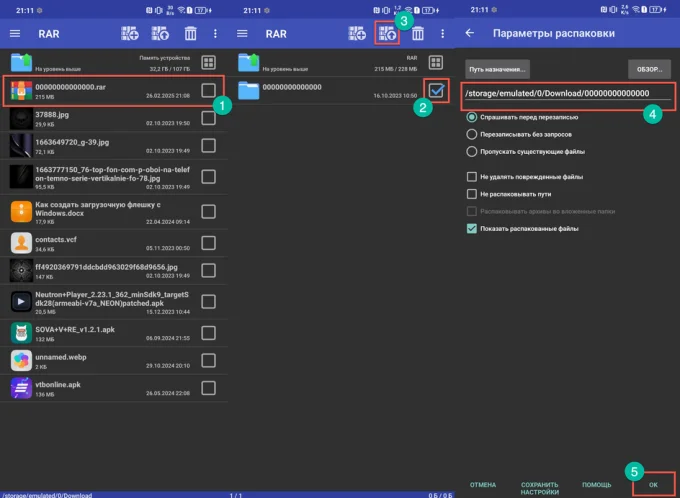
На Android это лучшее решение, потому что приложение лёгкое и быстрое. Даже старый смартфон потянет.
А если архив с паролем?
Процесс открытия ничем не отличается. Просто перед распаковкой программа попросит ввести пароль. Если вы его не знаете — увы, шансы взломать RAR в 2026 практически нулевые. Алгоритмы шифрования серьёзные, так что не надейтесь на чудо. Лучше поищите пароль у того, кто создал архив.
Конвертируем RAR в ZIP — и забываем о проблемах
ZIP открывается на любой системе без программ. Так что если у вас есть возможность конвертировать RAR в ZIP — сделайте это. Опять же, EzyZip выручает. Заходите на вкладку ‘RAR в ZIP’, загружаете архив, нажимаете ‘Конвертировать’, выбираете ‘Без сжатия’ (так быстрее), а потом сохраняете готовый ZIP.
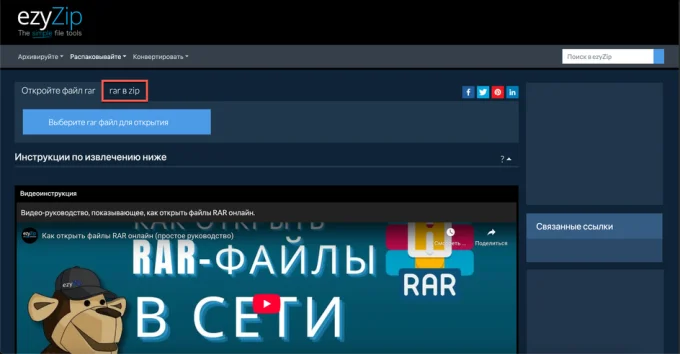
После этого ZIP-архив откроется даже на школьном компьютере без прав администратора. Полезный лайфхак, если вы часто пересылаете файлы другим людям.
Главное, что нужно запомнить про RAR в 2026
- RAR до сих пор жив и используется для сжатия и защиты паролем.
- В Windows 11 (версия 23H2 и новее) есть встроенная поддержка RAR — просто ‘Извлечь все’.
- На всех остальных платформах помогут: WinRAR, 7-Zip, Total Commander (Windows), Unzip (macOS), iZip (iPhone), RAR (Android).
- Онлайн-сервисы вроде EzyZip — отличный вариант для разовых распаковок или конвертации в ZIP.
Теперь вы вооружены и точно знаете, как открыть любой RAR-архив в 2026. Делитесь этой статьёй с друзьями, которые всё ещё мучаются с этими файлами. И да пребудет с вами сила распаковки!