Как отключить жидкое стекло Liquid Glass на iPhone и в Telegram
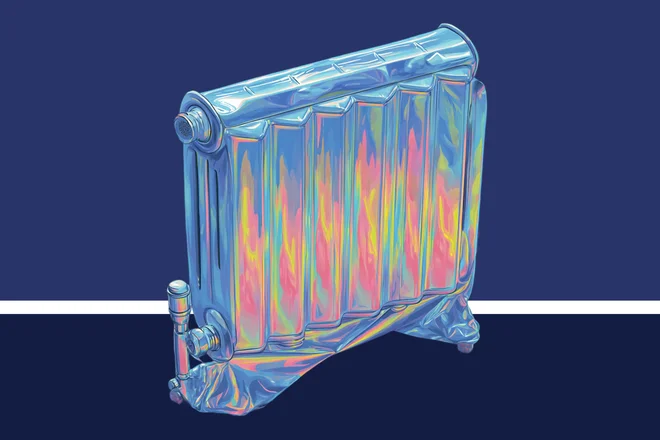
Вы обновили iPhone или Telegram и заметили, что панели стали полупрозрачными? Кнопки и уведомления теперь не перекрывают фон, а ‘преломляют’ контент позади. Это называется Liquid Glass (‘жидкое стекло’). В Apple его включили по умолчанию. В Telegram на Android — тоже. Кому-то нравится, кому-то режет глаз. В 2026 году полностью отключить этот эффект нельзя, но можно сделать его менее заметным. Рассказываю как.
Liquid Glass на iPhone: уменьшить прозрачность
Полностью отключить Liquid Glass в iOS нельзя — стиль встроен в систему на уровне интерфейса. Но Apple дала опцию ‘Понижение прозрачности’. Она делает фон более плотным, текст — более читаемым.
Как включить:
1. Откройте ‘Настройки’ → ‘Универсальный доступ’.
2. Выберите ‘Дисплей и размер текста’.
3. Включите ‘Понижение прозрачности’.
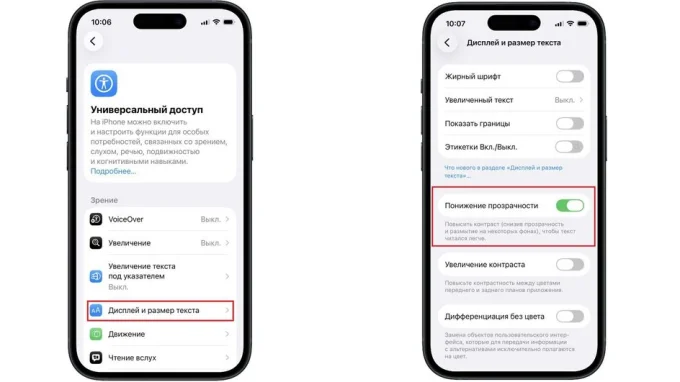
После этого кнопки, панели и всплывающие элементы получат более плотный фон. Особенно заметно в Пункте управления и системных уведомлениях. ‘Понижение прозрачности’ можно добавить в Пункт управления — тогда переключать эффект получится одним жестом, не заходя в настройки.
Как убрать жидкое стекло в Telegram на Android
В Telegram на Android эффект ‘жидкого стекла’ включается отдельно. Его можно отключить полностью.
Инструкция:
1. Откройте Telegram → ‘Настройки’.
2. Выберите ‘Энергосбережение’.
3. Нажмите на раскрывающийся список ‘Анимации в чатах’.
4. Отключите опцию ‘Жидкое стекло’.
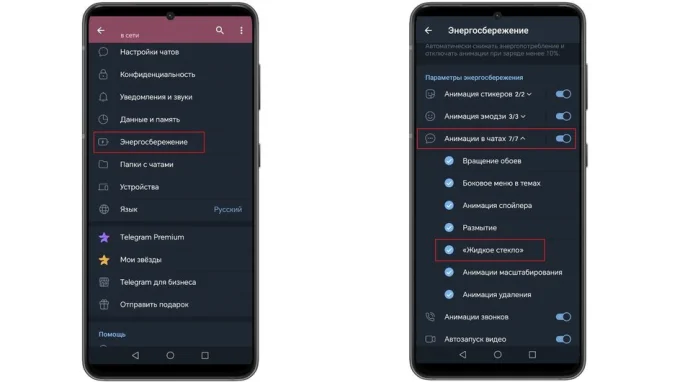
Прозрачность пропадёт, панели станут плотнее. Но настройка влияет только на прозрачность. Закруглённые кнопки, форма поля ввода и общий стиль интерфейса останутся прежними — их изменить нельзя.
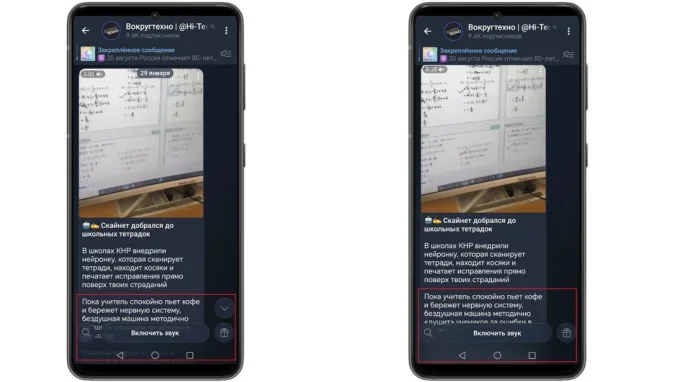
Как уменьшить прозрачность на macOS
На Mac эффект ‘жидкого стекла’ тоже есть. Уменьшить прозрачность можно так:
1. Откройте ‘Системные настройки’ → ‘Универсальный доступ’.
2. Выберите ‘Дисплей’.
3. Активируйте чекбокс ‘Уменьшить прозрачность’.
В 2026 году жидкое стекло — это данность. Полностью убрать не выйдет, но сделать интерфейс более контрастным и читаемым — легко. Пользуйтесь.