Как очистить историю браузера на ПК и телефоне

Вы когда-нибудь искали подарок для девушки, а потом она залезла в историю браузера? Или сайт, который вы посещали пять лет назад, всё ещё всплывает в подсказках? История браузера — это чёрный ящик, который хранит не только посещённые сайты, но и пароли, куки, кеш и даже данные автозаполнения форм. В 2026 году, когда конфиденциальность становится роскошью, регулярная чистка истории — это гигиена. Я покажу, как удалить всё лишнее за 10 секунд.
Быстрый способ для всех браузеров на ПК: нажмите Ctrl+Shift+Del (или Cmd+Shift+Del на Mac) — откроется окно очистки истории. Дальше выбираете, что удалить и за какой период. Это работает в Chrome, Edge, Opera, Яндекс Браузере и даже в Safari (но там комбинация может не работать, проще через меню).
Как очистить историю на компьютере (пошагово)
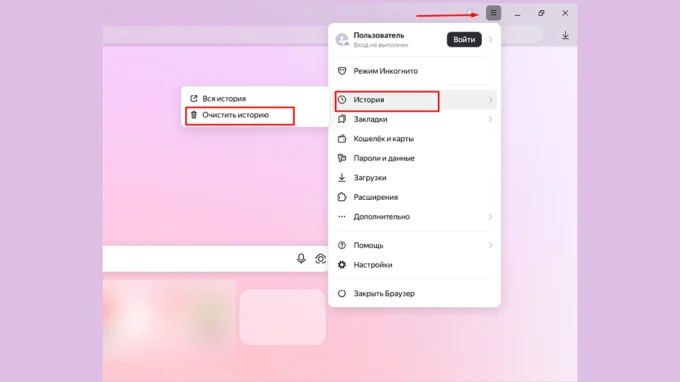
Яндекс Браузер
- Кликните на три горизонтальные полоски в правом верхнем углу.
- Выберите ‘История’ → ‘Очистить историю’ (или сразу Ctrl+Shift+Del).
- В окне настройте: можно удалить только историю посещений, или ещё кеш, куки, пароли. Временной диапазон — от часа до ‘всё время’.
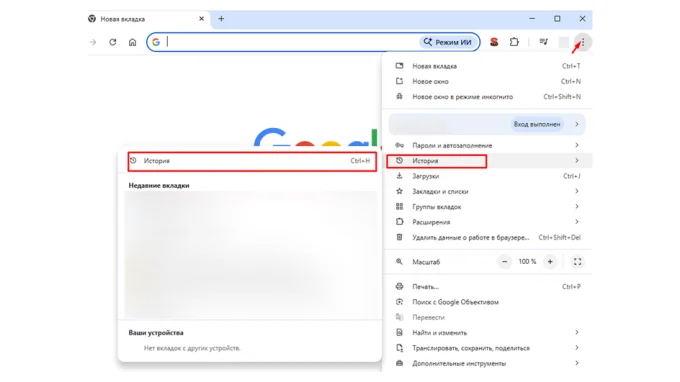
Google Chrome
- Три точки в правом верхнем углу → ‘История’ → ‘История’ (или Ctrl+H).
- Слева нажмите ‘Удалить данные браузера’.
- Выберите период (последний час, сутки, неделя, всё время). Отметьте галочками, что стереть: историю посещений, куки, кеш, пароли. Нажмите ‘Удалить данные’.
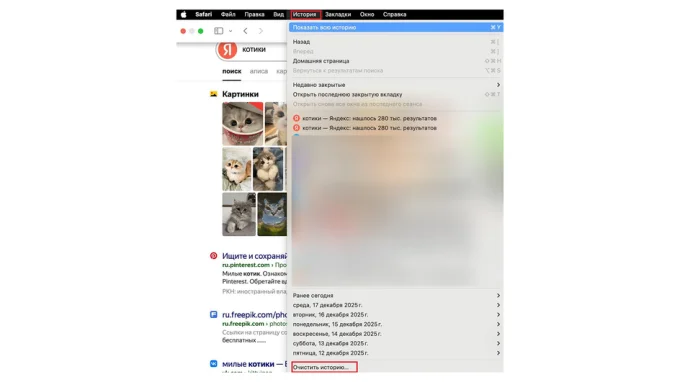
Safari (Mac)
- В верхней панели нажмите ‘История’ → ‘Очистить историю’.
- Выберите период (последний час, сегодня, сегодня и вчера, всё время).
- Нажмите ‘Очистить историю’.
Opera
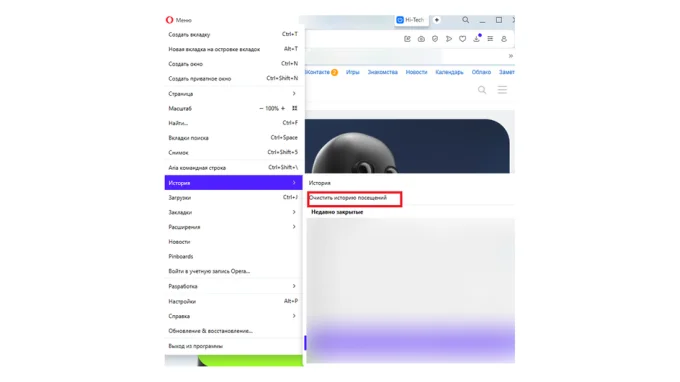
- Кликните на букву ‘O’ в левом верхнем углу → ‘История’ → ‘Очистить историю посещений’ (или Ctrl+Shift+Del).
- На вкладке ‘Основные’ выберите период и типы данных. На вкладке ‘Дополнительно’ можно удалить сохранённые пароли и данные автозаполнения.
- Нажмите ‘Удалить данные’.
Microsoft Edge
- Нажмите Ctrl+H или кликните на ‘Еще’ (три точки) → ‘Журнал’.
- Нажмите на иконку корзины (‘Очистить данные браузера’).
- Выберите период и типы данных, нажмите ‘Очистить сейчас’.
Как очистить историю на телефоне (iPhone и Android)
Принцип тот же: открываете браузер, заходите в меню (три точки или полоски), ищете ‘История’ → ‘Очистить’.
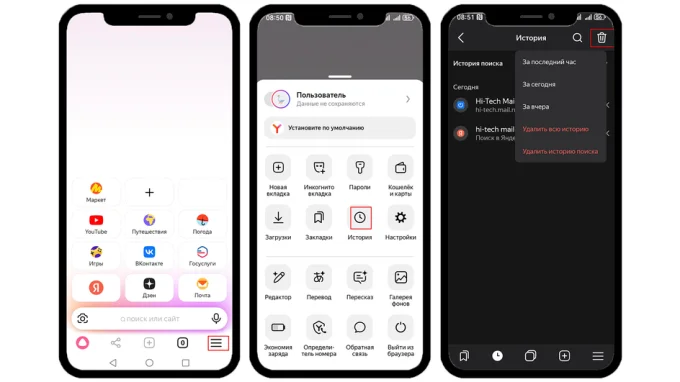
Яндекс Браузер (Android/iOS)
Три полоски внизу → ‘История’ → иконка корзины → выбрать период и данные → ‘Очистить’.
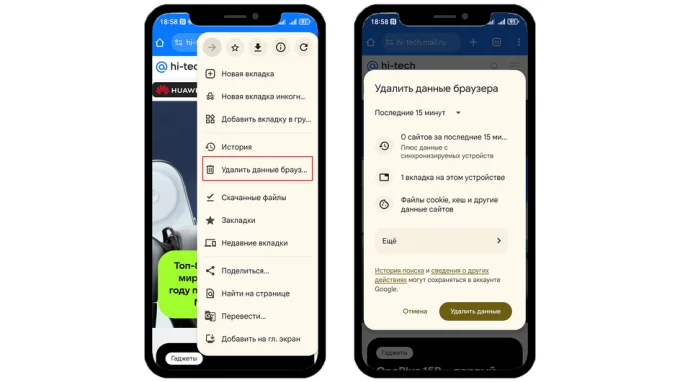
Google Chrome (Android/iOS)
Три точки (вверху на Android, внизу на iPhone) → ‘История’ → ‘Удалить данные браузера’ → выбрать период и типы → ‘Удалить данные’.
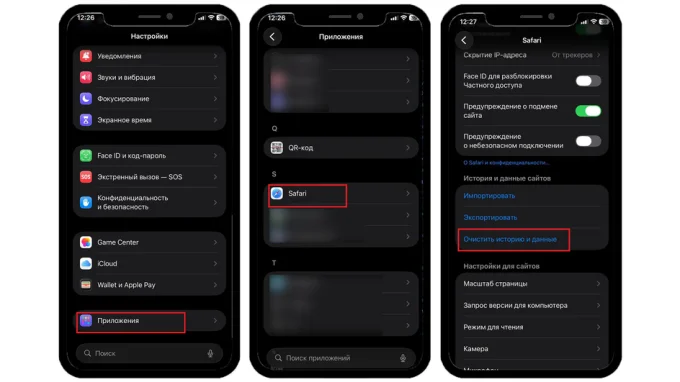
Safari (iPhone)
Способ 1: иконка закладок (книжка) → ‘История’ → ‘Очистить’ → выбрать период.
Способ 2: Настройки → Приложения → Safari → ‘Очистить историю и данные’.
Opera (Android/iOS)
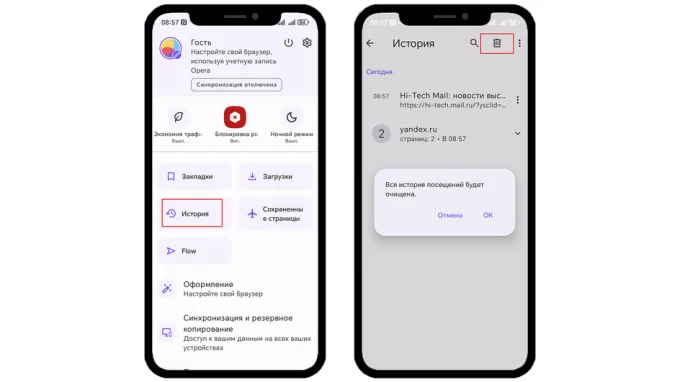
Иконка профиля (человечек) внизу → ‘История’ → иконка корзины → подтвердить.
Совет: если вы хотите, чтобы браузер автоматически очищал историю при закрытии, ищите в настройках режим ‘инкогнито’ или настройку ‘Очищать данные при выходе’. В Chrome это ‘Настройки’ → ‘Конфиденциальность и безопасность’ → ‘Очищать данные при закрытии’. Включите нужные пункты.