Как найти товар по фото через поисковики маркетплейсы и приложения
Вы видели в интернете классную вещь, но не знаете, как она называется? Или сфотографировали у друга крутые кроссовки, а где купить — не спросили? В 2026 году проблема решается за минуту. Поиск по фото — это не магия, а технология, которая работает во всех крупных поисковиках и маркетплейсах. Я собрал лучшие способы: от Яндекс.Картинок до умной камеры в телефоне. Поехали.
Как искать товар по картинке через поисковики
Самый универсальный способ — поисковые системы. Они шарят по всему интернету: магазины, блоги, каталоги.
Яндекс
На yandex.ru/images нажмите на значок камеры в строке поиска. Загрузите фото или вставьте ссылку. Яндекс найдёт похожие изображения и страницы, где они встречаются. А в разделе ‘Товары’ покажет предложения интернет-магазинов. Точность высокая, даже для узкоспециализированных вещей. Минусов не нашёл.
На images.google.com всё то же самое: значок камеры, загрузка фото, результат. Google показывает похожие картинки, веб-страницы и отдельный блок с товарами для покупки. Алгоритмы мощные, справляются со сложными запросами. Минусов тоже не заметил.
Bing
Поисковик от Microsoft (bing.com/images) тоже умеет искать по фото. Но охват меньше, чем у Google или Яндекса. В основном ссылки на иностранные магазины. Для поиска товаров на зарубежных площадках может пригодиться, но по точности уступает конкурентам.
Поиск товара по фото в интернет-магазинах и маркетплейсах
Если вы уже знаете, где хотите купить, ищите прямо на площадке.
Wildberries
Значок камеры есть и в мобильном приложении, и на сайте. Загружаете фото — система показывает похожие товары из каталога. Работает отлично для массовых вещей. Минус: если товара нет на WB, результатов не будет.
AliExpress
Поиск по фото — только в мобильном приложении, на сайте нет. Загружаете картинку — приложение находит аналоги. Особенно полезно для специфических или небрендовых товаров, которых полно на Ali. Минус: нет на сайте, только в приложении.
Яндекс Маркет
Тоже только в мобильном приложении. Значок камеры в строке поиска. Система ищет среди товаров Маркета (агрегатор многих магазинов). Точность высокая, но результаты ограничены ассортиментом Маркета. На сайте функции нет.
OZON
Прямого поиска по фото на OZON нет. Но есть лайфхак: сначала ищите через Google или Яндекс по картинке, а потом в текстовом запросе добавьте ‘site:ozon.ru’. Так поисковик покажет только страницы OZON. Неудобно на смартфоне, но работает.
Авито
То же самое, что и с OZON. Прямой функции нет, используйте оператор ‘site:avito.ru’ в поиске Google или Яндекса по картинке. Минусы те же: дополнительные действия, неудобно.
Как найти товар по фото с помощью расширений для браузера
Расширения добавляют в контекстное меню (правой кнопкой мыши по картинке) опцию быстрого поиска. TinEye Reverse Image Search — ищет по всему интернету, показывает источники и копии изображения. Reverse Image Search — универсальное, ищет сразу в Google, Яндексе, Bing, TinEye. Поиск по картинке (Яндекс) — расширение, которое отправляет запрос в Яндекс.Картинки. Удобно, если вы часто ищете товары по фото в браузере на компьютере.
Как найти вещь по фото с помощью приложений для телефона
Мобильные приложения поисковиков часто имеют умную камеру — анализ в реальном времени.
Приложение Яндекс
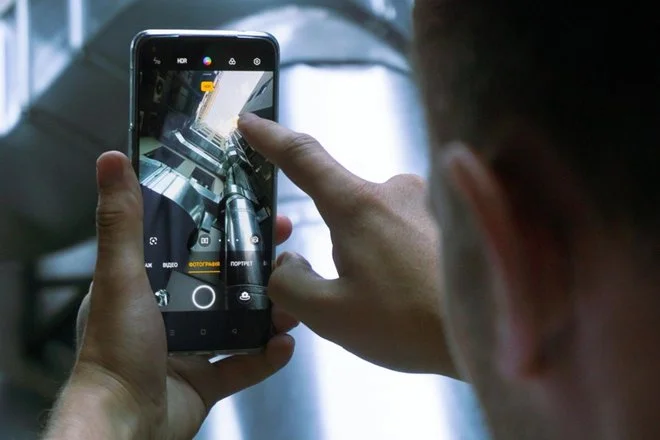
Умная камера: наводите объектив на предмет — приложение распознаёт и показывает похожие товары. Можно сделать снимок и искать по нему. Очень удобно в магазине или на улице. Точность высокая, показывает ссылки на покупку. Минусов нет.
Google Объектив (Google Lens)
Встроен в Google Фото, Google Поиск и камеру многих Android-смартфонов. Наводите камеру — распознаёт растения, животных, достопримечательности, текст и товары. Показывает ссылки на интернет-магазины. Работает отлично. Минусов нет.