Как настроить панель задач в Windows 10 и 11

Вы когда-нибудь ловили себя на мысли, что панель задач в Windows живёт своей жизнью? То она внезапно пропадает в самый ответственный момент, то выглядит как серое пятно из прошлого века, а в Windows 11 ещё и переместить её нельзя — бесит, правда? В 2026 году ситуация почти не изменилась: Microsoft так и не вернула полноценную настройку в новую ОС, но лазейки остались. Я перепробовал всё на своих двух ноутбуках (один на десятке, другой на одиннадцатой), чтобы вы не мучились. Давайте по порядку.
-
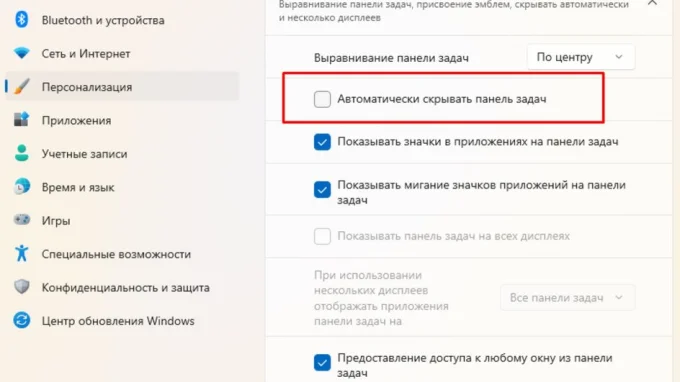
Панель задач можно скрыть. Опция включается через настройки — и это работает в обеих версиях.
-
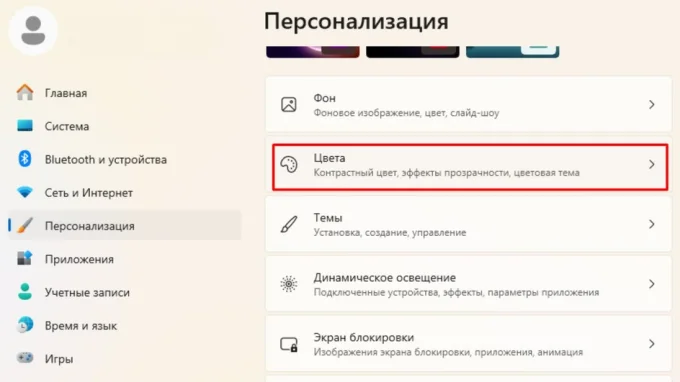
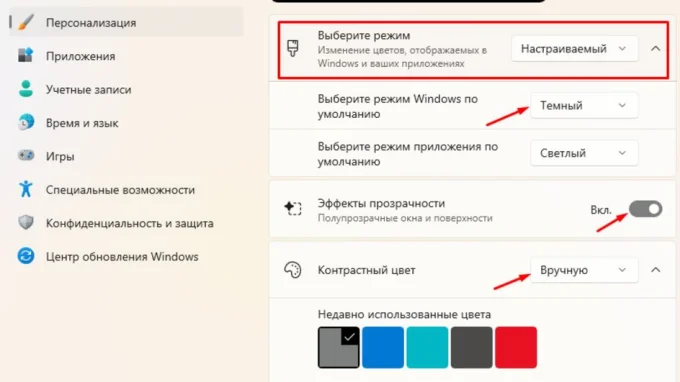
Прозрачность включается через ‘Цвета’ в персонализации. В Windows 11 дополнительно нужно выбрать темный режим и включить показ цвета на панели — иначе эффекта не будет.
-
В Windows 10 панель можно закрепить/открепить, перетащить к любому краю экрана и растянуть по высоте. В Windows 11 — увы, никаких движений, только выравнивание значков по центру или левому краю.
Как скрыть панель задач и не паниковать, если она пропала
Автоскрытие — штука удобная, когда нужно освободить место на экране. Например, вы работаете в тяжёлом редакторе или смотрите кино в браузере. Включается элементарно: правый клик по пустому месту панели → ‘Параметры панели задач’. Дальше ищите пункт ‘Автоматически скрывать панель задач в режиме рабочего стола’ и включайте тумблер. В Windows 11 после правого клика нужно будет открыть ‘Поведение панели задач’ и поставить галочку. Если захотите вернуть — просто выключите.
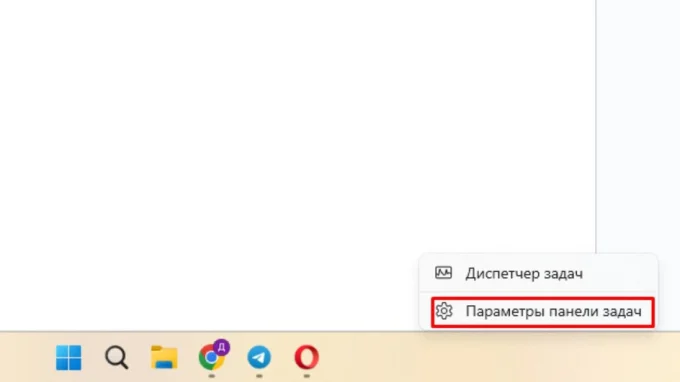
А теперь представьте: вы всё выключили, а панель всё равно исчезает. Знакомо? В 2026 году эта проблема всё ещё встречается, особенно после обновлений. Чаще всего помогает перезапуск проводника. Жмёте Ctrl + Shift + Esc, находите ‘Проводник’ (или Windows Explorer), правый клик → ‘Перезапустить’. Через пару секунд панель возвращается. Если нет — проверьте настройки нескольких мониторов. Я однажды потратил час, пока не понял, что панель просто показывалась только на втором экране, который был выключен. В параметрах панели задач найдите раздел ‘Несколько дисплеев’ и включите ‘Показывать панель задач на всех дисплеях’.
Делаем панель прозрачной: магия для Windows 10 и 11
Прозрачная панель выглядит современно, особенно на тёмных обоях. В Windows 10 всё просто: заходите в ‘Параметры’ → ‘Персонализация’ → ‘Цвета’ и включаете ‘Эффекты прозрачности’. Готово, отдельного пункта для панели не нужно. А вот в Windows 11 разработчики решили поиграть в прятки. Чтобы прозрачность заработала, нужно выполнить три условия: выбрать тёмный режим (или настраиваемый, но с тёмной Windows по умолчанию), задать контрастный цвет через ‘Просмотреть цвета’ и обязательно включить переключатель ‘Показать цвет элементов в меню Пуск и панели задач’. Без последнего шага панель останется глухо серой. Лично я потратил полчаса, пока не нашёл этот тумблер — держите лайфхак.
Перемещение и размер: где свобода, а где клетка
Если вы перешли на Windows 11 с десятки, то будете разочарованы: панель задач нельзя перетащить ни вверх, ни вбок, ни изменить её высоту. Microsoft обещала вернуть эту функцию ещё в 2024 году, но 2026-й на дворе, а воз и ныне там. Зато можно выровнять значки по левому краю — для ностальгии. Правый клик по панели → ‘Параметры панели задач’ → ‘Положение панели задач на экране’ и выбираете ‘Слева’. А вот владельцы Windows 10 могут разгуляться: сначала снимите закрепление (правый клик → убрать галочку с ‘Закрепить панель задач’), затем зажмите левую кнопку на пустом месте и тащите к любому краю. Хотите сверху? Пожалуйста. Справа? Легко. А ещё можно изменить высоту: наведите курсор на верхнюю границу панели, дождитесь двусторонней стрелки и тяните вверх. Я, например, делал панель вдвое выше, чтобы поместилось больше значков — удобно, когда открыто десяток программ.
Как закрепить что угодно: от программ до папок
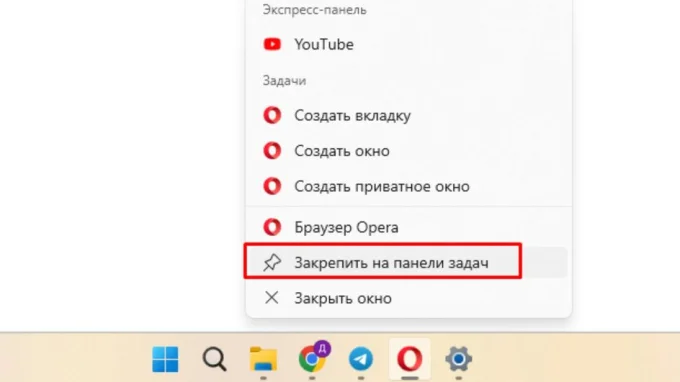
Закрепить программу проще простого: запустите её, кликните по иконке на панели правой кнопкой и выберите ‘Закрепить на панели задач’. Даже после закрытия иконка останется. Если программа ещё не запущена — найдите её в меню ‘Пуск’, нажмите правой кнопкой, выберите ‘Дополнительно’ и затем ‘Закрепить на панели задач’. А вот с папками сложнее. Если просто перетащить папку на панель, Windows добавит её в список ‘Проводника’, а не отдельным значком. Раздражает, да? Но есть лайфхак: создайте ярлык папки на рабочем столе, откройте его свойства и в поле ‘Объект’ допишите перед адресом папки слово explorer и пробел. Например: explorer C:МоиДокументы. Затем перетащите этот ярлык на панель. Готово — папка закреплена как отдельная иконка. Если вы часто работаете с дисками или архивами, этот трюк сэкономит кучу времени.