Как добавить папку или файл в исключения защитника Windows

Знакомая ситуация: скачали нужную программу, а защитник Windows её — бац! — и удалил, даже не спросив. Или портативная версия любимого приложения не запускается, потому что ‘обнаружена угроза’. А вы знаете, что программа безопасна, просто она не подписана цифровой подписью. Бесит, правда? Я сам через это проходил. Но есть решение получше, чем отключать защиту целиком — добавить объект в исключения. Сейчас покажу, как это делается в Windows 10 и 11 в 2026 году.
-
Исключение говорит защитнику: ‘Этот файл или папку не трогай, даже если тебе что-то покажется подозрительным’.
-
Защитник не анализирует содержимое, не блокирует запуск, не отправляет в карантин.
-
Все остальные папки и программы продолжают сканироваться как обычно — безопасность системы не страдает.
-
Добавить исключение можно через ‘Параметры’ → ‘Обновление и безопасность’ → ‘Безопасность Windows’.
Пошаговая инструкция для Windows 10 и 11 (они одинаковые)
Я покажу на примере Windows 11, но в Windows 10 всё точно так же, просто названия пунктов могут быть чуть другими. Не бойтесь.
Шаг 1. Открываем ‘Параметры’. Нажмите кнопку ‘Пуск’ (или клавишу Win на клавиатуре) и выберите шестерёнку ‘Параметры’. Или просто нажмите Win + I.
Шаг 2. Идём в ‘Конфиденциальность и безопасность’ → ‘Безопасность Windows’. В Windows 10 это будет ‘Обновление и безопасность’ → ‘Безопасность Windows’. Названия немного отличаются, но суть та же.
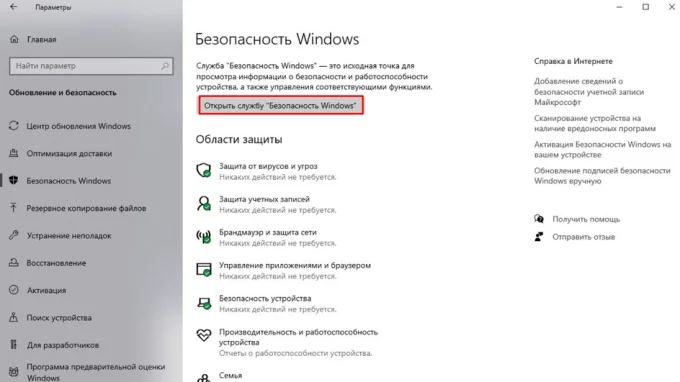
Шаг 3. Открываем ‘Защиту от вирусов и угроз’. В новом окне нажмите на плитку с этим названием. Потом прокрутите вниз до раздела ‘Параметры защиты от вирусов и угроз’ и нажмите ‘Управление настройками’.
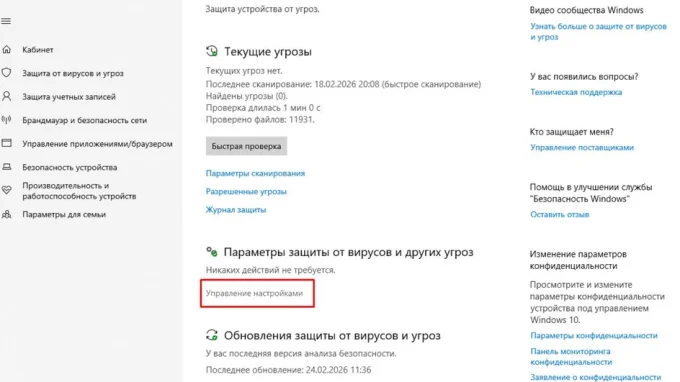
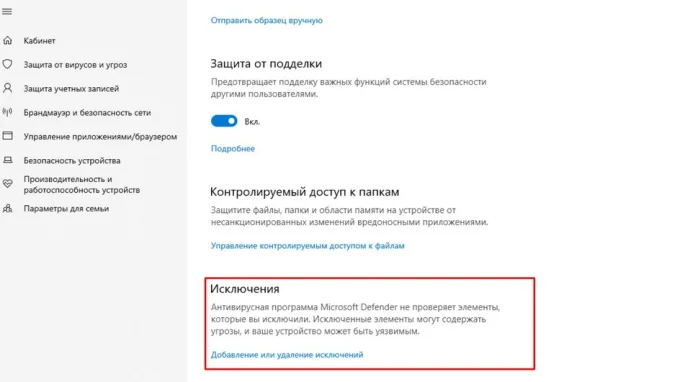
Шаг 4. Ищем ‘Исключения’. Прокручиваем страницу до самого низа. Находим ‘Исключения’ и нажимаем на ссылку ‘Добавление или удаление исключений’.
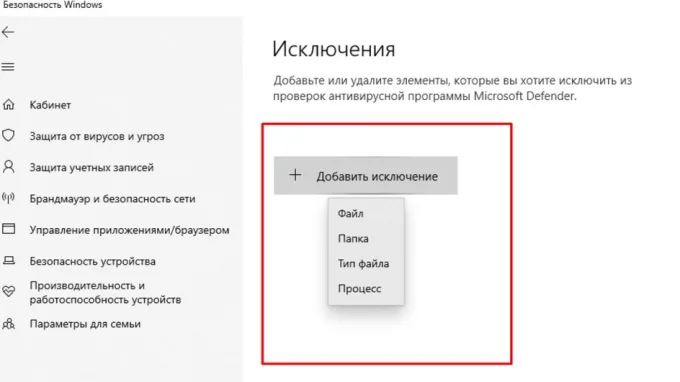
Шаг 5. Добавляем исключение. Нажмите кнопку ‘+ Добавить исключение’. Выпадет меню с четырьмя вариантами:
- Файл — конкретный .exe, .dll или любой другой файл.
- Папка — целая директория со всеми вложенными файлами. Самый удобный вариант, если у вас папка с портативными программами.
- Тип файла — например, все .exe файлы. Но это опасно, не рекомендую.
- Процесс — работающая программа, например, steam.exe или chrome.exe.
Для добавления процесса имя придётся вписать вручную. Узнать точное название можно в Диспетчере задач (Ctrl+Shift+Esc) → вкладка ‘Подробности’.
Авторская ремарка: я обычно добавляю всю папку ‘PortableApps’ — в ней у меня десятки портативных программ, которые защитник постоянно пытался убить. Один раз добавил папку — и забыл о проблеме навсегда.
Как удалить исключение, когда оно больше не нужно
Допустим, вы перестали пользоваться программой или она обновилась и больше не вызывает ложных срабатываний. Удалить исключение просто.
Шаг 1-4 повторяем те же, что и для добавления — доходим до списка исключений.
Шаг 5. В списке находите ненужную запись. Нажимаете на стрелочку вниз (или просто на название) и выбираете ‘Удалить’.
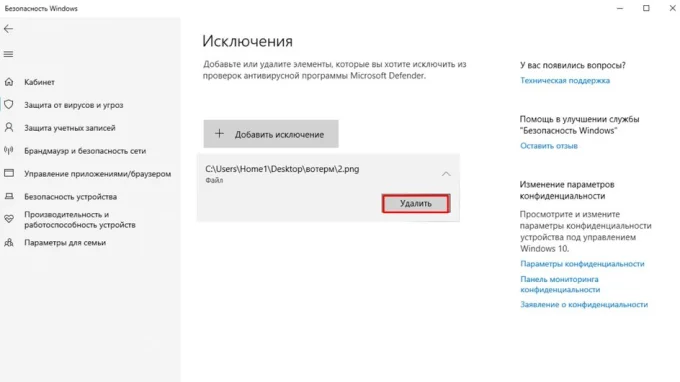
Изменения вступают в силу мгновенно. Перезагружать компьютер не нужно.
Важное предупреждение: добавляйте в исключения только те файлы и папки, в безопасности которых вы уверены на 100%. Защитник не просто так их блокирует — иногда это действительно вредоносное ПО. Если вы скачали кряк или кейген с торрента, и защитник его ругает — скорее всего, он прав. Не рискуйте. А вот если это ваша собственная программа, которую вы написали, или проверенный портативный софт — смело добавляйте.
Авторская ремарка: однажды я добавил в исключения папку с ‘безопасным’ кряком, а через неделю поймал троян. С тех пор я добавляю только то, что создал сам или скачал с официального сайта. Будьте умнее меня.
В 2026 году защитник Windows стал очень умным, но иногда он всё ещё ошибается. Не отключайте его полностью — это опасно. Просто добавьте нужные файлы и папки в исключения. Система останется под защитой, а ваши программы будут работать как надо.