Fastboot на телефоне что это и как выйти если телефон не включается

Выключаете телефон, а он вместо загрузки показывает непонятное слово Fastboot. Знакомая ситуация? В 2026 году это всё ещё случается, и паника обычно начинается сразу. Спокойно: ваш смартфон не умер, он просто застрял в служебном режиме. Я сам через это проходил — и теперь расскажу, как выбраться без потери данных и похода в сервис.
-
Fastboot включается, если случайно зажать комбинацию кнопок на выключенном телефоне (обычно питание + громкость вниз). Либо серьёзный сбой — загрузчик не может запустить Android. Вместо рабочего стола — надпись Fastboot и ни туда ни сюда.
-
Чтобы выйти, зажмите кнопку питания на 10–30 секунд для принудительной перезагрузки. Не помогло? Используйте кнопки громкости для выбора ‘Reboot system now’ в меню. Если и это не работает — перезагрузите телефон через компьютер командой ‘fastboot reboot’.
-
Fastboot нужен для прошивки, разблокировки загрузчика и ‘реанимации’ кирпичей. Но обычным пользователям лезть туда без нужды не стоит — можно случайно стереть системные разделы. Серьёзно, я знаю парня, который так превратил телефон в дорогую подставку для кружки.
Что такое Fastboot
Fastboot — это протокол и режим работы загрузчика Android. Он даёт компьютеру прямой доступ к внутренней памяти телефона через USB. С его помощью можно прошить новое ПО, разблокировать загрузчик под кастомные прошивки или оживить ‘кирпич’. Но есть важное предупреждение: это инструмент для разработчиков и опытных пользователей. Одна неверная команда с очисткой — и телефон поедет в сервис. Я не шучу.
Что делать, если на экране написано Fastboot и телефон не включается

Есть три проверенных способа. Первый — самый простой: зажмите кнопку питания на 10–30 секунд. Телефон должен выключиться и запуститься нормально. В 80% случаев это срабатывает. Если нет — идём дальше.
Второй способ: если на экране есть текстовое меню, кнопками громкости выберите пункт ‘Start’, ‘Reboot system now’ или ‘Power off’. Затем нажмите питание для подтверждения. Это как лифт: выбираешь этаж и едешь. Не паникуйте, если не получилось с первого раза — попробуйте ещё.
Третий способ — через компьютер. Потребуется ПК с драйверами ADB/Fastboot. Подключаете телефон оригинальным кабелем, скачиваете SDK Platform Tools с сайта Google, распаковываете в папку на диске C. Затем открываете PowerShell в этой папке (Shift + правый клик) и вводите команду ‘.astboot devices’. Если увидели номер устройства — вводите ‘.astboot reboot’. Телефон перезагрузится. Для MacOS и Linux команды почти те же, только ‘./fastboot reboot’. Звучит сложно, но по инструкции справится даже гуманитарий. Проверено.
Почему Fastboot включается сам
Чаще всего виноваты ваши руки или карман. Комбинация кнопок для входа в Fastboot может случайно зажаться, когда телефон лежит в сумке. Или, что хуже, залипла кнопка громкости. Включаете телефон питанием, а залипшая громкость тоже распознаётся — и вуаля, вы в Fastboot. Ещё вариант: неудачное обновление ПО или кривая сторонняя прошивка. Тогда сбой происходит автоматически, без вашего участия.
Как включить режим Fastboot
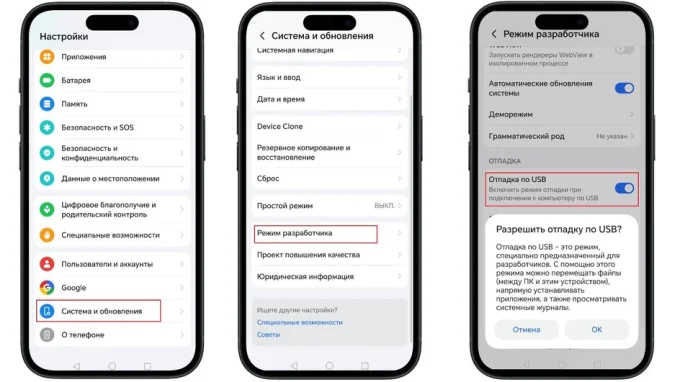
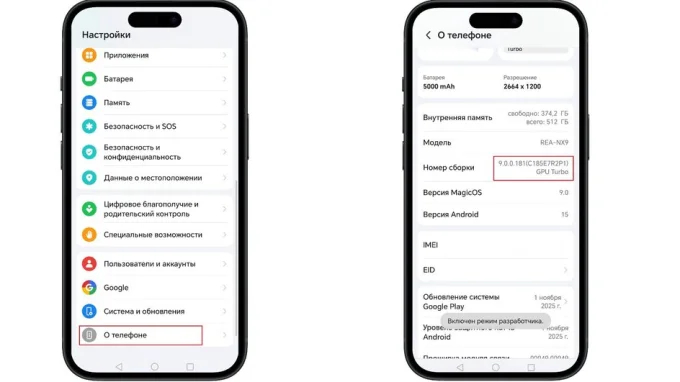
Если вам действительно нужно туда залезть (например, для прошивки), вот инструкция. Сначала активируйте режим разработчика: зайдите в ‘Настройки’ → ‘О телефоне’ и семь раз нажмите на ‘Номер сборки’. Появится раздел ‘Режим разработчика’ в ‘Системе’. Зайдите туда и включите ‘Отладку по USB’.
Затем установите на компьютер SDK Platform Tools (ADB и Fastboot). Выключите телефон и зажмите комбинацию для входа в Fastboot. У разных брендов она своя: например, питание + громкость вниз для Huawei и новых Xiaomi, или питание + громкость вниз + ‘Домой’ для старых Samsung. Подключите телефон к ПУ и в командной строке введите ‘fastboot devices’. Если увидели серийный номер — вы в игре. Дальше можно вводить команды, например ‘fastboot reboot’. Но помните: с большой силой приходит большая ответственность. Не экспериментируйте, если не уверены.