Как включить игровой режим на любом устройстве
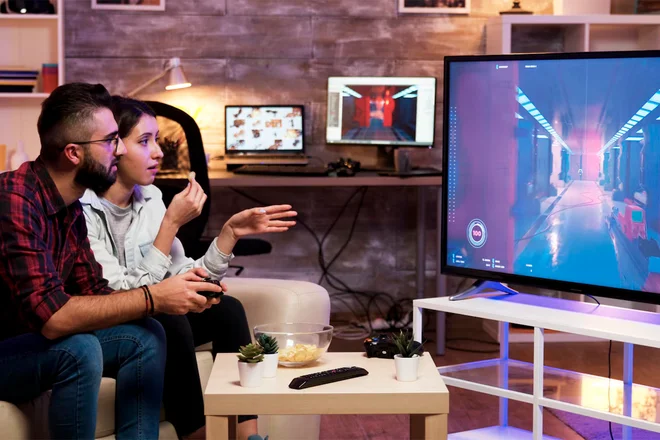
Игровой режим есть почти везде: в смартфонах, ноутбуках и даже телевизорах. Но часто мы о нём забываем, а потом удивляемся тормозам в самый ответственный момент. Пора это исправить. Разберёмся, как выжать максимум из железа и не отвлекаться на глупости.
Суть простая: устройство бросает все силы на игру. Никаких фоновых обновлений, уведомлений от чатов и внезапных проверок диска. Просто вы и геймплей. В 2026 году без этого режима серьёзно играть почти невозможно — особенно в требовательные новинки.
Авторская ремарка: сам однажды проиграл клатч в шутере из-за выскочившего уведомления о погоде. Больше не повторяю.
Где прячется игровой режим на айфоне и андроиде
На iPhone всё максимально просто. Начиная с iOS 18 (а сейчас уже 2026, так что у всех стоит новее), режим включается автоматом. Запускаете любую игру — вверху появляется надпись Game Mode On. Он повышает приоритет процесса, снижает задержку геймпадов и AirPods. Если хотите отключить — свайпните в Центр управления во время игры.
На Android — веселее, потому что каждый производитель делает по-своему. Но принцип один: ищите Game Space, Game Turbo или Game Center в настройках. Например, у Samsung это ‘Настройки’ → ‘Дополнительные функции’ → ‘Игровой центр’. Там можно выбрать профиль: ‘Производительность’, ‘Сбалансировано’ или ‘Энергосбережение’. Если-то игра тормозит, смело ставьте производительность.
У Xiaomi и POCO путь: ‘Настройки’ → ‘Специальные функции’ → Game Turbo. Добавляете туда игры, и при запуске выезжает боковая панель с настройками блокировки уведомлений и очистки памяти. У Honor, OPPO, realme — аналогично, только названия могут отличаться.
Как заставить Windows 10 и 11 играть быстрее
На компьютерах с Windows игровой режим часто забывают включить, а зря. Он реально помогает, если у вас не топовый ПК. Заходите в ‘Пуск’ → ‘Настройки’ → ‘Игры’ → ‘Игровой режим’. Просто переключаете в положение ‘Вкл’.
Дальше Windows сама соображает: когда запускаете полноэкранную игру, система отдаёт ей приоритет по процессору и видеокарте, фоновые приложения притормаживаются, а обновления не лезут. Разница особенно заметна на ноутбуках — меньше просадок FPS и вылетов.
Авторская ремарка: проверял на старом рабочем ноутбуке с интегрированной графикой — в ‘Civilization’ ходы стали просчитываться на пару секунд быстрее. Мелочь, а приятно.
Телевизор тоже умеет в игры без задержек
Если вы играете на консоли или ПК через телевизор, вам жизненно необходим игровой режим. Без него задержка между нажатием кнопки и действием на экране может достигать 50–60 мс — это уже заметно в динамичных играх. Включаете режим — и задержка падает до 10–20 мс.
На большинстве телевизоров 2026 года путь примерно такой: кнопка ‘Настройки’ на пульте → раздел ‘Изображение’ или ‘Внешние устройства’ → ищите ‘Игровой режим’, ‘Game Mode’ или ‘Low Latency Mode’. У Samsung: ‘Настройки’ → ‘Общие’ → ‘Управление внешним устройством’ → ‘Настройки игрового режима’. У LG: ‘Изображение’ → дополнительные настройки → Game Optimizer. У Sony: ‘Изображение’ → режимы изображения → выбираете ‘Игра’.
Если не нашли — попробуйте переименовать HDMI-вход в ‘PC’ или ‘Game’, некоторые телевизоры сами подхватывают. И не забудьте проверить, что на консоли или ПК тоже выставлен максимальный FPS.
Коротко: что запомнить
Игровой режим — это не магия, но полезная настройка. На iPhone и Android он включается автоматом или через игровой центр производителя. На Windows его нужно один раз включить в настройках. На телевизоре — искать в меню изображения или внешних устройств.
Если вы часто играете и замечаете тормоза, уведомления или задержки — проверьте эти пункты. В 2026 году, когда игры становятся всё тяжелее, каждая миллисекунда на счету. Не дайте системе испортить вам удовольствие.
Авторская ремарка: а вы включаете игровой режим или как есть? Лично я теперь везде сначала лезу в настройки. Даже на телевизоре в гостях, чем бешу друзей.