Лучшие графические планшеты 2026 для начинающих и профи
Знаете это чувство, когда рисуешь мышкой, а линия похожа на пьяную гусеницу? Графический планшет решает эту проблему раз и навсегда. Но в 2026 году выбор огромен: от маленьких досок за 3 тысячи до профессиональных мониторов с экраном. Я перелопатил кучу обзоров и даже порисовал на некоторых моделях, чтобы рассказать, где не стоит экономить, а где можно смело брать бюджетник.
Зачем вообще он нужен?
Художники и дизайнеры используют планшеты, чтобы рисовать в Фотошопе, создавать персонажей для игр или делать инфографику. Но это не только для профессионалов. Я, например, правил с его помощью старые семейные фото — удобнее, чем мышкой. И да, он реально экономит деньги на красках и холсте. Окупается быстро, если вы много рисуете.
Три вида планшетов
Первый — классический (без экрана). Смотрите на монитор, а рисуете на чёрной доске. Дешёво и сердито. Второй — с экраном (как iPad, но для ПК). Дорого, но удобно. Третий — так называемые «iPad для рисования», но это уже отдельная история. Для начала берите классический.
Рейтинг топ-5 недорогих планшетов для начинающих
1. XP-Pen Star G640: кроха с большими возможностями
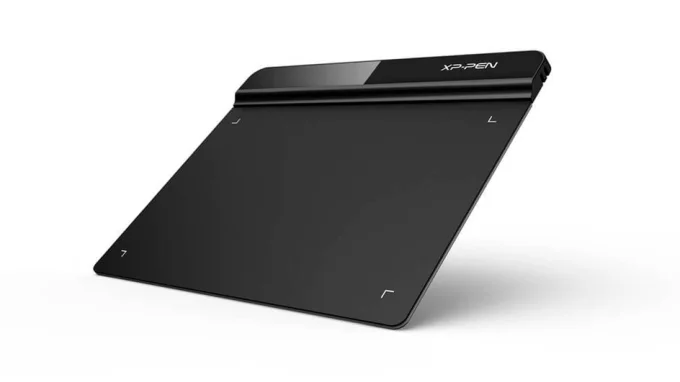
Формат А6 — маленький, но для первых шагов хватит за глаза. 8192 уровня нажатия — это уровень дорогих моделей, а тут бюджетник. Время отклика 266 точек в секунду — линии не лагают. Если вы только начинаете и не уверены, что рисование «ваше» — берите эту.
Совет: если вам не хватает размера, просто уменьшите масштаб в программе. Навык масштабирования пригодится.
Характеристики
Плюсы и минусы
2. Huion Inspiroy H610X: беспроводной А4
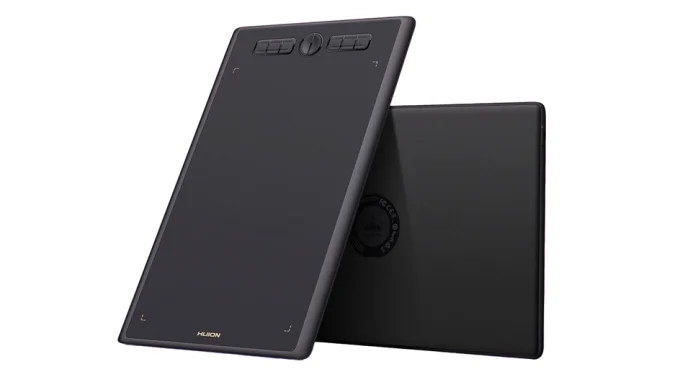
Формат А4 — простор для размаха. Работает от аккумулятора 18 часов — можно рисовать в парке. 8192 уровня нажатия и 5080 lpi. Перо не требует батареек и чувствительно к наклону. Отличный выбор для студента.
Характеристики
Плюсы и минусы
3. Gaomon M10K Pro: почти профессиональный
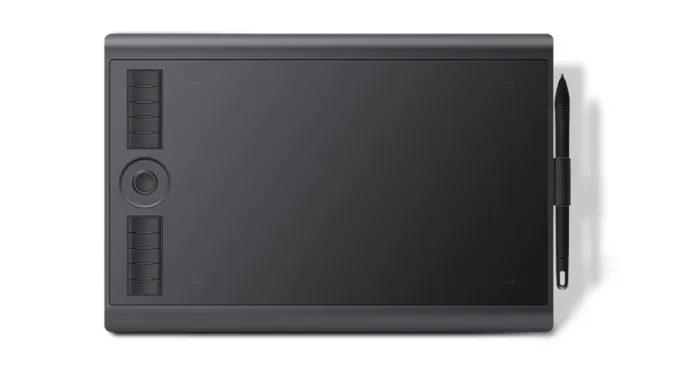
10 программируемых кнопок! Это значит, что можно назначить кисть, ластик, отмену и не тянуться к клавиатуре. Рабочая область 10.8″ (почти А4). Перо Artpaint AP32 с наклоном. Работает на Windows, macOS и даже Linux — редкость для бюджетников.
Характеристики
Плюсы и минусы
4. Parblo Intangbo M: сенсорное кольцо
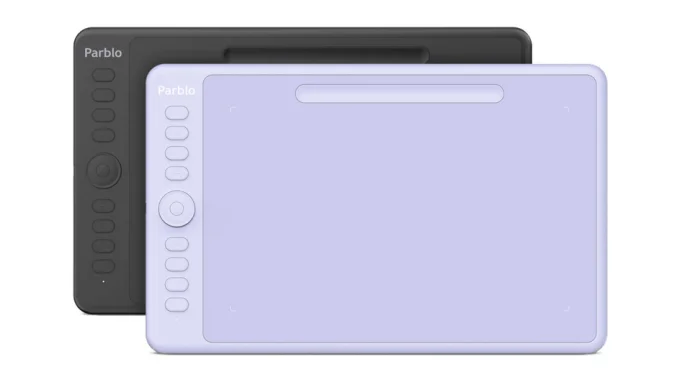
Сенсорное кольцо позволяет зумить и крутить холст — как на дорогих ваконах. Беспроводное перо Р08 с подставкой. Корпус пластиковый, но качественный. Работает с Android — можно рисовать на планшете Huawei или Samsung.
Характеристики
Плюсы и минусы
5. XP-Pen Deco L: лёгкий и стильный
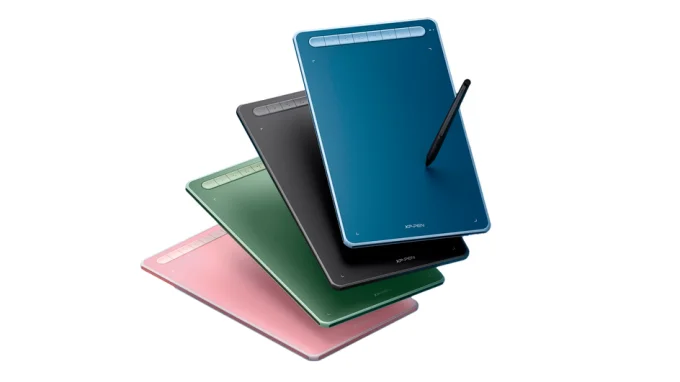
Весит 802 грамма, но рабочая область только А5. Зато совместимость со всеми ОС: Windows, Linux, ChromeOS, macOS, Android. Несколько цветов корпуса на выбор. Перо чувствительно к наклону. Если вы часто носите планшет с собой — обратите внимание.
Характеристики
Плюсы и минусы
Рейтинг топ-5 профессиональных планшетов
1. Wacom Intuos M Pistachio: король Bluetooth
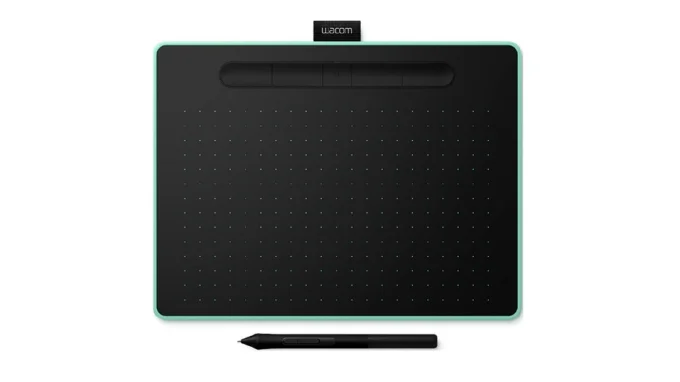
Wacom — это Apple в мире планшетов. Работает от Bluetooth, время отклика 133 точки в секунду — быстрее, чем вы моргнёте. 4 программируемые клавиши. Перо лёгкое, с точностью 0.25 мм. Минус: цена кусается, но если вы зарабатываете рисованием — окупится.
Характеристики
Плюсы и минусы
2. XP-Pen Artist Pro 16: смотришь, куда рисуешь
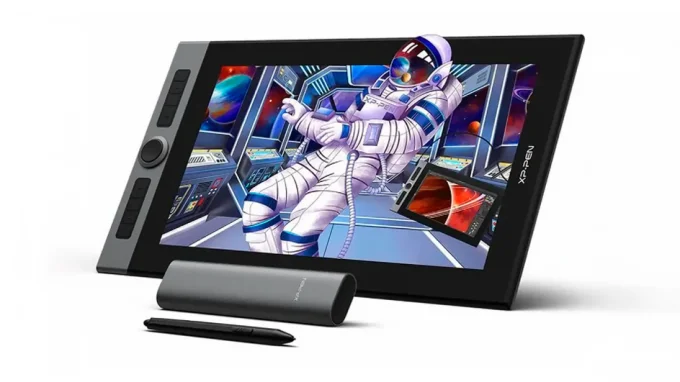
Это уже не доска, а монитор. Диагональ 15.4 дюйма, Full HD. Рисуете прямо на экране, как на бумаге. 8 программируемых кнопок + сенсорное кольцо. Идеально для художников-иллюстраторов. Фотографам такое не нужно, а вот персонажникам — самое то.
Характеристики
Плюсы и минусы
3. Wacom One Medium: маленький, но дорогой
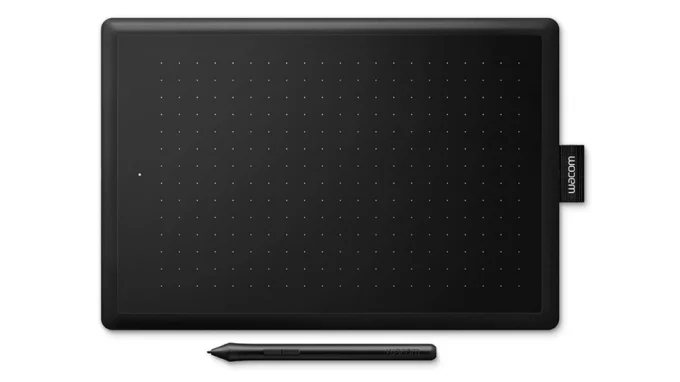
Формат А5, но с профессиональным откликом. Минимальное время задержки, высокая точность. Подключается по USB. Перо чувствительно к наклону. В комплекте 3 наконечника и пинцет. Если вам нужна надёжность и не важен размер — берите.
Характеристики
Плюсы и минусы
4. XP-Pen Deco Pro Medium: почти полтора килограмма мощи
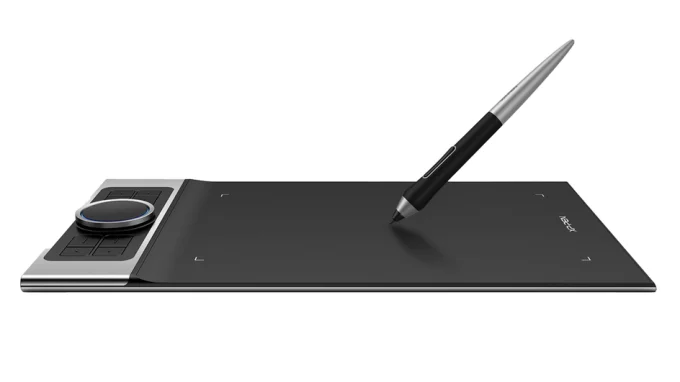
12″ рабочая зона, 8 кнопок + сенсорное кольцо. В комплекте перчатка для скольжения (важно, чтобы рука не липла к поверхности). Идёт 8 сменных наконечников — на годы вперёд. Работает со всеми ОС. Тяжёлый, но устойчивый.
Характеристики
Плюсы и минусы
5. Huion H430P: карманный профессионал
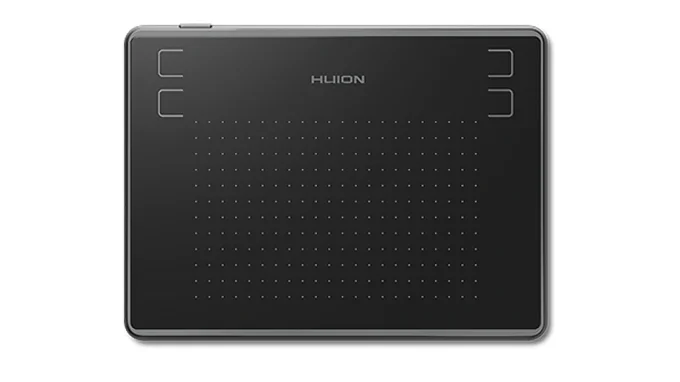
Формат А7 — совсем малютка. Вес 135 граммов. Его можно носить в кармане куртки. Программируемые кнопки, перо с наклоном. В комплекте подставка для ручки и 8 наконечников. Для набросков в дороге — идеал.
Характеристики
Плюсы и минусы
Как выбрать планшет: 5 шагов
1. Размер имеет значение
А5 — золотая середина для новичка. А4 — для размашистых рисунков. А7 — для набросков. Не берите сразу огромный, если не уверены. Рука устанет.
2. Чувствительность стилуса
4096 уровней — достаточно. 8192 — отлично. Но разницу почувствуют только профи. Для первых шагов хватит и 4096.
3. Разрешение (lpi)
5080 линий на дюйм — современный стандарт. Если видите меньше — проходите мимо.
4. Кнопки на планшете
4-8 штук — хорошо. Можно назначить Ctrl+Z (отмена) и пробел (рука), чтобы не лазить по клавиатуре. Сенсорное кольцо — бонус для зуминга.
5. Комплектация
Сменные наконечники — мастхэв. Они стираются. Пинцет для замены — тоже. Перчатка — приятный бонус, но можно купить отдельно за 200 рублей.
Как начать рисовать на планшете
Шаг 1: Ставим драйверы с официального сайта. Без них планшет будет работать как мышь. Шаг 2: Подключаем перо (обычно оно уже сопряжено). Шаг 3: Скачиваем Krita (бесплатно) или пробную версию Photoshop. Шаг 4: Начинаем с линий и кругов. Не лезьте сразу в портреты. Потратьте час на «каляки-маляки», чтобы привыкнуть, что смотрите в монитор, а рука двигается на столе.
И главный совет: не покупайте сразу дорогой планшет. Начните с бюджетного XP-Pen или Huion. Если через месяц не забросите — тогда берите Wacom.