Как скачать голосовое сообщение из Telegram WhatsApp и VK

Голосовые сообщения — это удобно, пока не нужно переслушать важную лекцию или сохранить смешной трек от друга. А когда интернет ловит через раз, слушать онлайн — то ещё удовольствие. Я сам не раз терял нужные записи, потому что не знал, как их скачать. В 2026 году мессенджеры всё ещё не любят делиться файлами напрямую, но лазейки есть. Рассказываю, как сохранить голосовое из Telegram, WhatsApp и даже из ВКонтакте, а заодно — что делать с дурацким форматом OGG, который открывается не везде.
-
Из Telegram на телефоне: выделили, нажали ‘Поделиться’ — ‘Сохранить’. На компьютере вообще просто: правой кнопкой мыши по аудио и ‘Сохранить как’.
-
Из WhatsApp на iPhone: ‘Переслать’ — ‘Поделиться’ — ‘Сохранить в Файлы’. На Android: выделить, ‘Поделиться’ — и сохранить в заметки, на Google Диск или отправить себе на почту. Да, костыль, но работает.
-
Из ВКонтакте напрямую не скачать — только через расширение для браузера или ботов вроде Voiceload. Я сам пользуюсь, но проверяйте ссылки, чтобы не подхватить вирус.
-
Формат OGG на Android проигрывается без проблем, а на iPhone нужен VLC или конвертер в MP3. Ничего сложного.
Как скачать голосовое сообщение из Telegram
Telegram — самый дружелюбный мессенджер для скачивания. Тут не нужно извращений, всё работает из коробки. Покажу для телефона и компьютера.
На смартфон
На Android и iPhone алгоритм почти одинаковый, разве что кнопки чуть по-разному называются. Я проверял на своих устройствах.
На Android: открываете чат, находите голосовое. Зажимаете его, чтобы выделить. В правом верхнем углу нажимаете ‘Поделиться’ — затем ‘Сохранить’. Аудио упадёт в папку ‘Загрузки’ в формате OGG с названием из цифр. Лучше сразу переименовать, иначе потом не найдёте.
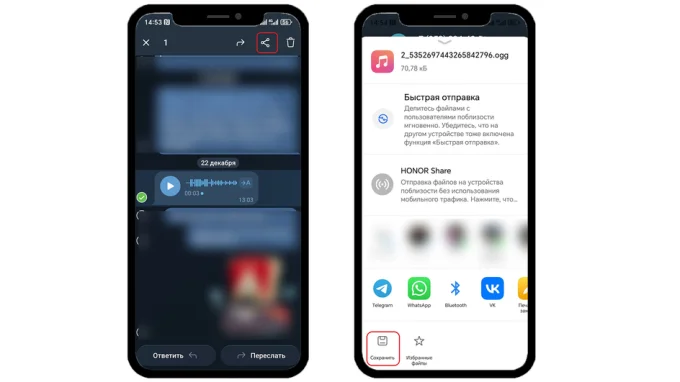
На iPhone: выделяете сообщение, тапаете ‘Поделиться’ — ‘Сохранить в Файлы’. Выбираете папку и сохраняете. Если встроенный плеер не хочет открывать OGG (а он часто не хочет), ставьте VLC из App Store. Он умеет всё.
На компьютер
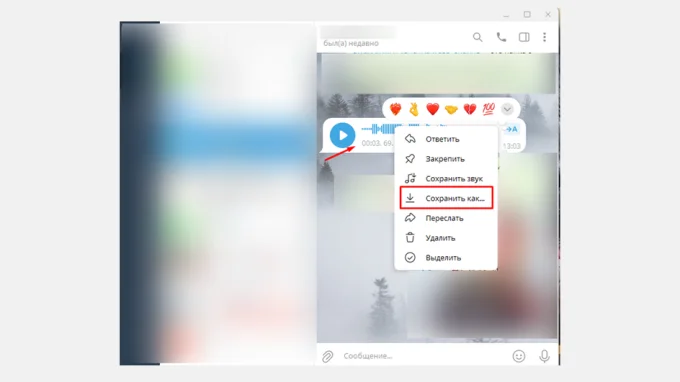
На Windows и macOS всё просто до безобразия. Открываете Telegram Desktop, находите голосовое. Кликаете по нему правой кнопкой мыши. На Windows выбираете ‘Сохранить как’, на macOS — ‘Скачать’. Выбираете папку — готово. Даже конвертировать не нужно, компьютерные плееры обычно понимают OGG.
Как скачать голосовое сообщение из WhatsApp
WhatsApp тоже неплох, но на Android приходится хитрить. На iPhone всё цивилизованно.
На смартфон
Для iPhone: открываете WhatsApp, находите голосовое. Выделяете его, нажимаете ‘Переслать’, затем ‘Поделиться’ — и выбираете ‘Сохранить в Файлы’. Всё, файл в папке.
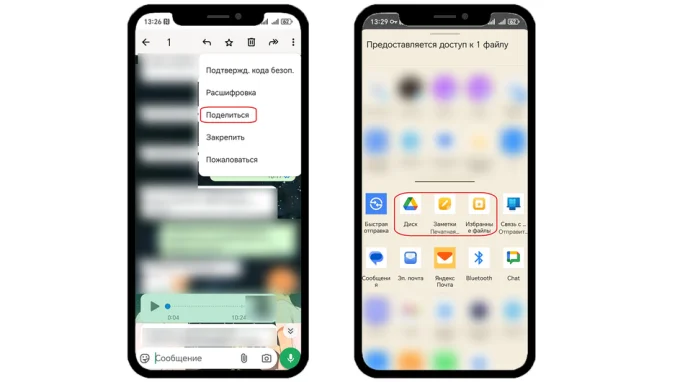
Для Android: выделяете голосовое, нажимаете ‘Еще’ — ‘Поделиться’. Дальше варианты: сохранить в ‘Файлы’ (если есть такая опция), загрузить на Google Диск или отправить себе на email. Я обычно отправляю себе на почту — надёжно и не теряется.
На компьютер
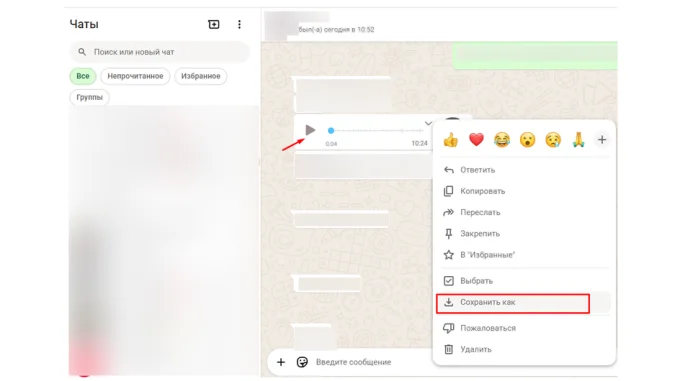
В WhatsApp Desktop тоже легко. Находите голосовое, кликаете правой кнопкой мыши. На Windows — ‘Сохранить как’, на macOS — ‘Скачать’. Выбираете папку. Проще некуда.
Как скачать голосовое сообщение ВКонтакте
А вот ВК — чемпион по усложнению простых вещей. Напрямую скачать нельзя, переслать нельзя, даже в облако не отправить. Приходится изворачиваться.
Скачать на ПК с помощью расширения
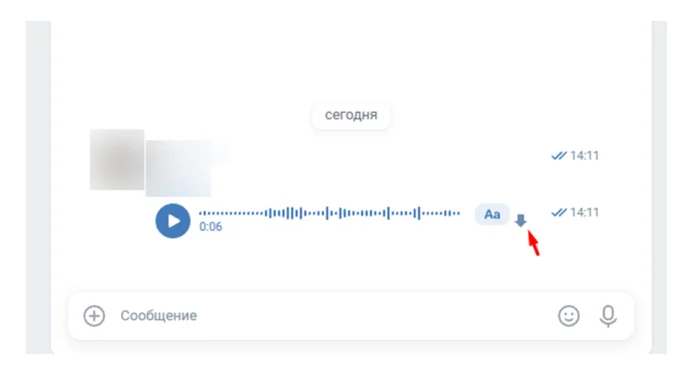
Ставите расширение для браузера, например, VK Music Saver или VKSaver. Запускаете, открываете ВК, находите голосовое. Рядом с ним появляется кнопка загрузки — нажимаете, и аудио сохраняется сразу в MP3. Без конвертации.
Скачать на смартфон или ПК через бот
Универсальный способ для всех устройств — бот Voiceload или SMM Exploit. Запускаете бота, нажимаете ‘Начать’. Пересылаете ему голосовое сообщение из ВК. Бот присылает ссылку — переходите по ней и сохраняете файл. Важно: используйте только проверенных ботов, по ссылкам не кликайте, если сомневаетесь в безопасности.
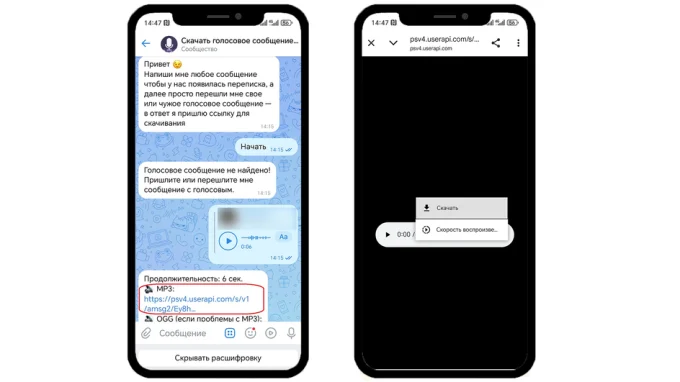
Надеюсь, инструкции помогут не потерять важные записи. Если знаете другие способы или нашли удобного бота — пишите в комментариях, я всё читаю.