Игровой режим на всех устройствах как включить

Вы когда-нибудь проигрывали в шутере из-за вылезшего уведомления или лага в самый ответственный момент? Я да. Игровой режим — штука, которая спасает нервы. Он есть везде: на смартфонах, ПК и даже телевизорах. Задача простая: дать игре максимум ресурсов и убрать всё, что мешает. В 2026 году без него никуда. Рассказываю, где искать и как включать.
-
На iPhone режим включается автоматически при запуске любой игры. Отключить можно через Центр управления во время игры.
-
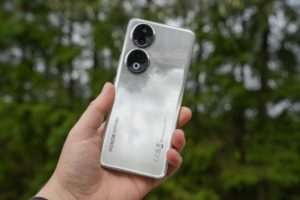
На Android всё зависит от производителя. Samsung, Xiaomi, Honor, OPPO — у каждого свой игровой центр.
-
В Windows 10 и 11 игровой режим включается в ‘Настройки’ → ‘Игры’ → ‘Игровой режим’. Работает автоматом при полноэкранных играх.
-
На телевизорах игровой режим отключает обработку изображения и снижает задержку до 10-20 мс. Ищется в настройках изображения.
Что такое игровой режим и зачем он нужен
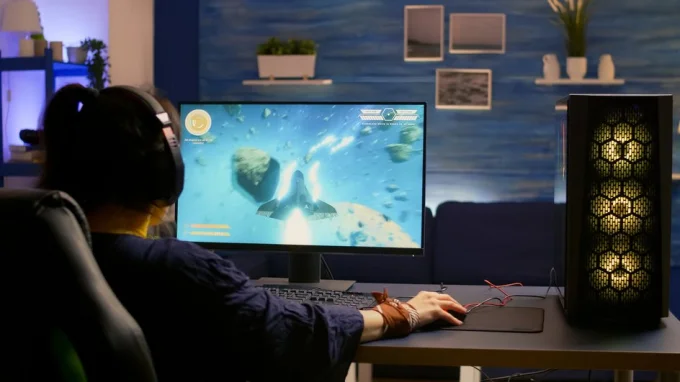
Игровой режим — это специальный профиль настроек, который оптимизирует устройство под игры. Процессор и видеокарта получают максимальный приоритет, фоновые задачи приостанавливаются, сеть стабилизируется, а задержка вывода изображения падает до минимума.
На смартфонах он блокирует уведомления, отключает случайные жесты и может чистить оперативку. В Windows — повышает приоритет игрового процесса, снижает активность обновлений и служебных задач. На телевизорах — отключает ‘умные’ алгоритмы вроде шумоподавления и интерполяции, которые создают задержку. В итоге время отклика падает с 50-60 мс до 10-20. Для шутеров и файтингов это жизнь и смерть.
Как включить игровой режим на iPhone
Game Mode появился в iOS 18 и остался в 2026-м. Включается автоматически. Даже не надо лезть в настройки.
1. Убедитесь, что у вас iOS 18 или новее (‘Настройки’ → ‘Основные’ → ‘Обновление ПО’). 2. Запустите любую игру. Вверху появится уведомление Game Mode On. 3. Всё. Режим повысил приоритет игры, снизил фоновую активность и уменьшил задержку для Bluetooth-геймпадов и AirPods.
Если хотите отключить — во время игры откройте Центр управления и нажмите на иконку Game Mode.
Как включить игровой режим на Android (Samsung, Xiaomi, Honor, OPPO)
На Android единого стандарта нет, но принцип везде похож. Обычно тоже включается автоматом, но для тонкой настройки придётся залезть в настройки.
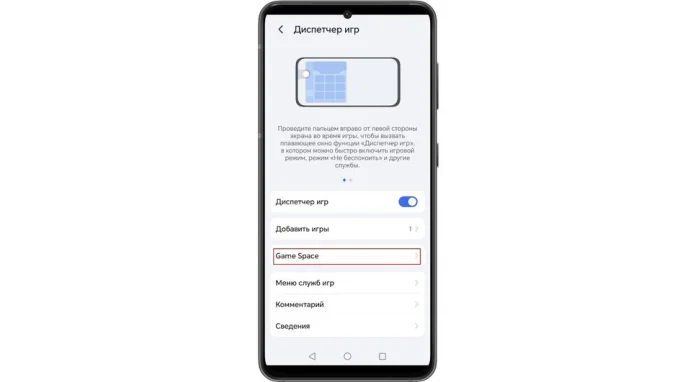
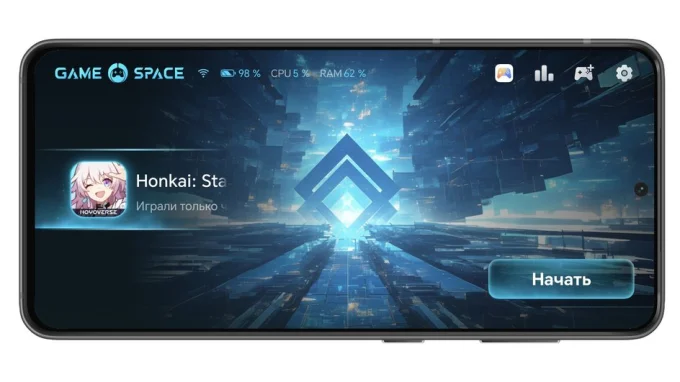
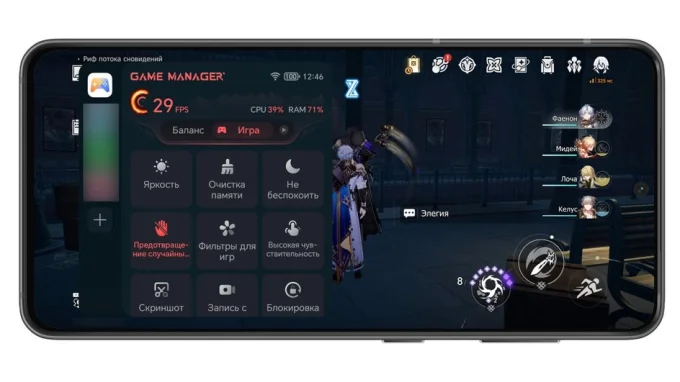
Honor (Game Space): 1. ‘Настройки’ → ‘Диспетчер игр’ → Game Space. 2. Добавьте игры вручную или доверьтесь автоматическому поиску. 3. Во время игры вытяните боковую панель и настройте производительность, блокировку уведомлений, запись экрана.
Samsung (Game Booster): 1. ‘Настройки’ → ‘Дополнительные функции’ → ‘Игровой центр’. 2. В ‘Оптимизации игры’ выберите профиль: ‘Производительность’, ‘Сбалансировано’ или ‘Энергосбережение’. 3. Там же настройте блокировку уведомлений и чувствительность касаний. 4. Во время игры свайп снизу или сбоку откроет панель Game Booster.
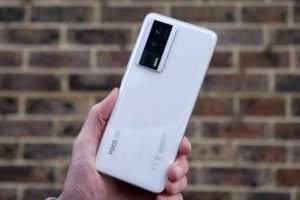
Xiaomi / Redmi / POCO (Game Turbo): 1. ‘Настройки’ → ‘Специальные функции’ → Game Turbo (или Game Space). 2. Нажмите ‘+’ и добавьте игры. 3. В настройках бустера включите очистку фоновых процессов, блокировку автояркости, отключение жестов. 4. Запускайте игры через Game Turbo — появится боковая панель Game Assistant.
OPPO / realme (Game Space): 1. ‘Настройки’ → Game Space (или ‘Игровое пространство’). 2. Добавьте игры через ‘Управление играми’. 3. Включите режимы ‘Производительность’ или Pro Gamer Mode, блокировку уведомлений и ограничение жестов. 4. Запускайте игры из Game Space — режим включится автоматически.
Как включить игровой режим в Windows 10 и 11
1. Откройте ‘Пуск’ → ‘Настройки’ (или Win+I). 2. Перейдите в раздел ‘Игры’. 3. Выберите ‘Игровой режим’. 4. Переведите переключатель в положение ‘Вкл’.
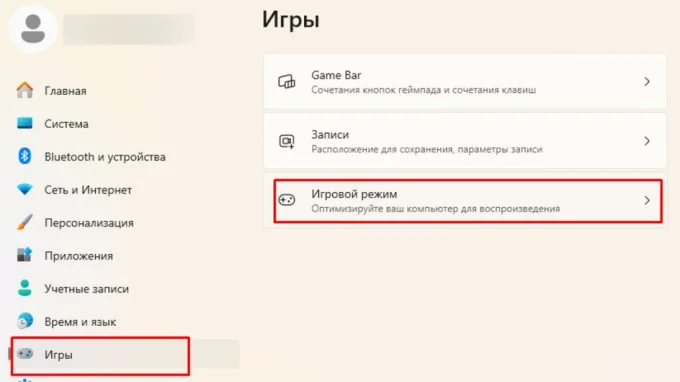
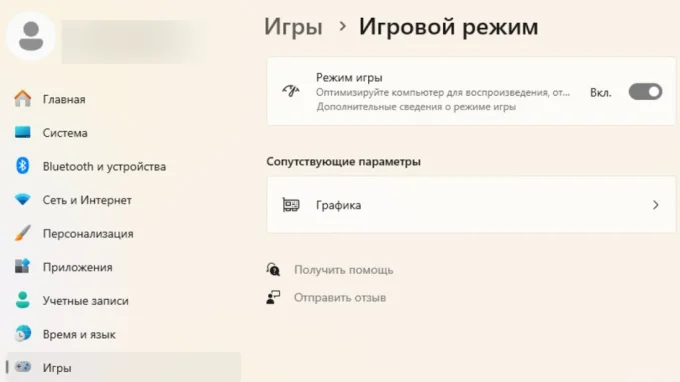
Режим действует автоматически при запуске полноэкранных игр. Windows перераспределяет ресурсы ЦП и ГП, уменьшает активность фоновых приложений и приостанавливает обновления. Лично я заметил прирост FPS на 5-10% в тяжёлых играх. Мелочь, а приятно.
Как включить игровой режим на телевизоре
Общая инструкция для большинства моделей 2026 года:
1. Нажмите ‘Настройки’ (Settings) на пульте. 2. Перейдите в раздел изображения или внешних устройств. 3. Найдите ‘Игровой режим’ (Game Mode, Game Optimizer, Low Latency Mode). 4. Включите.
Для конкретных брендов: — Samsung: ‘Настройки’ → ‘Общие’ → ‘Управление внешним устройством’ → ‘Настройки игрового режима’. — LG: ‘Изображение’ → дополнительные настройки → Game Optimizer или режим ‘Игра’. — Sony: ‘Настройки’ → ‘Изображение’ → режимы изображения → выбрать ‘Игра’.
Чтобы отключить, вернитесь в те же настройки и выключите или смените режим изображения на ‘Стандарт’ или ‘Кино’.
Если вы играете на консоли или ПК через телевизор, игровой режим обязателен. Разница между 50 мс и 15 мс — это разница между ‘я нажал, а выстрел не засчитался’ и ‘я нажал, враг упал’. Проверьте свои настройки прямо сегодня.